تحميل VideoProc للكمبيوتر ويندوز
برنامج VideoProc هو أداة قوية لتحرير وتشغيل مقاطع الفيديو، ويسمح لك بمعالجة مقاطع الفيديو بجودة عالية بسلاسة تامة. يقدم البرنامج تجربة استخدام سلسة للمستخدمين، مع العديد من الميزات التي تشمل التحويل والتعديل والتسجيل والتحميل، مما يجعله خيارًا مثاليًا لمحبي الأفلام وصناع المحتوى. يدعم البرنامج تحميل وتعديل مقاطع الفيديو من المنصات المختلفة، ويتضمن إعدادات متقدمة تناسب جميع الاحتياجات. متوفر كإعداد منفصل لمستخدمي Windows 10 وWindows 11، يمكنك الحصول على نسخة تجريبية مجانية لتحميله من هنا.
لقد تم تصميم VideoProc لتلبية احتياجات مستخدمي الكمبيوتر الذين يريدون التحكم الكامل في ملفات الفيديو الخاصة بهم. بفضل واجهته البديهية، يمكن للمستخدمين من جميع مستويات الخبرة التعامل مع البرنامج بسهولة. سواء كنت ترغب في تحرير فيديوهات مباشرة لتشاركتها على منصات التواصل الاجتماعي أو كنت تبحث عن برنامج لتحويل ملفات الوسائط المتعددة، فإن VideoProc يلبي جميع تطلعاتك. كما يوفر البرنامج ميزات متقدمة مثل التصوير المباشر وتحرير الفيديو بدقة 4K دون فقدان الجودة، مما يجعله أحد الأدوات المفضلة في السوق.
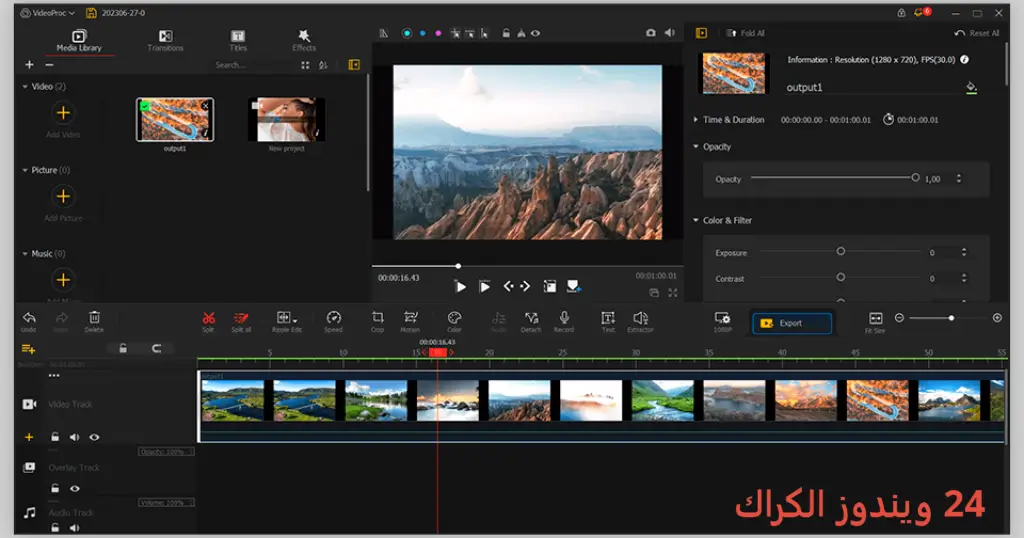
مميزات برنامج VideoProc
- تحرير الفيديو بطريقة احترافية: يمكنك قص وتحرير مقاطع الفيديو بسهولة باستخدام أدوات متقدمة تجعل عملية التحرير سريعة وممتعة.
- تحويل مجموعة متنوعة من الصيغ: يدعم البرنامج العديد من صيغ الفيديو والصوت، مما يجعل تحويل الملفات سهل وفعال.
- دعم دقة 4K: يمكنك تحرير الفيديوهات بدقة تصل إلى 4K دون فقدان الجودة، مما يضمن لك الحصول على نتائج ممتازة.
- تنزيل الفيديو من الإنترنت: يتيح لك البرنامج تحميل الفيديوهات مباشرة من منصات مثل يوتيوب وفيميو وغيرها بكل سهولة.
- التسجيل المباشر للشاشة: يمكنك استخدام البرنامج لتسجيل الشاشة الخاصة بك، مما يُساعد في إنتاج محتوى تعليمي أو توضيحي.
- تأثيرات وإضافات متنوعة: يحتوي VideoProc على العديد من المؤثرات الصوتية والمرئية التي يمكنك إضافتها على مقاطع الفيديو لتعزيز جودتها.
- واجهة سهلة الاستخدام: التصميم التفاعلي والواجهات الواضحة تجعل من السهل للمستخدمين الجدد التكيف بسرعة وبسهولة.
- ضغط ملفات الفيديو: يمكنك تقليل حجم ملفات الفيديو بسهولة دون التأثير الكبير على جودتها، مما يساعد على توفير المساحة.
- مشاركة مباشرة: يمكنك مشاركة مقاطع الفيديو المعدلة مباشرة على منصات التواصل الاجتماعي المختلفة من داخل البرنامج.
- التحديثات المستمرة: يقدم البرنامج تحديثات منتظمة لإضافة ميزات جديدة وتحسين أداء التطبيق بشكل دائم.
متطلبات تشغيل النظام
- OS: Windows 10 / 11
- CPU: يجب أن يكون المعالج ذو نواه مزدوجة أو أعلى لتشغيل البرنامج بكفاءة، والقدرة على معالجة البيانات بسرعة.
- RAM: يُفضل أن يكون لديك 4 جيجابايت من الذاكرة العشوائية على الأقل، للحصول على أداء سلس دون أي تقطعات أثناء الاستخدام.
- Storage: يحتاج البرنامج إلى مساحة تخزين لا تقل عن 434.1 ميجابايت بالإضافة إلى المساحة اللازمة للمشاريع التي تقوم بإنشائها.
البدائل والأدوات المشابهة
البديل الأول: Advanced SystemCare Pro
برنامج Advanced SystemCare Pro هو أداة لتحسين أداء النظام وتنظيفه من الملفات غير المهمة. يستخدمه العديد من المستخدمين لتحسين سرعة الكمبيوتر وضمان حصولهم على تجربة استخدام سلسة. عادةً ما تستخدمه الشركات والأفراد الذين يحتاجون إلى الحفاظ على أنظمة تشغيلهم بأعلى مستويات الأداء.
يمكنك استخدام Advanced SystemCare Pro لتحسين استجابة الكمبيوتر الخاص بك قبل البدء في تحرير الفيديو باستخدام VideoProc، مما يضمن لك عمل متميز وسريع في المشروع الخاص بك.
البديل الثاني: Resolume Arena
Resolume Arena هو برنامج مخصص للمزج والعروض الحية، يُستخدم من قبل فنانين الفيديو. يتمتع العديد من المبدعين بشعبية كبيرة مع هذا البرنامج، حيث يتيح لهم دمج عناصر مرئية متعددة في الوقت الحقيقي. إذا كنت تخطط لإنتاج محتوى مرئي تفاعلي، سيكون Resolume Arena خيارًا مثاليًا لك.
لأن المستخدمين يقومون بتشغيل العروض الحية، فإن برنامج Resolume Arena يوفر تجربة فريدة للمبدعين، مما يتيح لهم استخدام المؤثرات الحية أثناء الأداء. كما يمكن دمجه بسهولة مع برنامج VideoProc لإنتاج محتوى مرئي متكامل.
البديل الثالث: Nero AI Video Upscaler Pro
Nero AI Video Upscaler Pro هو أداة قادرة على تحسين جودة مقاطع الفيديو بشكل محسوس. تم تصميم هذه الأداة خصيصًا للقيام بتحويل مقاطع الفيديو ذات الجودة المنخفضة إلى أعلى جودة ممكنة. يعتمد المستخدمون على هذه الأداة في إنعاش محتوياتهم القديمة عن طريق تحسين تفاصيل الصورة.
إذا كنت تبحث عن طريقة لتحسين مقاطع الفيديو الخاصة بك بعد تعديلها في VideoProc، يعد Nero AI Video Upscaler Pro أداة مهمة تحتاجها لتحقيق الإخراج المرغوب.
البديل الرابع: Ashampoo Burning Studio
Ashampoo Burning Studio هو خيار ممتاز لمن يحتاجون لتسجيل وتحويل الأقراص. يتيح لك إنشاء أقراص DVD وCD بسهولة. يُستخدم بشكل واسع من قبل الأفراد والشركات لتخزين الفيديوهات والمستندات في شكل قرص، مما يجعله مكملاً جيدًا لبرنامج VideoProc.
يمكن لمستخدمي VideoProc الاستفادة بشكل كبير من Ashampoo Burning Studio عند الرغبة في حفظ نتائج المشاريع النهائية على أقراص. سيمكن ذلك من حفظ ملفات الفيديو بشكل مريح وسهل.
البديل الخامس: 4DDIG DLL Fixer
برنامج 4DDIG DLL Fixer يساعد في إصلاح الأخطاء ونقص ملفات DLL التي قد تواجهها أثناء استخدام مجموعة متنوعة من البرامج. يعد Essential للمستخدمين الذين يعانون من مشاكل في تشغيل البرامج بسبب ملفات DLL المفقودة. يوفر التطبيق حلاً سريعًا وسهلًا لاستعادة تلك الملفات المفقودة.
عند استخدام VideoProc، قد تحتاج أحيانًا إلى أدوات مثل 4DDIG DLL Fixer لضمان عدم وجود مشاكل تتعلق بالملفات المفقودة، مما يضمن تجربة استخدام خالية من الأخطاء.
كيفية التنزيل والتثبيت VideoProc
إليك خطوات بسيطة لتنزيل وتثبيت VideoProc:
- الخطوة 1: انتقل إلى قسم التنزيل على الموقع الرسمي.
- الخطوة 2: حدد النسخة الصحيحة المناسبة لنظام التشغيل الخاص بك.
- الخطوة 3: انقر على رابط التنزيل.
- الخطوة 4: انتظر حتى يتم تحميل الملف.
- الخطوة 5: إذا كانت هناك حاجة لاستخراج الملفات، قم بفتح الملف وتحديد مكان الاستخراج.
- الخطوة 6: قم بتشغيل ملف الإعداد.
- الخطوة 7: اختر مسار التثبيت حسب رغبتك.
- الخطوة 8: أكمل عملية التثبيت باتباع التعليمات.
- الخطوة 9: اتبع التعليمات المقدمة عند أول تشغيل للبرنامج للحصول على أفضل تجربة استخدام.
حلول للأخطاء التي تحدث أثناء وبعد التثبيت
❌ الخطأ 1: فشل التثبيت
مشكلة: قد يواجه المستخدمون أحيانًا مشكلة في تثبيت البرنامج.
سبب: قد يكون ذلك بسبب قيود النظام أو مشاكل في الاتصال بالإنترنت.
حل: تأكد من تعطيل برامج الحماية ثم أعد محاولة التثبيت. أيضًا، تحقق من اتصال الإنترنت وتأكد من أنه مستقر.
❌ الخطأ 2: ملفات DLL مفقودة
مشكلة: قد تظهر رسالة خطأ تتعلق بملفات DLL المفقودة بعد التثبيت.
سبب: يحدث ذلك بسبب عدم القدرة على العثور على الملفات اللازمة لتشغيل البرنامج.
حل: قم بتحميل أداة مثل 4DDIG DLL Fixer لاستعادة الملفات المفقودة، وقم بإعادة تشغيل البرنامج.
❌ الخطأ 3: البرنامج لا يفتح
مشكلة: في بعض الأحيان، لن يفتح البرنامج بعد التثبيت.
سبب: قد تكون المشكلة متعلقة بمكونات النظام أو إعدادات الأمان.
حل: قم بتشغيل البرنامج كمسؤول أو تحقق مما إذا كانت هناك تحديثات متاحة لبرنامج التشغيل الخاص بك.
❌ الخطأ 4: مشكلة أثناء الترقيات
مشكلة: أحيانًا، قد تتسبب التحديثات في حدوث مشاكل جديدة بعد القيام بالتحديث.
سبب: يمكن أن يكون ذلك بسبب تداخل مع معلومات الشراء أو عدم توافق مع الإصدارات السابقة.
حل: حاول إلغاء تثبيت البرنامج وإعادة تثبيته بالإصدار الجديد.
❌ الخطأ 5: استهلاك عالي للموارد
مشكلة: في بعض الحالات، قد يؤدي تشغيل البرنامج إلى استهلاك عالٍ لموارد النظام.
سبب: إذا كان لديك عدد كبير من الملفات المفتوحة أو التأثيرات المطبقة، فقد يتسبب ذلك في انخفاض الأداء.
حل: قم بإغلاق التطبيقات غير الضرورية وتأكد من تحديث تعريفات الجهاز.
كيفية الاستخدام VideoProc
بعد تثبيت البرنامج، يمكنك البدء في استخدامه بكل سهولة. إليك دليل خطوة بخطوة:
- قم بفتح VideoProc من قائمة التطبيقات.
- اختر الخيار الذي تود استخدامه: مثل تحرير الفيديو، تحويله، أو تحميله.
- إذا كنت تريد تحرير فيديو، انقر على خيار التحرير ثم قم بسحب وإفلات الملف المراد معالجته.
- استفد من الأدوات المتاحة لتعديل الفيديو كما تحب، مثل القص، التدوير، أو إضافة المؤثرات.
- بعد الانتهاء، اختر جودة التصدير وانقر على زر التصدير لحفظ الفيديو المعدل.
- لتنزيل فيديو من الإنترنت، انسخ رابط الفيديو وقم بلصقه في خانة التنزيل داخل البرنامج.
- ثم اختر الجودة وانقر على تحميل، وسينتهي الأمر بهذه السهولة.
ملاحظات هامة
- تأكد دائمًا من تحديث برنامجك للحصول على الميزات الجديدة وتحسين الأداء.
- حاول تشغيل البرنامج عندما لا تكون هناك تطبيقات أخرى تستهلك موارد النظام.
- حافظ على نسخ احتياطية من ملفاتك المهمة لتجنب فقدان البيانات.
- يمكنك تحسين أداء البرنامج من خلال زيادة مساحة الـ RAM في نظامك.
روابط التحميل VideoProc
| الحجم | الإصدار | المطور | النوع | التوافق | خيار التنزيل |
|---|---|---|---|---|---|
| 434.1 MB | غير محدد | غير محدد | تحرير الفيديو | Windows 10, 11 | Theuser.cloud | Usersdrive |



