تحميل EaseUS Partition Master للكمبيوتر ويندوز
برنامج EaseUS Partition Master هو أداة متكاملة لإدارة الأقراص والأقسام على أنظمة تشغيل ويندوز، حيث يتيح لك تعديل وتقسيم القرص الصلب في جهازك بسهولة ودون الحاجة لخبرة تقنية متقدمة. هذا البرنامج يقدم لك واجهة استخدام بسيطة، كما أنه يعمل كتطبيق مستقل يمكن تنصيبه على أجهزة الكمبيوتر التي تعمل بنظامي ويندوز 10 و11. يمكنك الحصول على النسخة التجريبية المجانية من البرنامج عبر الانترنت، مما يمنحك الفرصة لتجربته قبل اتخاذ قرار الشراء. لمزيد من المعلومات حول تحميل البرنامج، يمكنك زيارة رابط 24windowscrack.
تعتبر أداة EaseUS Partition Master ضرورية لأي مستخدم يحتاج إلى إدارة الأقراص بشكل فعال. سواء كنت ترغب في إنشاء قسم جديد، تعديل حجم قسم موجود، أو حتى استعادة قرص محذوف، سيلبي هذا البرنامج جميع احتياجاتك. مع وجود ميزات مثل النسخ الاحتياطي للأقراص، وتحسين أداء النظام، يعتبر البرنامج هو الأنسب لكل من المستخدمين المنزليين والمحترفين. إن استخدام هذا البرنامج في سيناريوهات العمل اليومية يجعل إدارة القرص أكثر سهولة وسرعة.
مميزات برنامج EaseUS Partition Master
- إدارة الأقراص المتقدمة: يتيح لك البرنامج إمكانية إنشاء، حذف، تغيير حجم، وتقسيم الأقراص بسهولة.
- النسخ الاحتياطي والاستعادة: يمكنك عمل نسخ احتياطية للأقسام المهمة واستعادتها عند الحاجة.
- تحسين أداء النظام: يساعد في تحسين أداء النظام عن طريق إدارة مساحة القرص بفعالية.
- واجهة مستخدم بسيطة: يتمتع البرنامج بواجهة سهلة الاستخدام تجعل من إدارة الأقسام عملية ميسرة.
- دعم لملفات متعددة الأنظمة: يتوافق مع أنظمة NTFS وFAT32 وext2/3.
- تحويل نظام الملفات: يمكنك تحويل نظام الملفات بين FAT وNTFS بسهولة.
- إدارة بيئات Windows PE: يدعم بيئة التشغيل Windows PE لتسهيل عمليات الاستعادة والصيانة.
- تحويل القرص الأساسي إلى قرص ديناميكي: يمكنك بسهولة تحويل الأقراص الأساسية إلى ديناميكية للتمتع بمزيد من المرونة.
- أداة مدمجة للتحقق من الأخطاء: يمكنك فحص القرص للأخطاء وتحسين الأداء مباشرةً من داخل البرنامج.
- دعم متعدد اللغات: يمتاز البرنامج بتوافره بلغات متعددة مما يسهل استخدامه في جميع أنحاء العالم.
متطلبات تشغيل النظام
- OS: Windows 10 / 11
- CPU: معالج 1 جيجاهرتز أو أعلى مطلوب لتشغيل البرنامج بشكل فعال.
- RAM: الحد الأدنى المطلوب هو 1 جيجابايت من الذاكرة RAM لتجنب أي تأخير أثناء الاستخدام.
- Storage: يحتاج البرنامج إلى مساحة خالية تبلغ حوالي 300 ميجابايت للتثبيت، بالإضافة إلى المساحة المطلوبة للأقسام.
البدائل والأدوات المشابهة
برنامج AOMEI Partition Assistant
يعتبر AOMEI Partition Assistant أحد البدائل الممتازة لبرنامج EaseUS Partition Master. يقوم هذا البرنامج بتوفير مجموعة شاملة من الأدوات لإدارة الأقراص، بما في ذلك تغيير حجم، دمج، وإنشاء أقسام. يستخدمه الكثير من المستخدمين لتسهيل الإدارة المتقدمة للأقراص، وهو مثالي للأعمال المكتبية والمستخدمين المحترفين.
يقدم AOMEI واجهة مستخدم سهلة وبسيطة، بالإضافة إلى خيارات متقدمة مثل تحويل الأقراص وإدارة المساحة بشكل احترافي. في حال كنت تبحث عن أداة مشابهة لأغراض متنوعة، يمكن أن تفيدك تجربة AOMEI Partition Assistant.
برنامج MiniTool Partition Wizard
إذا كنت تحتاج إلى أداة مرنة وسهلة الاستخدام، فإن MiniTool Partition Wizard يمكن أن تكون الخيار المثالي لك. يقدم هذا البرنامج مجموعة من الأدوات القوية لإدارة الأقراص، بما في ذلك تغيير حجم الأقسام، استعادة البيانات، وتحويل صيغة القرص.
يعتبر هذا البرنامج شائعاً بين المستخدمين الذين يسعون إلى أداة بسيطة لكنها فعالة في إدارة مساحة القرص. يسهل استخدامه للمبتدئين كما يوفر ميزات متقدمة للمستخدمين المحترفين. اكتشف المزيد عن MiniTool Partition Wizard.
برنامج Paragon Partition Manager
يوفر Paragon Partition Manager أدوات قوية لإدارة وتعديل الأقراص، مما يجعله خيارًا شهيراً للمستخدمين الذين يحتاجون إلى الوصول إلى ميزات متقدمة. يعمل البرنامج على تعزيز أداء الأقراص ويساعد في تحرير المساحة بشكل فعال.
يستخدمه الكثيرون لإجراء تعديلات سريعة وفعالة على الأقراص ، كما يتيح لك نسخ الأقسام بأمان. يعتبر خيارًا ممتازًا لأي شخص يسعى إلى أداة شاملة وموثوقة. تحقق من المزيد حول Paragon Partition Manager.
برنامج Acronis Disk Director
برنامج Acronis Disk Director هو أداة مميزة توفر لك تحكمًا كاملاً في إدارة الأقراص. يستخدمه المحترفون لتنفيذ عمليات معقدة مثل استعادة البيانات وتعديل أقسام القرص بشكل احترافي. يعد الخيار الأمثل للأعمال التجارية.
يأتي البرنامج مزوداً بميزات قوية مثل إعادة تقسيم الهارد ديسك وإنشاء أقسام جديدة بكل سهولة. من المهم أن تستكشف خياراتك مع Acronis Disk Director.
برنامج Active Partition Manager
يقدم Active Partition Manager مجموعة شاملة من الميزات لإدارة الأقراص، مما يجعله خياراً شعبيًا بين المستخدمين المختلفين. يشمل ميزات مثل تغيير أسماء الأقسام، دمج البيانات، واستعادة الأقسام المحذوفة.
تساعد واجهته البسيطة في تسهيل إدارة الأقراص، ويمتاز بدعم الأداء العالي حتى في ظروف تحميل الأعباء الثقيلة. تحقق من Active Partition Manager لإدارة الأقراص بشكل أفضل.
كيفية التنزيل والتثبيت EaseUS Partition Master
- الخطوة 1: زيارة قسم التنزيل على الموقع الإلكتروني.
- الخطوة 2: اختيار النسخة المناسبة حسب نظام التشغيل الخاص بك.
- الخطوة 3: الضغط على الرابط لتنزيل الملف.
- الخطوة 4: الانتظار حتى يتم تحميل الملف كاملًا.
- الخطوة 5: إذا كان الملف مضغوطًا، قم بفك ضغطه.
- الخطوة 6: تشغيل ملف التثبيت.
- الخطوة 7: اختيار مسار التثبيت المفضل لديك.
- الخطوة 8: إكمال عملية التثبيت.
- الخطوة 9: اتباع الإرشادات أثناء التشغيل الأول للبرنامج.
حلول للأخطاء التي تحدث أثناء وبعد التثبيت
❌ الخطأ 1: فشل التثبيت
– مشكلة: فشل عملية تثبيت البرنامج.
– سبب: قد يكون السبب عدم توفر مساحة كافية على القرص أو تعارض مع برامج أخرى.
– حل: تحقق من المساحة المتاحة على القرص وأغلق أي برامج أخرى قبل محاولة التثبيت مرة أخرى.
❌ الخطأ 2: ملفات DLL مفقودة
– مشكلة: ظهور رسالة تفيد بعدم العثور على ملفات DLL.
– سبب: قد تكون الملفات مفقودة أو غير متاحة.
– حل: حاول إعادة تثبيت البرنامج وتأكد من تحميل النسخة الصحيحة.
❌ الخطأ 3: البرنامج لا يفتح
– مشكلة: عند محاولة فتح البرنامج، لا يستجيب أو ينهار.
– سبب: قد يكون سبب ذلك تعارض مع نظام التشغيل أو ملفات البرنامج التالفة.
– حل: قم بإعادة التثبيت، وتأكّد من إزالة النسخة القديمة.
❌ الخطأ 4: ظهور رسالة خطأ غير معروف
– مشكلة: ظهور رسالة خطأ عام عند تشغيل البرنامج.
– سبب: هذا يمكن أن يكون نتيجة لعدم توافق البرنامج مع النظام.
– حل: تحقق من تحديث البرنامج وتأكد من توفر الإصدارات الأحدث.
❌ الخطأ 5: لا يمكن تغيير حجم القسم
– مشكلة: عدم القدرة على تغيير حجم أي قسم.
– سبب: قد يكون الخلل في نظام الملفات أو قلة الذاكرة.
– حل: جرب إعادة تشغيل النظام وقم بتشغيل البرنامج كمسؤول.
❌ الخطأ 6: تثبيت غير مكتمل
– مشكلة: تثبيت البرنامج يتوقف في منتصف العملية.
– سبب: مشكلة في الاتصال بالإنترنت أو نفاذ طاقة البطارية.
– حل: تأكد من الاتصال المستقر بالإنترنت واستنتاج الطاقة الكافية قبل إعادة البدء في التثبيت.
❌ الخطأ 7: الفيروسات أو البرمجيات الضارة
– مشكلة: برنامج مضاد الفيروسات يمنع التثبيت.
– سبب: يعتبر برنامج مكافحة الفيروسات أن البرنامج غير آمن.
– حل: يمكنك تعطيل برنامج مكافحة الفيروسات مؤقتًا أثناء التثبيت ثم إعادة تمكينه بمجرد الانتهاء.
كيفية الاستخدام EaseUS Partition Master
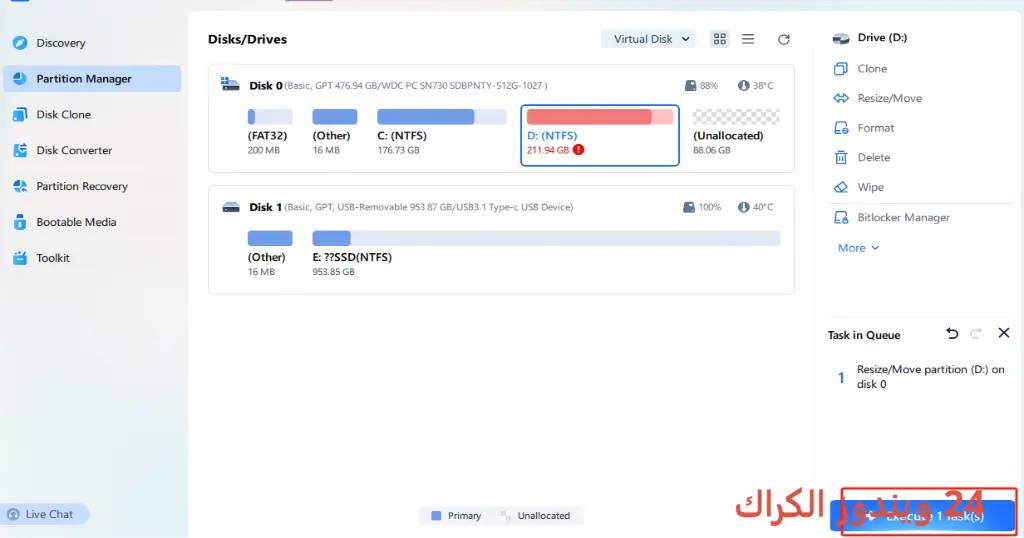
للاستخدام الجيد للبرنامج، يجب أولاً فتح تطبيق EaseUS Partition Master بعد تثبيته. ستظهر لك واجهة مستخدم بديهية تسمح لك برؤية جميع الأقراص والأقسام الموجودة في جهازك. يمكنك بسهولة اختيار القسم الذي ترغب في إجراء تعديل عليه، سواء كان ذلك تغيير الحجم أو إنشاء قسم جديد. بالنسبة للمبتدئين، من المهم اختيار “تغيير حجم القسم” واستخدام المؤشر لتحديد الحجم الجديد قبل النقر على “تطبيق”. في نهاية العملية، سيتم عرض إشعار بإتمام المهمة بنجاح. يعد البرنامج مثاليًا لإدارة الأقراص في العملية اليومية ويسهل تحكم المستخدم في كل ما يتعلق بتخزين البيانات.
ملاحظات هامة
- يجب التأكد من عمل نسخة احتياطية من البيانات قبل إجراء أي تغييرات على الأقراص.
- إدارة الأقراص تتطلب دقة؛ أية تغييرات قد تؤدي إلى فقد البيانات إذا تم استخدامها بشكل خاطئ.
- تحديث البرنامج بانتظام لضمان الحصول على أحدث الميزات وتحسين الأمان.
- إذا كنت غير متأكد، حاول البحث في المساعدة الخاصة بالبرنامج أو فيديوهات الشرح قبل المتابعة.
روابط التحميل EaseUS Partition Master
| الحجم | الإصدار | المطور | النوع | التوافق | خيار التنزيل |
|---|---|---|---|---|---|
| 175.1 MB | 20.3.0 Build 202604081519 | EaseUS | مستخدم نهائي | Windows 10 / 11 | Theuser.cloud | Usersdrive |
| 779.8 MB | 20.3.0 Build 202604081519 | EaseUS | WinPE | Windows 10 / 11 | Theuser.cloud | Usersdrive |