تحميل NIUBI Partition Editor للكمبيوتر ويندوز
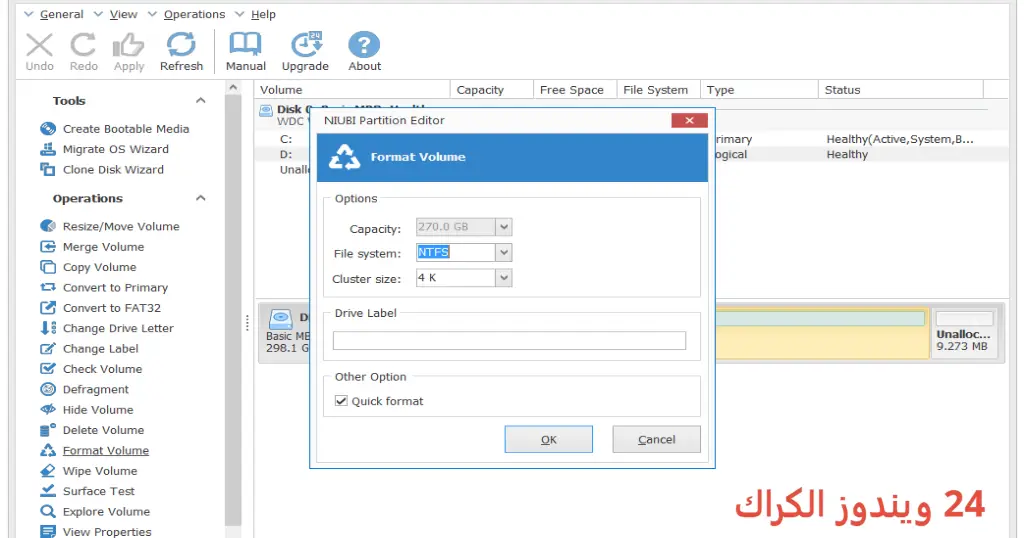
برنامج NIUBI Partition Editor هو أداة متقدمة لإدارة الأقراص الصلبة تتيح لك تقسيم وإدارة المساحات التخزينية على جهاز الكمبيوتر الخاص بك. يعمل البرنامج بشكل فعّال على تمكين المستخدمين من تعديل مساحة القرص الصلب، إنشاء أقسام جديدة، توسيع الأقسام الحالية، وتقسيم الأقراص بسهولة ويسر. يمتاز BIUBI بأنه يتيح لك إجراء كل ذلك عبر واجهة مستخدم سهلة الفهم. يمكن تثبيته كنظام مستقل على أجهزة الكمبيوتر التي تعمل بنظام Windows 10 وWindows 11، ويقدم للمستخدمين نسخة تجريبية مجانية تتيح لهم استكشاف المميزات المتاحة قبل الشراء. كما يمكنكم الاطلاع على مزيد من التفاصيل هنا.
تعتبر إدارة الأقراص الصلبة جزءًا لا يتجزأ من طرق تحسين وإدارة الأداء على أجهزة الكمبيوتر. مع استخدام المزيد من البيانات والتطبيقات، قد تصاب مساحات التخزين بالانفجار، مما يتطلب أداة قوية وفعالة مثل NIUBI Partition Editor. تساعد هذه الأداة المستخدمين في تنفيذ مهام معقدة مثل استعادة الحجم المخصص للأقراص، مما يضمن الأداء الأمثل لأجهزة الكمبيوتر الخاصة بهم.
مميزات برنامج NIUBI Partition Editor
- واجهة مستخدم بسيطة: يحتوي البرنامج على واجهة مستخدم سهلة وسلسة تسمح حتى للمبتدئين بالتنقل بسهولة.
- إدارة سريعة للأقسام: يوفر البرنامج أدوات قوية لتقسيم وإدارة المساحات التخزينية بسرعة عالية، مما يقلل من وقت الانتظار.
- إمكانية استعادة الأقراص المفقودة: يمكنه استعادة الأقسام المحذوفة أو المفقودة بفعالية، مما يجعل البيانات آمنة.
- التحويل بين أنظمة الملفات: يدعم التحويل بين أنظمة الملفات FAT32 وNTFS بسهولة.
- تقنية NBU: يتميز بتقنية NBU لإدارة البيانات، مما يسهل على البرامج الانتهاء من العمليات بأقصى سرعة.
- تراجع آمن: يتيح لك خيار التراجع عن التعديلات في حالة حدوث خطأ، مما يضمن سلامة المعلومات.
- تحليل كامل للقرص: يقدم البرنامج أداة تحليل تفصيلية لحالة الأقراص والأقسام، مما يساعد في اتخاذ قرارات مستنيرة.
- خصائص النسخة المحمولة: يمكنك استخدامه بلا تثبيت كنسخة محمولة، مما يسهل النقل من جهاز لآخر.
- مساعدة فنية مرنة: يقدم الدعم الفني للمستخدمين في شكل مستندات ودروس تعليمية، مما يسهل استخدام البرنامج.
- خيارات النسخ الاحتياطي: يمكنه إجراء نسخ احتياطي آمن لجميع الأقسام والبيانات، مما يحمي معلوماتك القيمة.
متطلبات تشغيل النظام
- OS: Windows 10 / 11
- CPU: يجب أن يتوفر لديك معالج بسرعة 1 جيجا هيرتز أو أعلى.
- RAM: 1 جيجابايت على الأقل لتشغيل البرنامج دون أية مشاكل.
- Storage: تحتاج إلى مساحة خالية تصل إلى 15 ميجابايت على الأقل لتثبيت البرنامج.
البدائل والأدوات المشابهة
هناك العديد من الأدوات البديلة المتاحة في السوق التي توفر ميزات مشابهة لـ NIUBI Partition Editor. إليك بعض الخيارات:
AOMEI Partition Assistant
يعتبر AOMEI Partition Assistant من بين الأدوات الفعالة في إدارة الأقراص. يتيح للمستخدمين القدرة على تقسيم، دمج، وتوسيع الأقسام بسهولة. يستخدم عديد من المستخدمين هذه الأداة لأنها سهلة الاستخدام وتقدم مجموعة ممتازة من الخيارات. تستطيع تنفيذ المهام مثل إزالة الأقسام غير المطلوبة وتحرير المساحة بدون فقدان البيانات.
استخدام AOMEI Partition Assistant يعد مثالياً عند الحاجة إلى بناء أنظمة جديدة أو تحسين أداء القرص. يمكن للمستخدمين تنفيذ مهام معقدة بطريقة أقل تعقيدًا، مما يجعلها خيارًا شائعًا بين المحترفين والهواة كليهم.
MiniTool Partition Wizard
تعتبر MiniTool Partition Wizard أداة قوية لتحسين إدارة الأقراص على أجهزة الكمبيوتر الخاصة بك. توفر مجموعة متنوعة من الميزات التي تشمل تقسيم، نقل، واستعادة الأقسام. يتميز هذا البرنامج بواجهة سهلة الاستخدام، مما يجعل التعامل معه تجربة مريحة للمستخدمين الجدد.
غالبية المستخدمين يفضلون MiniTool، خصوصًا عندما يتعلق الأمر بتحسين أداء الأقراص. مع ميزاته القوية وأدواته المتنوعة، يسهل على المستخدمين تنظيم وتنظيف مساحات التخزين لديهم.
EaseUS Partition Master
يعتبر EaseUS Partition Master من بين الأدوات الشهيرة لتحرير المساحات وتحسينها. يقدم العديد من المزايا مثل التقسيم والتحويل بين أنظمة الملفات بطريقة سهلة. يسهل حرية إدارة البيانات داخل الأقراص الصلبة، وهو مستخدم بشكل واسع من قبل المحترفين.
هذه الأداة مثالية لأغراض متعددة مثل النسخ الاحتياطي وإدارة الأقراص باستخدام خيارات مرنة ومتنوعة، مما يسهل على المستخدمين إجراء التغييرات المطلوبة دون جهود كبيرة.
Paragon Partition Manager
تساعد أدوات Paragon Partition Manager المستخدمين في إدارة ومحافظة المساحات التخزينية بحق فعالية. يعد من الخيارات المميزة التي تقدم مجموعة من الميزات مثل تحسين القرص وتحرير المساحة. هذه الأداة مثالية للمستخدمين الذين يحتاجون للتعامل مع أنظمة مخصصة، حيث توفر لهم التحكم الكامل في أقراصهم.
الأداء القوي لـ Paragon وواجهة المستخدم المريحة يجعله خيارًا مفضلًا للمستخدمين المحترفين في مجال إدارة القرص.
كيفية التنزيل والتثبيت NIUBI Partition Editor
خطوات تحميل وتثبيت NIUBI Partition Editor هي عملية يسيرة. إليك الخطوات:
- Step 1: اذهب إلى قسم التنزيل في الموقع.
- Step 2: اختر النسخة الصحيحة.
- Step 3: انقر على رابط التنزيل.
- Step 4: انتظر حتى يكتمل تحميل الملف.
- Step 5: إذا لزم الأمر، قم بفك ضغط الملفات.
- Step 6: شغل ملف الإعداد.
- Step 7: اختر مسار التثبيت.
- Step 8: أكمل التثبيت.
- Step 9: سترى دليل الاستخدام عند اللمحة الأولى للبرنامج.
حلول للأخطاء التي تحدث أثناء وبعد التثبيت
❌ الخطأ 1: فشل التثبيت
– مشكلة: قد يحدث الفشل في التثبيت بسبب مشاكل في المتطلبات النظامية أو تعارض مع برامج أخرى.
– سبب: قد تؤدي تحديثات نظام ويندوز أو البرامج المضافة حديثًا إلى حدوث تعارض.
– حل: تحقق من المتطلبات. قم بإيقاف العمليات الأخرى وأعد تثبيت البرنامج.
❌ الخطأ 2: ملفات DLL مفقودة
– مشكلة: ظهور رسالة تشير إلى أن بعض ملفات DLL مفقودة.
– سبب: يمكن أن يحدث هذا بسبب تلف الملفات أو التثبيت غير المكتمل.
– حل: حاول إعادة تثبيت البرنامج. تأكد من تحديث النظام الخاص بك.
❌ الخطأ رقم 3: البرنامج لا يفتح
– مشكلة: عدم القدرة على فتح البرنامج بعد التثبيت.
– سبب: يمكن أن يكون السبب هو ملفات مثبّتة بشكل غير كامل أو تعارضات مع برامج أخرى.
– حل: تأكد من تحديث نظام التشغيل وأي برنامج آخر مرتبط.
❌ الخطأ 4: عدم التعرف على الأقسام الجديدة
– مشكلة: بعد إنشاء أقسام جديدة، لا تتعرف عليها حتى عند فتح البرنامج.
– سبب: قد تتطلب البيانات وقتًا لتحديث النظام.
– حل: قم بإعادة تشغيل جهاز الكمبيوتر الخاص بك.
❌ الخطأ 5: عدم القدرة على توسيع القسم
– مشكلة: عدم القدرة على توسيع المساحة المخصصة لأحد الأقسام.
– سبب: قد يكون هناك ملفات نشطة في هذا القسم.
– حل: قم بإيقاف العمليات التي تعمل على القسم ثم حاول مرة أخرى.
كيفية الاستخدام NIUBI Partition Editor
استخدام NIUBI Partition Editor لا يتطلب منك أن تكون محترفًا، حيث يوفر قائمة سهلة من الخيارات:
- فتح البرنامج: عند فتح البرنامج، ستكون قادرًا على رؤية قائمة بجميع الأقسام الموجودة على جهازك. ستظهر لك القرص متاح لتختار العمل عليه.
- تحديد المهام: من قائمة الخيارات، اختر ما تريد فعله – مثل تحرير مساحة أو إنشاء قسم جديد. اتبع التعليمات الواجهة لتكمل الأمر.
- التحقق من مستوى الأداء: بعد تنفيذ العمليات، يمكنك التأكد من تحسين أداء جهازك باستخدام خيار المسح لتحليل الأقراص الجديدة.
تساعد هذه العملية في تسهيل التعامل مع البرنامج، مما يحسن بشكل كبير من أداء الأقراص لديك.
ملاحظات هامة
- تأكد من أخذ نسخ احتياطية قبل إجراء أي تعديلات على الأقسام.
- تحقق من تحديث البرنامج بشكل دوري لصلاحية الأداء واستقرار النظام.
- استخدم خيار “التراجع” بحذر للحفاظ على بياناتك.
- يمكنك استشارة الدعم الفني في حال واجهتك أي مشكلات خلال الاستخدام.
روابط التحميل NIUBI Partition Editor
| الحجم | الإصدار | المطور | النوع | التوافق | خيار التنزيل |
|---|---|---|---|---|---|
| 13.0 MB | 10.3.2 | NIUBI | برنامج رئيسي | Windows 10 / 11 | Theuser.cloud |
| 13.0 MB | 10.3.2 | NIUBI | برنامج رئيسي | Windows 10 / 11 | Usersdrive |
| 681.4 MB | 10.3.2 | NIUBI | WinPE | Windows 10 / 11 | Theuser.cloud |
| 681.4 MB | 10.3.2 | NIUBI | WinPE | Windows 10 / 11 | Usersdrive |