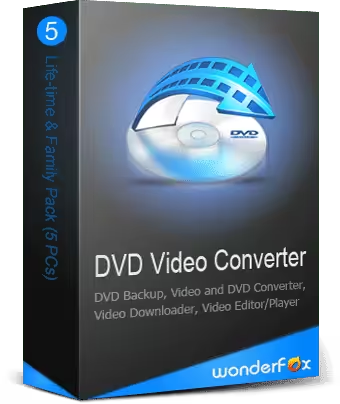
تحميل WonderFox DVD Video Converter للكمبيوتر ويندوز
يعد برنامج WonderFox DVD Video Converter أداة قوية ومثالية لتحويل وتحرير الفيديوهات والأقراص المضغوطة DVD على نظام ويندوز. يتيح لك هذا البرنامج تحويل أفلام DVD إلى مجموعة متنوعة من الصيغ الرقمية، بما في ذلك MP4، AVI، وMKV بضغطة زر واحدة. بالإضافة إلى ذلك، يضمن البرنامج الحفاظ على جودة الفيديو أثناء عملية التحويل، مما يجعله مثاليًا للمستخدمين الذين يرغبون في حفظ ملفات الفيديو بشكل فردي أو نقلها إلى أجهزة أخرى. يتميز البرنامج بكونه يقوم بعملية التثبيت المستقلة، وهو متوافق مع أنظمة التشغيل ويندوز 10 و11. يمكنك تجربة النسخة التجريبية المجانية للوصول إلى جميع وظائف البرنامج قبل اتخاذ قرار الشراء. لقراءة المزيد يمكنك زيارة هذا الصفحة.
في عالم التحميلات السريع والعناوين العديدة لتثبيت الفيديوهات، يعتبر وجود برنامج مثل WonderFox DVD Video Converter ضرورة مهمة للغاية. فهذا البرنامج يوفر بدائل عملية للمستخدمين الذين يرغبون في تحويل أرشيفاتهم القديمة من الأقراص المضغوطة إلى الملفات الرقمية الحديثة، مما يوفر مساحة وعمر أكثر للأقراص. بأدواته الفعالة وسهولة الاستخدام، يمكن للجميع الاستفادة من ميزات تحويل الفيديو، مثل التقطيع والتحرير والتخصيص لكل فيديو، مما يجعله خيارًا مفضلًا لكل المستخدمين، من المبتدئين إلى المحترفين. إنه يجعل عملية الحفاظ على الذكريات القديمة أكثر سهولة وإمكانية الوصول بشكل فعّال.
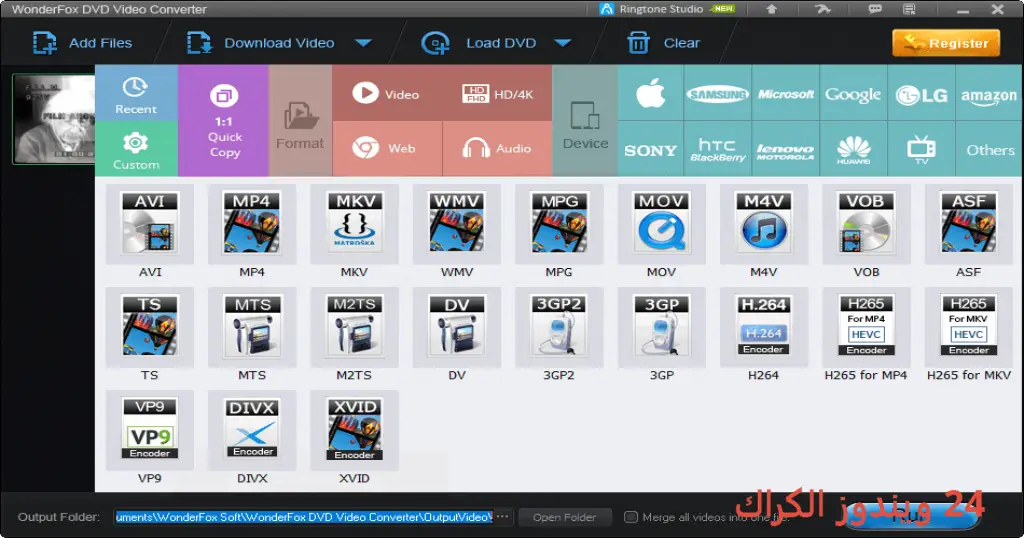
مميزات برنامج WonderFox DVD Video Converter
- تحويل سريع: يدعم البرنامج تحويل الملفات بسرعة عالية دون فقدان الجودة، مما يساعدك في إتمام المهام في وقت قصير.
- دعم تنسيقات متعددة: يمكنك تحويل ملفات DVD إلى أكثر من 300 صيغة مختلفة، بما في ذلك MP4، AVI، MOV والمزيد.
- تحرير الفيديو: يتضمن البرنامج أدوات تحسين مثل التقليم، القص، وإضافة التأثيرات، مما يمنحك القدرة على تحسين مقاطع الفيديو الخاصة بك.
- واجهة مستخدم بسيطة: يتميز البرنامج بواجهة مستخدم سهلة الاستخدام، مما يجعله مثاليًا للمبتدئين.
- تنزيل من الإنترنت: يمكنك تحميل الفيديوهات مباشرة من الإنترنت وتحويلها باستخدام هذا البرنامج.
- نسخ DVD: يمكنك نسخ الأفلام على أقراص DVD جديدة بسهولة، مما يساعدك في حفظ المحتوى الخاص بك.
- دعم ترميز متعدد: يسمح لك البرنامج بالتحكم في ترميزات الفيديو من خلال خيارات مرنة، مما يضمن أن الملفات المحولة تتوافق مع الأجهزة الخاصة بك.
- تحويل دفعي: يمكّنك البرنامج من تحويل ملفات متعددة في نفس الوقت، مما يزيد من الكفاءة.
- تخصيص جودة الفيديو: يمكنك اختيار دقة الفيديو والجودة المراد حفظها، سواء عالية أو متوسطة أو منخفضة.
- سهولة استخدام:** البرنامج مجاني للتجربة، مما يسمح للمستخدمين بتجربته قبل اتخاذ قرار الشراء.
متطلبات تشغيل النظام
- OS: Windows 10 / 11
- CPU: معالج ثنائي النواة أو أعلى، بسرعة لا تقل عن 1.6 جيجاهرتز.
- RAM: 1 جيجابايت كحد أدنى، لكن يُفضل 2 جيجابايت لتحسين الأداء.
- Storage: مساحة خالية لا تقل عن 200 ميجابايت على الأقل لتثبيت البرنامج.
البدائل والأدوات المشابهة
برنامج DVDFab
يعتبر DVDFab أحد أفضل الخيارات البديلة لتحويل الفيديوهات والأقراص. يتميز بواجهة مستخدم سهلة ويقدم مجموعة شاملة من الأدوات لتحويل وتحرير الفيديو. يستخدمه العديد من المستخدمين الذين يحتاجون إلى تحويل أقراص الـ DVD أو ملفات الفيديو إلى مختلف التنسيقات. بسلاسة، يمكنك نقل الأفلام من القرص إلى محرك الأقراص الثابتة أو أي جهاز آخر، مما يجعلك تستمتع بمحتواك أينما كنت.
يمكن استخدام برنامج DVDFab في إعدادات التعليم أو العمل، حيث يمكنك تحويل المحتويات التعليمية إلى صيغ رقمية لسهولة الوصول إليها. هذا يمنحك الفرصة لتوظيف المحتوى بشكل أكثر كفاءة، مما يعزز من تجربة التعليم أو العمل.
برمجية Ashampoo Burning Studio
يُعتبر Ashampoo Burning Studio خيارًا آخر يتيح لك نسخ الأقراص، وتحويل الملفات، وصنع ملفات النسخ الاحتياطي. يمكن للمستخدمين استعادة الملفات الموجودة على الأقراص المضغوطة والفلاش. هذا البرنامج مثالي للمستخدمين الراغبين في الحفاظ على النُسخ الاحتياطية لملفاتهم المهمة بسهولة وفعالية.
في الإعدادات المنزلية، يمكن استخدام هذا البرنامج لصنع نسخ احتياطية لأفلام العائلة القديمة ليتمكن الجميع من مشاهدتها في المستقبل. يعتبر خيارًا مثاليًا للمستخدمين الذين يهتمون بالاحتفاظ بأرشيفاتهم الشخصية أو حتى التجارية.
برنامج Nero
يعد Nero برنامجًا معروفًا لنسخ الأقراص وتحويل الفيديو، ويتميز بإمكانياته الواسعة وقدرته على إدارة مكتبات الوسائط. يُستخدم على نطاق واسع لدى المبتدئين والمحترفين على حد سواء، وذلك نظرًا لسهولة استخدامه والدعم الواسع لعدة تنسيقات.
هذا البرنامج يعد الخيار المثالي للطلاب أو المحترفين الذين يقومون بإعداد عروض تقديمية أو مشاريع موسيقية. يتيح لك نقل الوسائط بكل سهولة إلى أنظمة أخرى بأشكال مختلفة، مما يسهل عملية تقديم المحتوى بشكل جذاب.
برنامج Format Factory
يُعتبر Format Factory أداة تحويل وأرشفة تتسم بالمرونة العالية، حيث يمكنها تحويل مختلف أنواع الملفات، بما في ذلك الفيديوهات والصور. بفضل هذا البرنامج يمكن للمستخدمين سهولة تحويل الفيديو والصوت إلى صيغ متعددة في وقت واحد.
غالباً ما يستخدم المستخدمون هذا البرنامج للمساعدة في وضع مجموعة من المحتوى على المنصات التفاعلية أو للتخزين الاحتياطي، حيث يسهل عليك الموقع تنظيم المحتوى الخاص بك حسب الصيغ المطلوبة، مما يجعل من السهل الوصول إليه واستخدامه لاحقًا.
برنامج VideoProc
VideoProc هو أداة قوية لمعالجة وتحرير الفيديو، ويجمع بين العديد من الميزات في واجهة واحدة سهلة الاستخدام. يسمح لك بتحويل الفيديوهات، تعديل الأبعاد، وضوابط الجودة. إنتاج محتوى مرئي احترافي لم يكن أسهل من ذي قبل.
يُستخدم برنامج VideoProc بشكل شائع في صناعة المحتوى، حيث يمكن للمدونين ومصوري الفيديو استخدامه لتحسين جودة مقاطع الفيديو الخاصة بهم قبل نشرها عبر الإنترنت. يسهل عليك هذا البرنامج الحصول على نتائج مهنية بدفعة واحدة من عملية التحرير.
كيفية التنزيل والتثبيت WonderFox DVD Video Converter
- Step 1: توجه إلى قسم التحميل على الموقع الرسمي.
- Step 2: اختر النسخة الصحيحة للبرنامج، سواء كانت مجانية أو مدفوعة.
- Step 3: اضغط على رابط التحميل.
- Step 4: انتظر حتى يقوم الملف بالتحميل.
- Step 5: إذا لزم الأمر، قم باستخراج الملفات المضغوطة.
- Step 6: قم بتشغيل ملف التثبيت.
- Step 7: اختر مسار التثبيت الذي تفضله.
- Step 8: أكمل عملية التثبيت.
- Step 9: ستظهر لك إرشادات عند أول تشغيل للبرنامج.
حلول للأخطاء التي تحدث أثناء وبعد التثبيت
❌ الخطأ 1: فشل التثبيت
– مشكلة: يحدث هذا الخطأ أحيانًا عندما يكون هناك مشاكل في الاتصال بالإنترنت أو مضاد الفيروسات.
– سبب: يمكن أن يؤدي برنامج الحماية إلى حظر عملية التثبيت.
– حل:
- قم بإيقاف تشغيل مضاد الفيروسات مؤقتًا.
- تأكد من أنك متصل بالإنترنت.
- حاول إعادة تشغيل عملية التثبيت مرة أخرى.
❌ الخطأ 2: ملفات DLL مفقودة
– مشكلة: تظهر هذه المشكلة غالبًا عند عدم توفر مكتبات النظام المطلوبة.
– سبب: عدم تثبيت جميع المكتبات الضرورية قد يمنع تشغيل البرنامج.
– حل:
- قم بتنزيل وتثبيت حزمة مكتبات VC Runtime المناسبة.
- قم بإعادة تشغيل الجهاز.
- تحقق من تشغيل البرنامج مرة أخرى.
❌ الخطأ رقم 3: البرنامج لا يفتح
– مشكلة: قد يبدو البرنامج غير مستجيب أو يغلق مباشرة بعد فتحه.
– سبب: يمكن أن يكون هناك مشاكل في الملفات المفقودة أو الإعدادات.
– حل:
- تحقق من وجود جميع التحديثات اللازمة للبرنامج.
- قم بإعادة تثبيت البرنامج إذا لزم الأمر.
- تأكد من توافق البرنامج مع نظام التشغيل لديك.
❌ الخطأ 4: جودة الفيديو منخفضة
– مشكلة: خروج فيديوهات بجودة غير مرضية.
– سبب: قد يكون تم اختيار إعدادات التحويل الخاطئة.
– حل:
- توجه إلى إعدادات البرنامج.
- اختر الجودة المناسبة التي تريدها.
- حاول تحويل الفيديو مرة أخرى بعد الضبط.
❌ الخطأ 5: عدم التعرف على DVD
– مشكلة: البرنامج لا يقوم بقراءة القرص المضغوط.
– سبب: قد يكون القرص تالفًا أو غير مدعوم.
– حل:
- تحقق من سلامة القرص.
- جرب استخدام قرص آخر للتأكد من أن المشكلة ليست في البرنامج.
- تأكد من تحديث البرنامج إلى آخر إصدار.
كيفية الاستخدام WonderFox DVD Video Converter
لاستخدام برنامج WonderFox DVD Video Converter بطريقة فعالة، ابدأ بفتح البرنامج بعد عملية التثبيت. في واجهة المستخدم الرئيسية، ستجد خيارات لتحويل وتحرير الفيديو. يمكنك إدخال القرص المضغوط أو الملف الذي تريد تحويله، وغالبًا ما يكون من السهل السحب والإفلات.
بعد إدخال الملفات، حدد تنسيق الخروج المناسب. يمكنك ضبط إعدادات الجودة والقرار حسب الحاجة. ثم اضغط على زر التحويل، وانتظر حتى تكتمل العملية. بمجرد الانتهاء، ستحصل على ملف الفيديو المحول في الموقع الذي اخترته، لتتمكن من مشاهدته أو مشاركته بسهولة.
ملاحظات هامة
- يفضل استخدام البرنامج على نظام تشغيل Windows 10 و11 للحصول على الأداء الأمثل.
- تأكد من توافر مساحة كافية على القرص الصلب قبل بدء التحويل.
- تجنب إيقاف تشغيل الجهاز أثناء عمليات التحويل لضمان النتائج الأفضل.
- تأكد من تحديث البرنامج بشكل دوري للحصول على أحدث التحسينات والأدوات.
روابط التحميل WonderFox DVD Video Converter
| الحجم | الإصدار | المطور | النوع | التوافق | خيار التنزيل |
|---|---|---|---|---|---|
| 93.7 MB | غير محدد | WonderFox | تحويل فيديو | Windows 10 / 11 | Theuser.cloud | Usersdrive |



