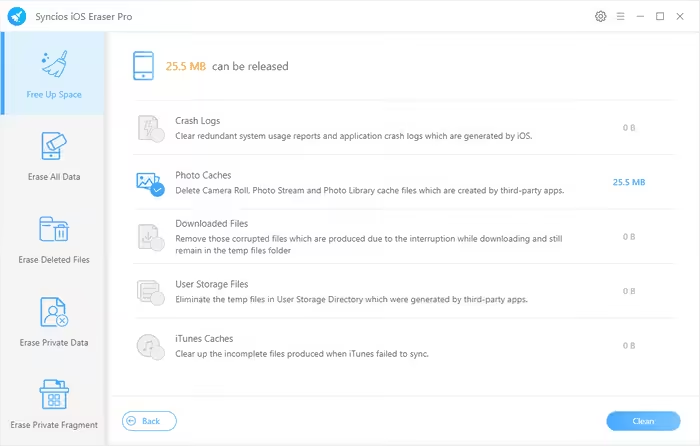
تحميل Syncios iOS Eraser Pro للكمبيوتر ويندوز
برنامج Syncios iOS Eraser Pro يُعد أداة قوية للتخلص من البيانات الغير مرغوب فيها على أجهزة iOS. يعمل البرنامج بشكل مستقل على الكمبيوتر، مما يتيح لك القدرة على مسح جميع البيانات الحساسة أو الغير مرغوب فيها لتأمين جهازك والحفاظ على خصوصيتك. يدعم البرنامج أنظمة تشغيل ويندوز 10 و11، ويوفر للمستخدمين إمكانية تجربة إصدار تجريبي مجاني، مما يسهل عليهم الوصول إلى وظائفه المميزة دون أي التزامات. للمزيد من التفاصيل حول الأدوات المشابهة، يمكنك زيارة صفحة Syncios WhatsApp Transfer.
في عالم تتزايد فيه المخاطر على الخصوصية وحماية البيانات، يصبح من الضروري لكل مستخدم لجهاز iOS أن يكون لديه خطة للتخلص من المعلومات الحساسة قبل البيع أو التخلي عن الجهاز. هنا يأتي دور Syncios iOS Eraser Pro، حيث يقدم استراتيجيات فعالة لمسح ملفات مثل الصور، الرسائل النصية، المعطيات السيئة، وغيرها. وهذا يعني أنه يمكن للمستخدم حماية نفسه من استرجاع بياناته بعد البيع، وهو أمر يعتبر ضرورة في عصر المعلومات الحالي.
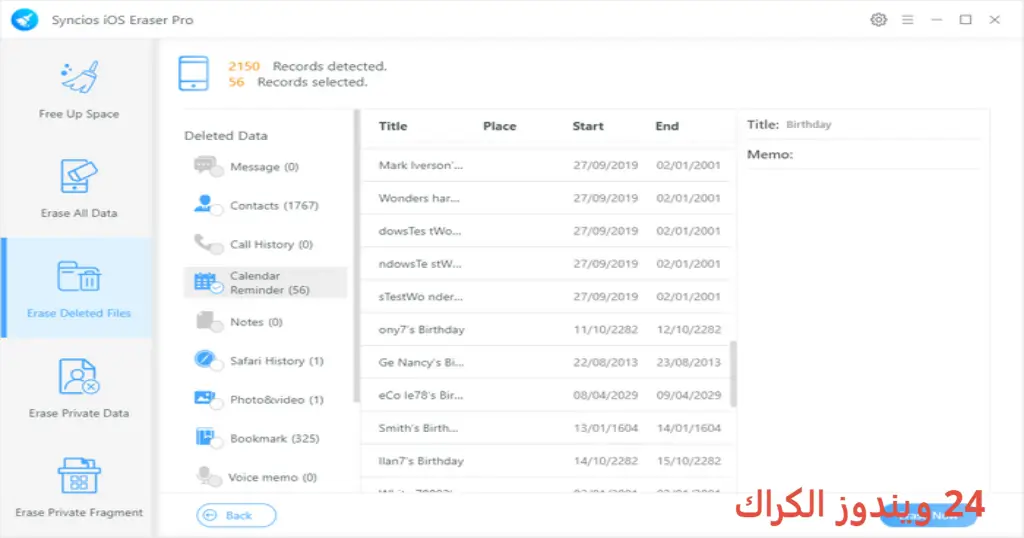
مميزات برنامج Syncios iOS Eraser Pro
- مسح البيانات بشكل نهائي: يتيح لك البرنامج القدرة على مسح جميع البيانات بشكل دائم، مما يمنع أي فرصة لاستعادتها.
- واجهة مستخدم بسيطة: يتمتع البرنامج بواجهة مستخدم سهلة الاستخدام، مما يجعل تجربة الاستخدام مريحة حتى للمستخدمين الجدد.
- توافق مع جميع أجهزة iOS: يدعم Syncios iOS Eraser Pro جميع أجهزة iPhone وiPad وiPod، بغض النظر عن الإصدار.
- عدد من خيارات المسح: يمكنك اختيار نوع البيانات التي ترغب في مسحها، مثل الصور، أو الرسائل، أو التطبيقات.
- سرعة الأداء: يقدم البرنامج أداءً سريعًا وفعالًا، مما يوفر الوقت للمستخدم عند مسح البيانات.
- خيار إعادة ضبط المصنع: يمكن استخدام البرنامج لإعادة ضبط المصنع لجهازك، مما يجعله مشابهًا لجهاز جديد.
- عدم القابلية للاسترجاع: بعد استخدام البرنامج لمسح البيانات، لا يمكن لأي برنامج استرجاع البيانات المحذوفة.
- تحديثات مستمرة: يوفر البرنامج تحديثات دورية للوظائف والأداء، مما يضمن استمرارية فعالية البرنامج.
متطلبات تشغيل النظام
- OS: Windows 10 / 11
- CPU: معالج ثنائي النواة أو أعلى، مما يعزز الأداء السلس عند تنفيذ العمليات.
- RAM: يجب أن يكون لديك ليس أقل من 2 جيجابايت من الذاكرة لتحقيق الأداء المثالي للبرنامج.
- Storage: مساحة تخزين متاحة لا تقل عن 100 ميجابايت لضمان تخزين البيانات والتحديثات الضرورية.
البدائل والأدوات المشابهة
برنامج EaseUS Data Recovery
برنامج EaseUS Data Recovery يُعتبر أداة مستقلة لاسترجاع البيانات المحذوفة من أجهزة الكمبيوتر والأجهزة المحمولة. يُمكن للمستخدمين استعادة الصور، الفيديوهات، والمستندات المحذوفة بشكل غير مقصود. يستخدمه الكثيرون في حالات تعرض الملفات للضياع بسبب الأخطاء البشرية أو الأعطال التقنية.
يستخدم البرنامج واجهة بسيطة تسمح للمستخدم بالبحث عن البيانات المحذوفة بسهولة والقيام بعملية الاسترجاع بضغطات قليلة. سواء كنت بحاجة إلى استرجاع صور خاصة أو مستندات العمل، يوفر لك EaseUS Data Recovery حلاً موثوقاً يساعدك على استعادة كل ما تحتاجه.
برنامج IObit Uninstaller Pro
يعد IObit Uninstaller Pro هو الحل الأمثل لإزالة البرامج غير المرغوب فيها من أجهزة الكمبيوتر. يأتي البرنامج مع مجموعة من الأدوات التي تسهل عملية إزالة البرامج بشكل كامل، بما في ذلك الملفات المتبقية. يُعتبر هذا البرنامج شائعًا بين المستخدمين الذين يبحثون عن طريقة بسيطة ومباشرة للتخلص من التطبيقات التي لم يعودوا بحاجة إليها.
يتيح البرنامج للمستخدم مراقبة التغييرات التي تحدث أثناء تثبيت البرامج وإزالتها، مما يوفر لهم مستوى إضافياً من الأمان. لذلك، يعد IObit Uninstaller Pro خيارًا ممتازًا لكل من يرغب في إدارة برامج الكمبيوتر بطريقة فعالة.
برنامج Disk Cleanup
Disk Cleanup هو أداة مضمنة في أنظمة ويندوز تُساعد المستخدمين في تنظيف أجهزة الكمبيوتر من الملفات غير الضرورية. يمكن للبرنامج حذف الملفات المؤقتة، تحديثات النظام، والتنزيلات القديمة لتحرير مساحة التخزين على القرص. وهذا يجعله خيارًا مثاليًا لزيادة الأداء وتحسين سرعة النظام.
يستخدم Disk Cleanup من قبل العديد من المستخدمين كمقدمة لتحسين أداء جهاز الكمبيوتر الخاص بهم. لما يتمتع به من ميزة سهولة الوصول إليه واستخدامه، يجد المستخدمون أنه من السهل جعل أجهزة الكمبيوتر تعمل بسرعة أكبر من خلال إلغاء تحميل الملفات العالقة والغير ضرورية.
برنامج CCleaner
يُعتبر CCleaner واحدًا من أكثر الأدوات شهرة في مجال صيانة وتحسين أداء أجهزة الكمبيوتر. يساعد هذا البرنامج على تنظيف جهازك من الملفات غير المرغوب فيها، مما يعزز من سرعة النظام ويحرر مساحة القرص. بالإضافة إلى ذلك، يوفر البرنامج خيارات لتحسين إعدادات الخصوصية، مما يمنح المستخدمين السيطرة على البيانات التي يشاركونها.
بفضل واجهته المستخدم البسيطة، يمكن للمستخدمين غير الخبراء تنفيذ عمليات التنظيف بسهولة وبسرعة. وبينما يعتمد الكثيرون على CCleaner للحفاظ على أداء نظامهم، فإن خبراء التكنولوجيا يوصون باستخدامه كجزء من الروتين الدوري للصيانة النظامية.
برنامج Aiseesoft iPhone Cleaner
برنامج Aiseesoft iPhone Cleaner يعد أداة مثالية لتنظيف البيانات غير المرغوب فيها من أجهزة iPhone. يتمكن هذا البرنامج من مسح البيانات المؤقتة، الصور المكررة، وغير ذلك من الملفات التي قد تستهلك مساحة قيمة على جهازك. يُفضل المستخدمون هذا البرنامج لتجربته السلسة ونتائج المسح السريعة.
وقبل بيع جهاز الـ iPhone أو نقله إلى شخص آخر، يوفر لهم البرنامج أمانًا من خلال التأكد من عدم استرجاع البيانات، مما يمنحهم الثقة في خطواتهم التالية. يستخدمه العديد من المستخدمين كأداة تنظيف دورية للحفاظ على أداء سلس وسريع لجهازهم.
كيفية التنزيل والتثبيت Syncios iOS Eraser Pro
لتحميل وتثبيت برنامج Syncios iOS Eraser Pro، يمكنك اتباع الخطوات التالية:
- Step 1: انتقل إلى قسم التنزيل على الموقع الرسمي.
- Step 2: اختر الإصدار المناسب حسب نظام التشغيل لديك.
- Step 3: انقر على رابط التنزيل للحصول على ملف التثبيت.
- Step 4: انتظر حتى تكتمل عملية تحميل الملف.
- Step 5: إذا كان هناك حاجة لاستخراج الملفات، قم بذلك باستخدام الطرق المناسبة.
- Step 6: قم بتشغيل ملف التثبيت الذي قمت بتحميله.
- Step 7: اختر مسار التثبيت الذي ترغب في حفظ البرنامج فيه.
- Step 8: أكمل عملية التثبيت باتباع التعليمات المعروضة.
- Step 9: بعد الانتهاء من التثبيت، ستظهر لك توجيهات عند أول استخدام للبرنامج.
حلول للأخطاء التي تحدث أثناء وبعد التثبيت
❌ الخطأ 1: فشل التثبيت
مشكلة: عدم قدرة البرنامج على التثبيت على نظام التشغيل.
سبب: قد يعود ذلك إلى عدم توفر حقوق المسؤول أو وجود تعارضات مع برامج أخرى.
حل: تأكد من تشغيل ملف التثبيت كمسؤول، وتأكد من إيقاف تشغيل جميع البرامج الأخرى أثناء التثبيت.
❌ الخطأ 2: ملفات DLL مفقودة
مشكلة: ظهور رسالة تنبه بملفات DLL مفقودة.
سبب: قد يحدث ذلك نتيجة لعدم تثبيت متطلبات النظام أو إزالة الملفات بغير قصد.
حل: إعادة تشغيل الكمبيوتر، ثم تثبيت أي تحديثات نظام متعلقة، وإذا استمر الخطأ، حاول إعادة تثبيت البرنامج.
❌ الخطأ رقم 3: البرنامج لا يفتح
مشكلة: فتح البرنامج يؤدي إلى عدم استجابته أو ظهور رسالة خطأ.
سبب: قد يكون السبب برامج خبيثة على الجهاز أو ملفات مفقودة.
حل: إجراء فحص للنظام باستخدام برنامج مضاد للفيروسات وتثبيت جميع التحديثات المتاحة للجهاز.
كيفية الاستخدام Syncios iOS Eraser Pro
عند بدء استخدام برنامج Syncios iOS Eraser Pro، سيظهر لك واجهة استخدام واضحة. ابدأ بتوصيل جهاز iOS الخاص بك بالكمبيوتر باستخدام كابل USB. بعد ذلك، قم بفتح البرنامج وقم بتحديد نوع المسح الذي ترغب به بناءً على البيانات المخزنة على جهازك. بعد تحديد خيارتك، اضغط على زر “التفحص”، ليقوم البرنامج بعد ذلك بعرض قائمة بالملفات المحتملة للحرمان. بعد مراجعة هذه الملفات، يمكنك تأكيد حذفها باتباع التعليمات المعروضة على الشاشة. وبذلك، يمكنك محو المعلومات الحساسة بسهولة ودون أي تعقيدات.
ملاحظات هامة
- يجب دائمًا أخذ نسخ احتياطية من البيانات المهمة قبل استخدام البرنامج.
- يُنصح بشدة بتحديث البرنامج إلى أحدث إصدار لضمان الأداء المثالي.
- التأكد من أنك على دراية بنوع البيانات التي سيتم حذفها، حيث لا يمكن استعادتها بعد الحذف.
- استخدم البرنامج بانتظام لضمان تجنب الفوضى في الملفات وتحرير مساحة التخزين.
روابط التحميل Syncios iOS Eraser Pro
| الحجم | الإصدار | المطور | النوع | التوافق | خيار التنزيل |
|---|---|---|---|---|---|
| 54.4 MB | Latest | Syncios | Utility | Windows | Theuser.cloud | Usersdrive |



