تحميل Boom 3D للكمبيوتر ويندوز
برنامج Boom 3D هو أداة رائعة لتحسين صوت الكمبيوتر الخاص بك عبر إضافة تأثيرات ثلاثية الأبعاد وأداء مذهل لأغراض الموسيقى والأفلام والألعاب. يعمل البرنامج على نظام التشغيل Windows 10 وWindows 11 ويتيح لك الاستمتاع بتجربة صوتية محيطية مذهلة. يتم تخفيف متطلبات النظام بشكل كبير، مما يسمح بتشغيله على معظم أجهزة الكمبيوتر بفضل وضع التثبيت المستقل. مع توفر إصدار تجريبي مجاني، يمكنك تجربة كافة المميزات قبل اتخاذ قرار الشراء. لمزيد من المعلومات، يمكنك زيارة هذه الصفحة.
يستخدم Boom 3D تقنية *التوزيع الصوتي* المتقدمة، مما يجعل تجربة الاستخدام مثيرة للغاية سواء كنت تشاهد فيلمًا، تستمع إلى الموسيقى، أو حتى تلعب ألعاب الفيديو. البرنامج يوفر لك إمكانية تخصيص الإعدادات لإضفاء التجربة الصوتية الأمثل، مما يسمح لك بتحسين الأصوات بدرجة كبيرة. باستخدام خاتمة الإعدادات الذكية، تستطيع بسهولة تحويل أي مستوى صوت إلى تجربة غامرة حقًا.
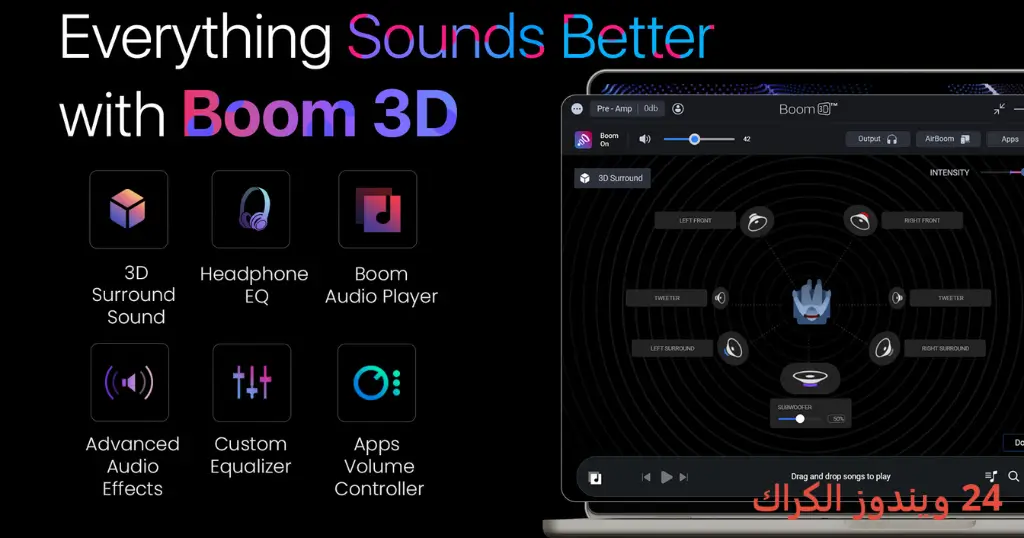
مميزات برنامج Boom 3D
- تحسين الصوت ثلاثي الأبعاد: يوفر Boom 3D تجربة صوتية محيطية عالية الجودة تحاكي الصوت الطبيعي من جميع الاتجاهات، مما يمنحك شعوراً بالوجود داخل الأحداث الصوتية.
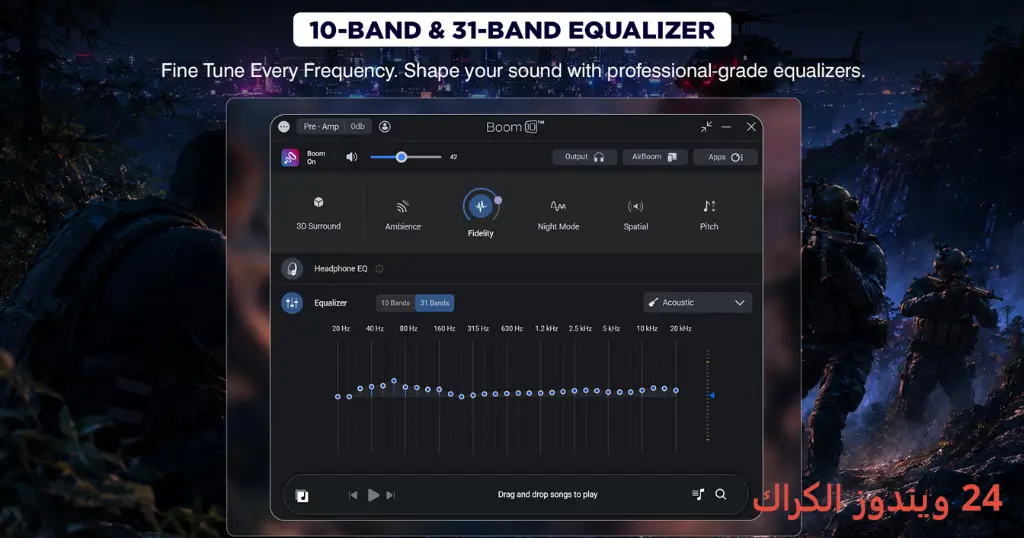
- تخصيص المؤثرات الصوتية: يمكنك تعديل مستويات الصوت واختيار التأثيرات المناسبة لك، مما يتيح لك تخصيص التجربة بناءً على تفضيلاتك.
- تحسين جودة الصوت: يعتمد البرنامج على تقنيات متقدمة تعمل على تحسين جودة الأصوات المنخفضة، مما يؤدي إلى جودة صوت أفضل لكافة الاستخدامات.
- واجهة مستخدم سهلة: يتميز البرنامج بواجهة بسيطة وسهلة التصفح، مما يجعله ملائمًا لكل المستخدمين سواء كانوا محترفين أو مبتدئين.
- دعم جميع التطبيقات: يستطيع Boom 3D العمل مع كل التطبيقات التي تستخدمها على الكمبيوتر، مما يمنحك تجربة مميزة مع كل نوع من المحتوى.
- تحكم كامل في مستوى الصوت: يتيح لك البرنامج التحكم في مستويات الصوت لكل تطبيق على حدة، مما يسهل ضبط المستويات حسب الحاجة.
- حماية الخصوصية: يتوافق Boom 3D مع خصوصيتك، مما يضمن عدم فقدان أو اختراق بياناتك خلال الاستخدام.
- التوافق مع أجهزة متعددة: يمكن استخدام Boom 3D مع مجموعة واسعة من الأجهزة، مثل سماعات الرأس وأنظمة الصوت المحيطية.
- تجربة مجانية: يمكنك تجربة البرنامج لفترة محدودة قبل الشراء للتأكد من أنه يلبي احتياجاتك.
- تحديثات منتظمة: يتم تحديث البرنامج بانتظام لتوفير ميزات جديدة وتحسين الأداء، مما يضمن أفضل تجربة للمستخدمين.
متطلبات تشغيل النظام
- OS: Windows 10 / 11
- CPU: معالج Intel أو AMD بسرعة 2 جيجاهرتز أو أعلى لضمان أداء جيد.
- RAM: يفضل أن تكون 4 جيجابايت كحد أدنى، و 8 جيجابايت أو أكثر للحصول على أداء أفضل.
- Storage: يتطلب البرنامج مساحة تخزين 30.2 ميجابايت على الأقل لتثبيت كافة الملفات والمكتبات المطلوبة.
البدائل والأدوات المشابهة
برنامج Advanced SystemCare Pro
يأتي برنامج Advanced SystemCare Pro كأداة شاملة لتحسين أداء الكمبيوتر. يقدم مجموعة واسعة من الأدوات لفحص وتنظيف النظام وجعله أسرع بشكل ملحوظ. يستخدم العديد من المستخدمين هذا البرنامج لتحسين أداء الأجهزة الأقدم أو تحسين استجابة الأجهزة المتطورة. يتميز بإمكانية التحسين التلقائي وواجهة الاستخدام السهلة، ما يجعله خياراً جذاباً. يمكنك معرفة المزيد هنا: Advanced SystemCare Pro.
بفضل تأثيره الفوري في تحسين سرعة تشغيل النظام، قد تجد أن Advanced SystemCare Pro هو أمر لا بد منه للمستخدمين الذين يشعرون أن أجهزة الكمبيوتر الخاصة بهم بطيئة. تعمل هذه الأداة على تنظيف سجل النظام، وعلاج الأخطاء، وزيادة سرعة بدء التشغيل، مما يجعل تجربة الاستخدام أكثر راحة. يعتبر الخيار المثالي لكل من يريد الاستفادة من جهاز الكمبيوتر الخاص به على أفضل وجه.
برنامج Resolume Arena
يعد برنامج Resolume Arena أفضل اختيار لمستخدمي الوسائط المتعددة والمبدعين. يعتمد هذا البرنامج على أداء رائع في معالجة الفيديو والإخراج في الوقت الحقيقي، مما يجعله الخيار الأول للفنانين والموسيقين في عروضهم الحية. يستخدمه الكثيرون لمعالجة الفيديو المباشر وإنشاء العروض البصرية بمفردهم أو مع فرق موسيقية. يمكنك زيارة الصفحة لمزيد من التفاصيل: Resolume Arena.
في عالم الفنون الأدائية، يتيح لك Resolume Arena دمج التأثيرات الصوتية والمرئية بشكل سلس. مثالي للعروض الحية، مما يجعلها تجربة فريدة للجمهور. لذا، إذا كنت تبحث عن أداة قوية لتقديم تجربتك البصرية، فإن Resolume Arena هو الخيار الأنسب لك.
برنامج Topaz Video Enhance AI
يعتبر Topaz Video Enhance AI برنامجًا فريدًا من نوعه يركز على تحسين جودة الفيديو باستخدام تقنيات الذكاء الاصطناعي. يتيح لك تحسين جودة مقاطع الفيديو القديمة وجعلها تبدو جديدة وواضحة. يختاره العديد من صانعي الأفلام والهواة الذين يرغبون في إجراء تحسينات مرئية على محتواهم. للمزيد من المعلومات، يمكنك زيارة: Topaz Video Enhance AI.
مع الأدوات المتقدمة التي يوفرها، يمكنك استعادة التفاصيل المفقودة والسطوع والوضوح. أداة مثالية لتحويل مقاطع الفيديو القديمة إلى جودة عالية والمساهمة في جعل إنتاجاتك بدقة أفضل. يعد خيارًا رائعًا لمن يرغبون في الحفاظ على ثقافة الفيديو وإحياء الذكريات القديمة.
برنامج Nero AI Video Upscaler Pro
يقدم برنامج Nero AI Video Upscaler Pro تحسينات ممتازة للجودة المرئية للوسائط. يتيح للمستخدمين تكبير مقاطع الفيديو مع الحفاظ على التفاصيل والوضوح. يستخدمه صانعو الأفلام، المتحمسون، وحتى الشركات لتحسين جودة محتوى الوسائط الخاصة بهم. يمكنك الاطلاع على المزيد هنا: Nero AI Video Upscaler Pro.
يعمل Nero AI على معالجة أوضح وأفضل حتى لأدق التفاصيل، مما يجعل مقاطع الفيديو مذهلة سواء عند المشاهدة على الشاشات الكبيرة أو حتى الصغيرة. يعتبر هذا البرنامج شريكًا ممتازًا لرفع جودة مشاريعك المرئية.
برنامج IObit Software Updater Pro
يعد IObit Software Updater Pro الخيار الأمثل لإبقاء البرامج التابعة لك محدثة. يوفر واجهة متطورة تتيح لك تحديث جميع التطبيقات المثبتة بنقرة واحدة، مما يوفر لك الوقت والجهد. يستخدمه العديد من المستخدمين لحماية أجهزتهم وضمان تشغيل البرمجيات في أفضل حالة. اقرأ المزيد هنا: IObit Software Updater Pro.
مع IObit Software Updater Pro، يمكنك الاستفادة من الحصول على التحديثات المتكررة بشكل أوتوماتيكي، كما يتيح لك تنزيل البرمجيات الأكثر أماناً والأحدث للراحة والفاعلية. يعتبر حلاً جيدًا للمستخدمين الذين يريدون إبقاء أنظمتهم في حالة مثالية.
كيفية التنزيل والتثبيت Boom 3D
خطوات التحميل:
- اذهب إلى قسم التنزيل على الموقع.
- اختر الإصدار المناسب لك الذي يتوافق مع Windows 10/11.
- انقر على الرابط لتنزيل البرنامج.
- انتظر حتى يتم تحميل الملف.
- إذا كان هناك ملف مضغوط، قم بفك ضغط الملفات.
- قم بتشغيل ملف الإعداد.
- اختر مسار التثبيت المفضل لديك.
- اكمل عملية التثبيت بالنقر على الزر المناسب.
- استعد للإطلاق الأول للتطبيق وتكوين الإعدادات حسب الحاجة.
حلول للأخطاء التي تحدث أثناء وبعد التثبيت
❌ الخطأ 1: فشل التثبيت
مشكلة: قد تواجه مشكلة في عملية التثبيت.
سبب: غالبًا بسبب عدم توافق النظام أو البرامج الأخرى المثبتة.
حل: تحقق من متطلبات النظام، وأغلق جميع التطبيقات الأخرى، ثم حاول مرة أخرى.
❌ الخطأ 2: ملفات DLL مفقودة
مشكلة: قد يُظهر الأمر رسالة تفيد بوجود ملفات DLL مفقودة.
سبب: قد يكون ذلك نتيجة تثبيت غير كامل أو ملفات تالفة.
حل: قم بإعادة تثبيت البرنامج وتأكد من تحميل كافة الملفات بشكل صحيح وتثبيت المتطلب الأول.
❌الخطأ رقم 3: البرنامج لا يفتح
مشكلة: قد تظهر لك رسالة خطأ عند محاولة فتح البرنامج.
سبب: قد يكون السبب تلف الملفات، أو عدم توافق النظام.
حل: تحقق من تثبيت الملفات بشكل صحيح وحاول إعادة تشغيل الجهاز أو إعادة تثبيت البرنامج بالكامل.
❌ الخطأ رقم 4: الصوت غير مسموع
مشكلة: قد لا تتلقى أي صوت بعد تثبيت البرنامج.
سبب: قد يكون السبب في إعدادات الصوت في النظام أو تعارض مع برامج أخرى.
حل: تحقق من ضبط إعدادات الصوت بشكل صحيح، وتأكد من أن Boom 3D هو خياري الصّوت الافتراضي.
❌ الخطأ رقم 5: مشاكل التحديث
مشكلة: قد لا تتمكن من التحديث إلى الإصدار الأحدث.
سبب: مشاكل اتصال الإنترنت أو إعدادات الجدار الناري.
حل: تحقق من اتصال الإنترنت وافتح إمكانية الوصول إلى البرنامج عبر الجدار الناري.
كيفية الاستخدام Boom 3D
بعد تثبيت Boom 3D، يمكنك البدء بتشغيل البرنامج وتخصيص إعداداته المفضلة. يعمل Boom 3D بطريقتين: أولاً، يمكنك التحكم في إعدادات الصوت العامة للكمبيوتر، وثانيًا، يمكنك تخصيص الصوت في كل تطبيق على حدة.
للبدء، افتح Boom 3D، ثم قم بتفعيل التأثيرات ثلاثية الأبعاد من خلال استخدام شريط التمرير. يمكنك أيضًا تعديل تعزيز الصوت باستخدام الإعدادات المتقدمة. كلما كانت البيئة أكثر هدوءًا، كان تأثير الصوت أفضل. بعد الانتهاء من إعداداتك، راقب التغييرات الفورية في الصوت واستمتع بتجربتك المحدثة.
ملاحظات هامة
- الأداء: تأكد من أن جهاز الكمبيوتر الخاص بك يلبي متطلبات تشغيل Boom 3D لتحقيق أفضل أداء.
- التحديثات: احرص على تحديث البرنامج بانتظام للحصول على ميزات جديدة.
- الأمان: اختر تحميل البرنامج من مصادر موثوق بها لتجنب البرمجيات الضارة.
- النسخ الاحتياطي: احتفظ بنسخة احتياطية من النظام قبل إجراء تغييرات كبيرة، خاصة في حالة تعارض الإعدادات.
روابط التحميل Boom 3D
| الحجم | الإصدار | المطور | النوع | التوافق | خيار التنزيل |
|---|---|---|---|---|---|
| 30.2 MB | — | — | برنامج | Windows 10/11 | Theuser.cloud |
| 30.2 MB | — | — | برنامج | Windows 10/11 | Usersdrive |