تحميل IObit Software Updater Pro 8.4.1.15 للكمبيوتر ويندوز
IObit Software Updater Pro هو برنامج مخصص لتحديث البرمجيات على أجهزة الكمبيوتر التي تعمل بنظام ويندوز 10 و11. يسمح لك البرنامج بتثبيت التحديثات بشكل تلقائي لبرامج متعددة، مما يضمن لك الحصول على أحدث الميزات والتحسينات دون الحاجة إلى البحث اليدوي عن كل تحديث على حدة. البرنامج متاح للتنزيل كإصدار تجريبي مجاني، مما يتيح لك الوصول الرسمي إلى نظام التحديث الخاص به وتجربته قبل اتخاذ القرار النهائي للشراء. يمكنك العثور على الرابط [هنا](https://24windowscrack.com/iobit-software-updater-pro-8-4-1-15/) لمزيد من المعلومات.
إن الهدف من هذا البرنامج هو تسهيل عملية إدارة البرمجيات المثبتة على جهازك، مما يساعد في تحسين أداء النظام وزيادة الأمان. مع التحديثات المستمرة، يمكن للمستخدمين التأكد من أن جميع البرامج تعمل بكفاءة وأن الثغرات الأمنية قد تم إصلاحها. هذا يجعل البرنامج ملائمًا لبيئات العمل المختلفة والأفراد الذين يرغبون في الحفاظ على نظامهم محدثًا وآمنًا.
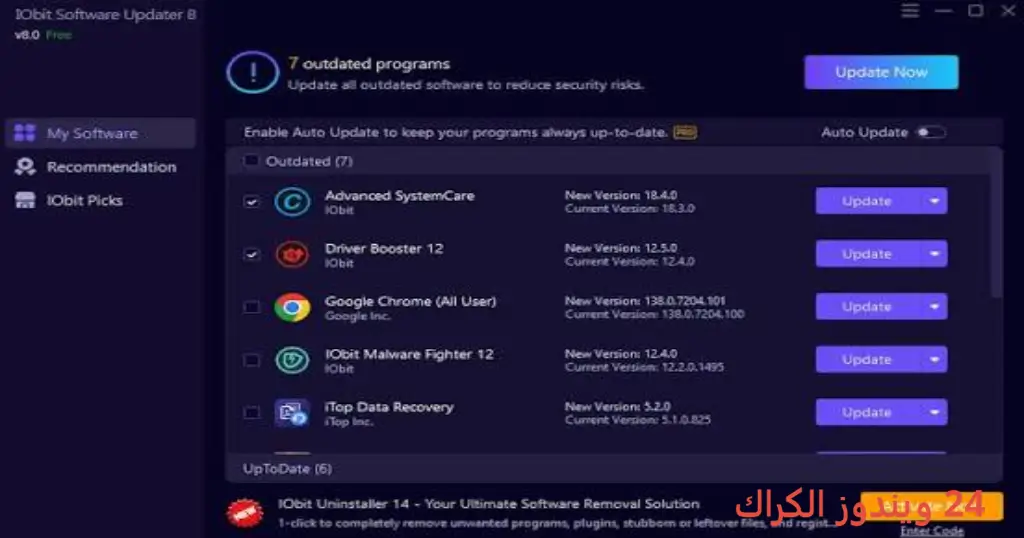
مميزات برنامج IObit Software Updater Pro
- تحديثات تلقائية: يمكنك ضبط البرنامج لتحديث البرامج بشكل تلقائي دون الحاجة لتدخلك، مما يوفر لك الوقت والجهد.
- واجهة مستخدم سهلة: يتميز البرنامج بواجهة بسيطة وسهلة الاستخدام، مما يجعله مثاليًا للمبتدئين والمحترفين على حد سواء.
- دعم مجموعة واسعة من البرامج: يقوم البرنامج بدعم العديد من البرامج الشائعة، مما يضمن لك تغطية شاملة لما تحتاجه.
- تثبيت واحد بضغطة واحدة: يمكنك تثبيت التحديثات اللازمة بضغطة واحدة فقط، دون الحاجة لإجراء عمليات معقدة.
- نسخ احتياطي للبرامج: يتيح لك البرنامج إنشاء نسخ احتياطية للبرامج المثبتة، مما يحمي بياناتك في حال حدوث أي مشاكل أثناء التحديث.
- تنبيهات التحديث: يقدم البرنامج تنبيهات لإعلامك بالتحديثات الجديدة المتاحة، مما يضمن لك عدم تفويت أي شيء.
- رفع مستوى الأمان: يساعد في الحفاظ على جهازك آمنًا من الثغرات الأمنية التي قد تستغلها البرامج غير المحدثة.
- تخصيص الإعدادات: يمكنك ضبط إعدادات البرنامج وفقًا لاحتياجاتك الخاصة، مما يتيح لك التحكم الكامل في كيفية إدارة التحديثات.
- موارد خفيفة: لا يتطلب البرنامج موارد كثيرة من النظام، مما يجعله مناسبًا للاستخدام على أجهزة ذات مواصفات متوسطة.
- التحديثات الخاصة بالميزة: يحتفظ البرنامج بقاعدة بيانات تحتوي على المعلومات الأحدث عن البرمجيات، مما يعني أن لديك دائمًا أحدث الخيارات المتاحة.
متطلبات تشغيل النظام
- OS: Windows 10 / 11
- CPU: معالج بسرعة 1.5 GHz أو أعلى لتحقيق الأداء الأمثل.
- RAM: 2 جيجابايت كحد أدنى، ويفضل 4 جيجابايت أو أكثر لتجربة أفضل.
- Storage: مساحة تخزين 100 ميجابايت على الأقل المتاحة لتثبيت البرنامج والتحديثات.
البدائل والأدوات المشابهة
1. نرمج Glary Utilities
نظام Glary Utilities هو أحد البرامج الشائعة التي تستخدم في تحسين أداء جهاز الكمبيوتر. يوفر لك مجموعة واسعة من الأدوات لإدارة النظام وتحسين الأداء. يتم استخدامه للقيام بعمليات صيانة دورية مثل تنظيف الملفات غير الضرورية وتحسين أداء الذاكرة.
بينما يعتبر Glary Utilities أداة شاملة، يمتاز بدعمه لميزات إضافية مثل إدارة البرامج المثبتة وتنظيف السجل. يفضل العديد من المستخدمين هذا البرنامج بسبب قوته وفعاليته في إدارة النظام. يمكنك معرفة المزيد [هنا](https://24windowscrack.com/glary-utilities/) عن Glary Utilities.
2. برنامج CCleaner
برنامج CCleaner يعتبر أحد البرامج الأكثر شعبية في مجال إدارة النظام وتنظيفه. يستخدمه المستخدمون لتنظيف الملفات المؤقتة وتحسين أداء النظام بشكل عام. يقدم البرنامج واجهة سهلة الاستخدام، مما يجعله مناسبًا للمبتدئين.
يتميز CCleaner أيضًا بخيارات متقدمة لحذف الملفات غير المرغوب فيها بشكل آمن. العديد من الأفراد يستخدمونه كجزء من روتين الصيانة لنظامهم. يمكنك الاطلاع على التفاصيل [هنا](https://24windowscrack.com/ccleaner/) بالنسبة لـ CCleaner.
3. برنامج Advanced SystemCare
Advanced SystemCare هو برنامج متكامل يهدف لتحسين أداء النظام وحمايته من المخاطر. يوفر أدوات متعددة لتحسين الأداء والأمان، مثل حذف الفيروسات وتنظيف السجل. يستخدمه العديد من الأفراد للحفاظ على أجهزتهم بكفاءة وسرعة.
يجذب المستخدمين بفضل واجهته الجذابة وميزاته المتقدمة. مع مجموعة من الأدوات التي تسهل إدارة النظام، يُعتبر خيارًا مثاليًا للعديد من المستخدمين. يمكنك معرفة المزيد [هنا](https://24windowscrack.com/advanced-systemcare/) عن Advanced SystemCare.
4. برنامج PatchMyPC
PatchMyPC هو أداة فعالة لتحديث البرمجيات المثبتة على جهاز الكمبيوتر. يقوم البرنامج لفحص النظام بحثًا عن البرامج التي تحتاج إلى تحديث، ويقوم بتثبيت التحديثات تلقائيًا، مما يوفر تجربة سهلة وفعالة للمستخدمين.
يعتبر هذا البرنامج خيارًا ممتازًا للأعمال التي تحتاج إلى إدارة تحديثات البرامج بشكل مستمر، ويفضل من قبل أولئك الذين يرغبون في تسريع عملية التحديث. يمكنك معرفة المزيد [هنا](https://24windowscrack.com/patchmypc/) عن PatchMyPC.
5. برنامج Ninite
برنامج Ninite هو أسلوب مريح لتثبيت وتحديث مجموعة متنوعة من البرامج الشهيرة. يتيح للمستخدمين تحميل وتثبيت البرامج مجانًا مع عملية بسيطة وسهلة. يعتبر مثاليًا للمستخدمين الذين يرغبون في إعداد أنظمة جديدة بسرعة.
تساعد هذه الأداة في تقليل الوقت والجهد أثناء عملية التثبيت، مما يجعلها الخيار المفضل للعديد من محترفي تكنولوجيا المعلومات. يمكنك الاطلاع على المزيد من المعلومات [هنا](https://24windowscrack.com/ninite/) عن Ninite.
كيفية التنزيل والتثبيت IObit Software Updater Pro
إليك خطوات سهلة لتثبيت البرنامج:
- الخطوة 1: انتقل إلى قسم التحميل في الموقع الرسمي.
- الخطوة 2: اختر الإصدار الصحيح الذي تريد تنزيله.
- الخطوة 3: انقر على رابط التحميل.
- الخطوة 4: انتظر حتى انتهاء تحميل الملف.
- الخطوة 5: إذا لزم الأمر، قم بفك ضغط الملفات باستخدام برنامج فك الضغط.
- الخطوة 6: قم بتشغيل ملف الإعداد الذي تم تنزيله.
- الخطوة 7: اختر مسار التثبيت المناسب.
- الخطوة 8: أكمل عملية التثبيت باتباع التعليمات الظاهرة على الشاشة.
- الخطوة 9: عند بدء التشغيل لأول مرة، اتبع التعليمات الإرشادية لإعداد البرنامج.
حلول للأخطاء التي تحدث أثناء وبعد التثبيت
❌ الخطأ 1: فشل التثبيت
– مشكلة: قد يتعذر على البرنامج تثبيت الملفات.
– سبب: قد يكون ذلك بسبب عدم توافق الإعدادات أو قيود النظام.
– حل: تحقق من متطلبات النظام وقم بإعادة تشغيل الجهاز، ثم حاول التثبيت مرة أخرى.
❌ الخطأ 2: ملفات DLL مفقودة
– مشكلة: تظهر رسالة بوجود ملفات مفقودة أثناء التشغيل.
– سبب: قد تكون ملفات النظام غير مكتملة أو تالفة.
– حل: قم بتنزيل وإعادة تثبيت البرنامج مع التأكد من أن كافة الملفات تم تحميلها بشكل صحيح.
❌الخطأ رقم 3: البرنامج لا يفتح
– مشكلة: البرنامج يواجه مشاكل عند التشغيل.
– سبب: قد يكون هناك تعارض مع برنامج آخر أو مشكلة في الإعدادات.
– حل: قم بإعادة تثبيت البرنامج أو تشغيله كمسؤول.
❌ الخطأ 4: مشاكل في الاتصال بالإنترنت
– مشكلة: عدم القدرة على تحميل التحديثات.
– سبب: قد تكون هناك إعدادات في الشبكة تمنع الاتصال.
– حل: تأكد من أن اتصال الإنترنت يعمل بشكل جيد وتحقق من إعدادات جدار الحماية.
❌ الخطأ 5: تحديثات عالقة
– مشكلة: التحديثات لا تكتمل وتبقى عالقة خلال عملية التثبيت.
– سبب: قد يكون ذلك بسبب ملفات تالفة أو موارد النظام المحدودة.
– حل: قم بإنهاء البرنامج ثم أعد تشغيل التحديثات.
كيفية الاستخدام IObit Software Updater Pro
لاستخدام IObit Software Updater Pro بشكل فعال، يجب اتباع الخطوات التالية:
- فتح البرنامج: بعد تثبيت البرنامج، افتحه من قائمة ابدأ.
- فحص البرامج: سيتم عرض قائمة بالبرامج التي تحتاج إلى تحديث.
- تحديد التحديثات: حدد البرامج التي ترغب في تحديثها، ثم اختر “تحديث” لتنفيذ الأمر.
- تحديد التفضيلات: يمكنك ضبط إعدادات البرنامج حسب رغبتك، مثل الجدولة التلقائية للتحديثات.
- المراقبة المستمرة: تابع حالة البرامج المثبتة، وتأكد من تحديثها بشكل دوري للحفاظ على الأمان والأداء.
ملاحظات هامة
- تأكد من أن جميع البرامج المثبتة هي من مصادر موثوقة لتجنب المخاطر الأمنية.
- يحبذ إجراء نسخ احتياطي للبيانات قبل تثبيت التحديثات الكبيرة.
- قد تؤدي التحديثات غير المكتملة إلى مشاكل في الأداء، لذا تأكد من استكمال كل التحديثات.
- تجنب التحديثات من مصادر غير موثوقة، حيث يمكن أن تتسبب في تلف النظام.
روابط التحميل IObit Software Updater Pro
| الحجم | الإصدار | المطور | النوع | التوافق | خيار التنزيل |
|---|---|---|---|---|---|
| 23.1 MB | 8.4.1.15 | IObit | مفيد | Windows 10 / 11 | Theuser.cloud | Usersdrive |