
تحميل CareUEyes Pro 2.5.0 للكمبيوتر ويندوز
برنامج CareUEyes Pro هو أداة مدهشة تهدف إلى حماية عينيك أثناء الاستخدام المطول للكمبيوتر. البرنامج يوفر تصميمًا سهل الاستخدام لتنظيم وإدارة الوقت الذي تقضيه أمام الشاشة، ويقلل من إجهاد العين المرتبط بمجال الرؤية. يوفر البرنامج إعدادات مرنة يمكن ضبطها وفقًا لاحتياجات المستخدم، مما يجعله مثاليًا للاستخدام في السياقات التعليمية والمهنية على حد سواء. كما يسمح لك البرنامج بإعداد فترات راحة مناسبة وتقليل سطوع الشاشة بشكل أكثر صحة.
CareUEyes Pro يعمل على أنظمة التشغيل الحديثة مثل Windows 10 وWindows 11، ويأتي مع إمكانية تنزيله كتطبيق مستقل، مما يجعله سهل الاستخدام دون الحاجة إلى اتصال بالإنترنت. تقدم النسخة التجريبية المجانية فرصة للمستخدمين لاختبار الوظائف قبل الالتزام بالشراء. يوفر البرنامج واجهة مستخدم بسيطة تجعل التنقل فيه سهلًا وفعالًا. للمزيد من المعلومات، يمكنك زيارة رابط المعلومات.
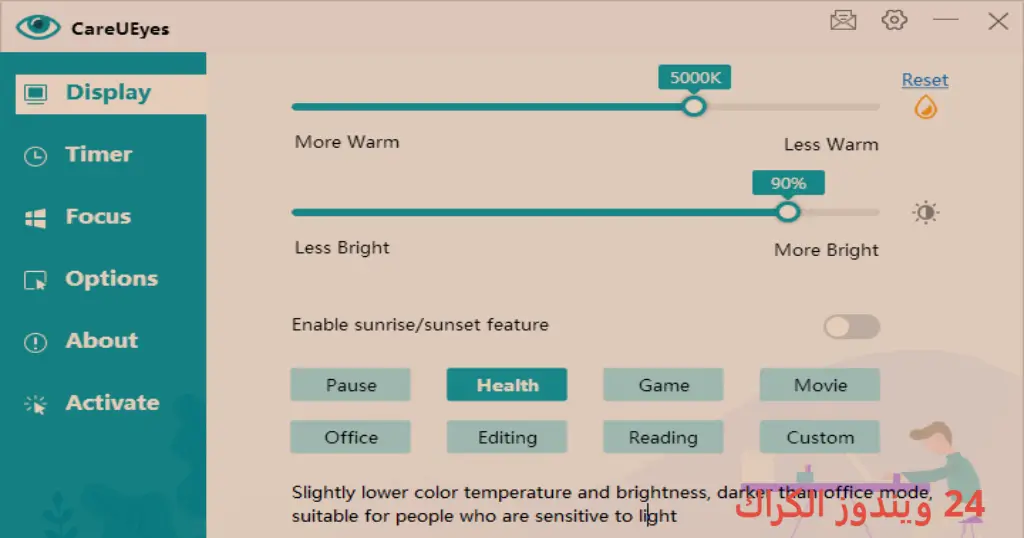
مميزات برنامج CareUEyes Pro
- تحكم في سطوع الشاشة: يمكنك ضبط سطوع الشاشة تلقائيًا بناءً على إضاءة البيئة المحيطة.
- تذكير بالاستراحة: يذكرك بأخذ فترات راحة منتظمة لتقليل إجهاد العين.
- تخصيص الوقت: يمكنك تخصيص إعدادات الوقت لكل فترة استخدام لتلبية احتياجاتك الشخصية.
- نمط القراءة: يتيح لك وضع القراءة الذي يحسن من راحة العين أثناء القراءة لفترات طويلة.
- حماية من الضوء الأزرق: تقوم تقنية تصفية الضوء الأزرق بتقليل التأثيرات الضارة الناتجة عن تعرض العين للضوء الأزرق.
- سلاسة الأداء: البرنامج خفيف على النظام ولا يؤثر بشكل كبير على أداء الكمبيوتر.
- واجهة مستخدم بسيطة: تصميم واجهة سهل الاستخدام يضمن للناس من جميع الأعمار استخدام البرنامج بسهولة.
- إحصائيات مفيدة: يقدم إحصائيات مفيدة حول الوقت الذي تقضيه أمام الشاشة لنشر الوعي حول استخدامك.
- توافق الأبعاد: يدعم أحجام شاشات متعددة ويوفر تجربة مريحة في جميع الأحوال.
متطلبات تشغيل النظام
- OS: Windows 10 / 11
- CPU: معالج حديث بدعم التعددية، يفضل من الجيل الرابع أو أعلى.
- RAM: 2 جيجابايت على الأقل، للحصول على أداء جيد وتحسين سرعة تشغيل البرنامج.
- Storage: مساحة تخزين فارغة لا تقل عن 100 ميجابايت لتثبيت البرنامج بشكل صحيح.
البدائل والأدوات المشابهة
إذا كنت تبحث عن برامج مشابهة، فإليك بعض الخيارات الممتازة:
برنامج f.lux
برنامج f.lux هو أداة مبنية على فكرة تعديل حرارة إضاءة الشاشة وفقًا لأوقات اليوم، حيث يهدف إلى تقليل إجهاد العين. يعتمد المستخدمون على هذا البرنامج لضبط إعدادات الشاشة بشكل فعال، مما يسهل العمل في البيئات المظلمة أو المضيئة بشكل مفرط. استخدام f.lux لا يتطلب أي معرفة تقنية، مما يجعله خيارًا ممتازًا للمستخدمين في مجال التعليم أو المكاتب.
الكثير من المستخدمين يعتبرون f.lux خيارًا مثاليًا لتحسين جودة النوم، حيث يلعب تقليل الضوء الأزرق في المساء دورًا مهمًا. يمكن أن يساعد البرنامج أيضًا على حماية العينين عند استخدام الأجهزة في الليل، مما يوفر راحة أكبر.
برنامج Iris
برنامج Iris هو أداة شاملة تركز على تحسين بيئة الاستخدام الحاسوبية. يمتاز بتحكم دقيق في سطوع الشاشة مع توفير معلومات إضافية مثل ضمان الراحة عند القراءة والكتابة. يعتمد المستخدمون على Iris لضبط الإعدادات وفق احتياجاتهم الشخصية، ما يجعله مناسبًا لعملاء الأعمال أو الطلاب الذين يقضون وقتًا طويلًا على الشاشات.
هذا البرنامج يعتمد على مبدأ الحد من التأثيرات السلبية للضوء الأزرق، مما يجعله ضروريًا في العالم الحديث. يدعم Iris أيضًا مجموعة متنوعة من الميزات المخصصة، مما يتيح للمستخدمين اختيار الأنماط التي تناسبهم بشكل أفضل.
برنامج LightBulb
إذا كنت تبحث عن أداة فعالة للمساعدة في تقليل إجهاد العين، فإن LightBulb هو الخيار الأمثل. حيث يوفر تعديلات دقيقة لإعدادات شاشة الكمبيوتر للمساعدة في تحسين الراحة بدون أي تعقيدات. يعتبره بعض المستخدمين الخيار المثالي للمزيد من التخصيص والتحكم.
يستخدم LightBulb بشكل رئيسي من قبل الطلاب والمهنيين الذين يقضون ساعات طويلة أمام شاشات الكمبيوتر، ويعد خياراً مثاليًا للأشخاص الذين يفضلون إعدادات أكثر تخصيصًا لخيارات الواجهة والدقة.
برنامج Redshift
Redshift يقدم تحسينات رائعة لجودة الرؤية في البيئة المظلمة. يحدد هذا البرنامج حرارة الألوان وفقًا لموقعك الجغرافي ووقت اليوم، مما يسهل للمستخدمين تحقيق تناسق في الإضاءة. يعتبر مفيدًا للمستخدمين الذين يفضلون القراءة في المساء دون إجهاد العين.
يقوم المستخدمون بتحميل Redshift بسبب قدرته على مساعدة المستخدمين في الحصول على تجربة قراءة مريحة في جميع الأوقات. إنه بسيط وقابل للتخصيص، مما يجعل من السهل ضبط إعداداته وفقًا لاحتياجات العمل أو الاستخدام الشخصي.
برنامج SunsetScreen
يعمل برنامج SunsetScreen على تغيير درجة حرارة الألوان لإعدادات شاشة الكمبيوتر، مما يقلل من إجهاد العين. يتيح للمستخدمين التحكم في ظلال الشاشة بناءً على الوقت أو الإضاءة في المكان. يعتبر خياراً جيدًا للمستخدمين الذين يفضلون القراءة في الليل.
يستخدم العديد من العاملين في المجال الفني SunsetScreen، لأنه يسهل عليهم التركيز دون الانزعاج من تأثيرات الضوء المزعجة. توفر واجهته البسيطة تجربة مستخدم سلسة.
كيفية التنزيل والتثبيت CareUEyes Pro
اتبع الخطوات التالية لتثبيت البرنامج بسهولة:
- الخطوة 1: انتقل إلى قسم التنزيل على الموقع الإلكتروني.
- الخطوة 2: اختر الإصدار الصحيح للبرنامج.
- الخطوة 3: اضغط على رابط التنزيل.
- الخطوة 4: انتظر حتى يتم تنزيل الملف.
- الخطوة 5: فك ضغط الملفات إذا لزم الأمر.
- الخطوة 6: شغل ملف التثبيت.
- الخطوة 7: اختر مسار التثبيت.
- الخطوة 8: أنهِ عملية التثبيت.
- الخطوة 9: اتبع دليل الاستخدام عند إطلاق البرنامج للمرة الأولى.
حلول للأخطاء التي تحدث أثناء وبعد التثبيت
❌ الخطأ 1: فشل التثبيت
مشكلة: قد تواجه فشلًا في تثبيت البرنامج.
سبب: يمكن أن يكون السبب عدم توافق النظام أو مشاكل في الملفات. تأكد من أن النظام يلبي متطلبات البرنامج.
حل: حاول إعادة تشغيل الكمبيوتر ثم إعادة تثبيت البرنامج من مصدر موثوق.
❌ الخطأ 2: ملفات DLL مفقودة
مشكلة: تظهر رسالة خطأ تفيد بأن بعض ملفات DLL مفقودة.
سبب: قد يكون هذا نتيجة تثبيت غير كامل أو ملفات تالف.
حل: قم بتنزيل الملفات المفقودة من موقع موثوق، ثم أعد تشغيل البرنامج.
❌ الخطأ رقم 3: البرنامج لا يفتح
مشكلة: عدم القدرة على فتح البرنامج بعد التثبيت.
سبب: قد تكون هناك مشكلة في التوافق أو انعدام الملفات الضرورية.
حل: تحقق من وجود تحديثات للبرنامج ووسائل التوافق لتجنب هذه المشكلة.
❌ الخطأ 4: تعطل البرنامج أثناء الاستخدام
مشكلة: قد يتعطل البرنامج بشكل مفاجئ أثناء الاستخدام.
سبب: قد ينجم هذا عن أخطاء في البرمجة أو نقص في موارد النظام.
حل: تأكد من تشغيل البرامج الأخرى بكفاءة واغلق التطبيقات غير الضرورية لتحرير الموارد.
❌ الخطأ 5: ملاحظة التحذير عند التشغيل
مشكلة: تظهر تحذيرات عند فتح البرنامج.
سبب: عدم تثبيت البرنامج بشكل كامل أو تعارض مع برامج أخرى.
حل: أعد تثبيت البرنامج وتأكد من عدم وجود تعارضات مع برامج أمان أخرى.
كيفية الاستخدام CareUEyes Pro
عند فتح البرنامج لأول مرة، ستظهر لك واجهة مستخدم بسيطة. يمكنك البدء بتخصيص الإعدادات من خلال النقر على “الإعدادات”. يظهر لك خيار التحكم في سطوع الشاشة، حيث يمكنك ضبطه يدويًا أو تلقائيًا. تأكد من تفعيل ميزة تذكير الاستراحة، حيث تساعدك على أخذ فترات راحة قصيرة وجعل استخدام الكمبيوتر أكثر راحة.
عند الانتهاء من إعداد إعدادتك، يمكنك العودة للتفاعل مع البرنامج. استخدم خيارات التصحيح لتقليل إجهاد العين، كأن تقوم بتغيير معايير إجراء راحة العين. يمكن لمستويات الإعداد المختلفة أن تساعد في تحسين تجربتك أثناء القراءة أو الكتابة طويلاً أمام الشاشة.
ملاحظات هامة
- تأكد من تحديث برنامج CareUEyes Pro للإستفادة من أحدث الميزات والتحسينات الأمنية.
- يفضل ضبط إعدادات البرنامج وفق احتياجاتك الشخصية لتحسين تجربة الاستخدام.
- احذر من استخدام إعدادات عالية السطوع للتقليل من إجهاد العين.
- تأكد من أخذ فترات راحة دورية لتحقيق أقصى استفادة من البرنامج.
روابط التحميل CareUEyes Pro
| الحجم | الإصدار | المطور | النوع | التوافق | خيار التنزيل |
|---|---|---|---|---|---|
| 14.7 MB | 2.5.0 | CareUEyes | برنامج | Windows 10 / 11 | Theuser.cloud | Usersdrive |



