
تحميل Classroom Spy Pro 5.6.2 للكمبيوتر ويندوز
يعتبر برنامج Classroom Spy Pro من الأدوات الفعالة التي تم تصميمها لمراقبة الأنشطة على أجهزة الكمبيوتر في بيئات التعليم. يتيح هذا البرنامج للمستخدمين مثل المعلمين المراقبة عن كثب لجميع الأنشطة التي تحدث على أجهزة الطلاب، مما يساعد في تعزيز عملية التعلم وتحقيق النتائج المرجوة. يتميز البرنامج بإمكانية التركيب السهل والعمليات المستقلة، مما يجعله مناسبًا للاستخدام على أنظمة تشغيل ويندوز 10 وويندوز 11. يتوفر أيضًا نسخة تجريبية مجانية، مما يتيح للمستخدمين تجربة البرنامج قبل اتخاذ القرار النهائي للاستخدام.لمزيد من المعلومات، يمكنك زيارة هذا الرابط.
بفضل الواجهة الممتازة والخصائص المتنوعة، أصبح Classroom Spy Pro الخيار المفضل للعديد من المعلمين والإداريين في المدارس والمراكز التعليمية. يسمح لهم بمراقبة نشاط الطلاب في الوقت الحقيقي، سواء كان ذلك عبر رؤية شاشاتهم أو تسجيل النشاطات. دعم هذا البرنامج لإدارة الفصول الدراسية بشكل فعال يعزز من فاعلية التعلم ويوفر بيئة تعليمية أكثر انضباطًا وتركيزًا. لذا، استخدامه يعد أمرًا ضروريًا لأي مؤسسة تعليمية تسعى لتحسين الأداء التعليمي.
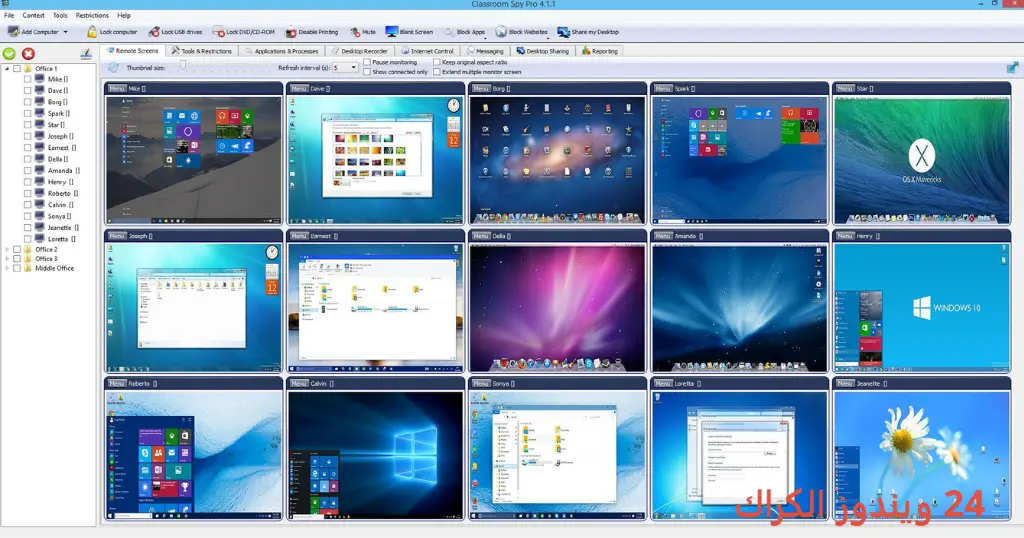
مميزات برنامج Classroom Spy Pro
- مراقبة الشاشة: يتيح لك مشاهدة شاشة أي جهاز على الشبكة في الوقت الحقيقي، مما يساعدك على فهم ما يقوم به الطالب بدقة.
- تسجيل الفيديو: يمكنك تسجيل جميع الأنشطة على الشاشة، مما يتيح لك المراجعة لاحقًا إذا لزم الأمر.
- التقاط الصور: يتيح لك التقاط صور للشاشات بشكل دوري لمتابعة الأنشطة الجارية.
- مدير التطبيقات: يمكنك منع تشغيل تطبيقات معينة أو شبكات معينة تشتت انتباه الطلاب.
- شاشة عرض الطلبة: يمكّنك من عرض شاشة المعلم على شاشات الطلاب لجعل الشرح أكثر وضوحًا.
- حماية البيانات: البرنامج يضمن أمان البيانات وحمايتها من الاختراق من خلال استخدام تقنيات تشفير متقدمة.
- سهولة الاستخدام: واجهة المستخدم بسيطة وواضحة، مما يسهل على أي معلم استخدامها دون الحاجة إلى معرفة تقنية مهنية.
- دعوة الطلاب: يساعدك في دعوة الطلاب للانضمام إلى الجلسات بسهولة عبر الكودات أو الروابط.
- خيارات تخصيص متعددة: يمكنك تخصيص إعدادات المراقبة وفقًا لاحتياجات الفصل الدراسي.
- توافق متنوع: يدعم مجموعة متنوعة من أجهزة الكمبيوتر ويعمل بكفاءة على أنظمة التشغيل الحديثة.
متطلبات تشغيل النظام
- OS: Windows 10 / 11
- CPU: يجب أن يكون هناك معالج Intel Core i3 أو ما يعادله على الأقل لضمان أداء سلس.
- RAM: الحد الأدنى يجب أن يكون 4 جيجا بايت، ولكن يفضل 8 جيجا بايت لضمان أداء أكثر سلاسة عند استخدام ميزات متعددة.
- Storage: تحتاج إلى مساحة تخزين لا تقل عن 200 ميجا بايت لتثبيت البرنامج مع توفر مساحة إضافية للتسجيلات والتخزين.
البدائل والأدوات المشابهة
NetSupport School: يُعتبر NetSupport School من الأدوات القوية لإدارة الفصول الدراسية، حيث يوفر ميزات مراقبة شاملة وفريدة. وهو يُستخدم بشكل واسع في المدارس لتسريع عملية التعليم وتجهيزها بأحدث تقنيات المراقبة. تستخدم المؤسسات التعليمية هذا البرنامج للأغراض التعليمية في البيئات التابعة لها، مما يساعد على تحسين الأداء الأكاديمي وإدارة الفصول بشكل فعال. لزيارة الصفحة، اضغط هنا.
تعمل واجهة برنامج NetSupport School بشكل مشابه لـ Classroom Spy Pro، بل وتضيف العديد من الأدوات لتحسين عملية التعلم، بما في ذلك تسجيل كلاس المعلمين وزيادة التفاعل مع الطلاب في الوقت الحقيقي. هذه الميزات تجعل منه خيارًا مثاليًا للمؤسسات التعليمية.
Veyon: يعد برنامج Veyon من البرامج المميزة المتخصصة في إدارة الفصول الدراسية. يقدم لك مميزات رائعة مثل مراقبة الشاشة وعرض شاشات الطلاب في الوقت الفعلي. يستخدمه العديد من المعلمين في بيئات التعلم المختلفة لتحسين أداء الفصول الدراسية. لزيارة الصفحة، اضغط هنا.
هذا البرنامج يسهل التواصل بين المعلم والطلاب، حيث يمكنهم في الوقت نفسه رؤية محتوى الشرح مباشرة، فضلاً عن إمكانية التحكم في أجهزة الطلاب بشكل فعال، مما يسهم في تحسين التجربة التعليمية.
LanSchool: يعد LanSchool من الحلول الشهيرة التي تسمح بالتحكم في الفصل الدراسي ومراقبته. يتميز بقدرته على التواصل الفعال بين المعلم والطلاب. يستخدم البرنامج ليتعرف الطالب على الوقت اللازم الذي يقضيه أمام الشاشة وتقديم الأداء الأكاديمي المطلوب. لزيارة الصفحة، اضغط هنا.
يساعد LanSchool أيضًا المعلم في حماية البيانات والتحقق من الأنشطة الجارية على أجهزة الطلاب، مما يساهم في تعزيز التفاعل وتحسين كفاءة التعلم الذاتي في الفصول الدراسية.
ClassDojo: يعد ClassDojo من الأدوات السهلة الاستخدام في بيئة التعليم، حيث يمكن المعلمين من متابعة تقدم الطلاب بطرق مرئية وممتعة. يستخدم في classrooms التعليمية لدعم التواصل بين المعلمين والطلاب وأولياء الأمور. لزيارة الصفحة، اضغط هنا.
يتيح ClassDojo للمعلمين تتبع سلوك الطلاب وأدائهم الأكاديمي بشكل مؤثر، مما يسهل إدارة الفصول الدراسية وتحقيق نتائج إيجابية، كما يعزز من التعاون بين المعلم وولي الأمر لتحقيق الأهداف السلوكية والتعليمية.
Google Classroom: تعتبر Google Classroom من الأدوات الحديثة التي تتيح للمعلمين إدارة الفصول الدراسية عبر الإنترنت. يُستخدم بشكل رئيسي لتسهيل التواصل بين المعلمين والطلاب ويوفر طرقًا متعددة لتحقيق الأهداف التعليمية. لزيارة الصفحة، اضغط هنا.
يدعم Google Classroom عملية التعليم عن بُعد حيث يستخدمه الكثير من المعلمين لإنشاء الدروس والمشاريع وتنظيم المواعيد النهائية، مما يجعل منه منصة مثالية للمدارس التي تسعى لتبني أساليب التعليم الحديثة.
كيفية التنزيل والتثبيت Classroom Spy Pro
فيما يلي خطوات بسيطة لتثبيت برنامج Classroom Spy Pro على جهاز الكمبيوتر الخاص بك:
- الخطوة 1: اذهب إلى قسم التنزيل على موقع البرنامج.
- الخطوة 2: اختر النسخة الصحيحة التي تتناسب مع نظام التشغيل الخاص بك.
- الخطوة 3: انقر على رابط التنزيل.
- الخطوة 4: انتظر حتى يتم تحميل الملف.
- الخطوة 5: إذا كان الملف مضغوطًا، قم بفك الضغط عنه.
- الخطوة 6: قم بتشغيل ملف التثبيت.
- الخطوة 7: اختر مسار التثبيت الذي تفضله.
- الخطوة 8: أكمل عملية التثبيت باتباع التعليمات المعروضة على الشاشة.
- الخطوة 9: عند الانتهاء، افتح البرنامج واتبع الدليل المبدئي للإعداد.
حلول للأخطاء التي تحدث أثناء وبعد التثبيت
❌ الخطأ 1: فشل التثبيت
– مشكلة: يحدث الفشل في التثبيت بسبب عدم تلبية متطلبات النظام.
– سبب: يمكن أن يكون السبب هو عدم توفير مساحة كافية أو عدم توافق مع نظام التشغيل.
– حل: تأكد من تحديث نظام التشغيل الخاص بك وتوفر مساحة تخزين كافية، ثم حاول إعادة التثبيت.
❌ الخطأ 2: ملفات DLL مفقودة
– مشكلة: تظهر رسالة خطأ نتيجة لعدم وجود ملفات DLL مهمة.
– سبب: قد يحدث ذلك بسبب تثبيت غير مكتمل أو تثبيت تحديثات غير صحيحة.
– حل: أعد تثبيت البرنامج أو قم بتنزيل الملفات المفقودة من مصادر موثوقة.
❌ الخطأ 3: البرنامج لا يفتح
– مشكلة: يحدث عدم فتح البرنامج بعد التثبيت.
– سبب: قد يكون السبب وجود تعارض مع برامج أخرى مثبتة بالفعل.
– حل: قم بإغلاق جميع البرامج الأخرى، ثم أعد تشغيل الكمبيوتر وحاول فتح البرنامج مرة أخرى.
❌ الخطأ 4: بطء الأداء
– مشكلة: يعمل البرنامج ببطء شديد.
– سبب: قد يكون ذلك بسبب قلة موارد الجهاز أو وجود برامج أخرى تعمل مع البرنامج.
– حل: تحقق من استخدام المعالج والذاكرة، وأغلق أي برامج تستهلك موارد الجهاز.
❌ الخطأ 5: عدم الاتصال بالشبكة
– مشكلة: لا يمكن للبرنامج الاتصال بالشبكة.
– سبب: قد تكون إعدادات الشبكة غير صحيحة أو تم حظر البرنامج بواسطة جدار الحماية.
– حل: تأكد من إعداد الشبكة بشكل صحيح وتحقق من إعدادات جدار الحماية للسماح للبرنامج بالاتصال.
كيفية الاستخدام Classroom Spy Pro
للاستخدام الفعال لبرنامج Classroom Spy Pro، اتبع الخطوات التالية:
- قم بتشغيل البرنامج بعد التثبيت واستكشاف واجهته.
- اختر الفصول الدراسية التي تريد مراقبتها أو إدارة الأنشطة بها.
- ابدأ بمراقبة أجهزة الطلاب من خلال مشاهدة شاشاتهم ورؤية الأنشطة الجارية.
- يمكنك استخدام خيارات أخذ اللقطات أو تسجيل الجلسات إذا لزم الأمر.
- تأكد من استخدام أدوات التحكم المقيدة لمنع تشغيل التطبيقات غير المرغوب بها.
- اجمع التحليلات والنتائج من البرنامج لتقييم أداء الطلاب وتحسين الفصول الدراسية المستقبلية.
ملاحظات هامة
- تأكد من تحديث برنامج Classroom Spy Pro باستمرار للحصول على أحدث الميزات.
- احرص على الحفاظ على أمان البيانات والخصوصية عبر ضبط إعدادات البرنامج بشكل صحيح.
- تجنب استخدام البرنامج دون إذن من الطلاب أو أي اتفاقات سابقة، حيث يجب أن تكون جميع المراقبات شفافة.
- قد يستغرق الأمر بعض الوقت للتكيف مع الميزات المختلفة؛ لذا لديك الثقة في استخدامه بشكل دوري.
روابط التحميل Classroom Spy Pro
| الحجم | الإصدار | المطور | النوع | التوافق | خيار التنزيل |
|---|---|---|---|---|---|
| 102.7 MB | 5.6.2 | Classroom Spy | مراقبة الفصول الدراسية | Windows 10 / 11 | Download, Download |
