تحميل MacPaw CleanMyPC 1.12.2.2178 للكمبيوتر ويندوز
برنامج CleanMyPC هو أداة متكاملة لتنظيف الكمبيوتر الشخصي، حيث يوفر للمستخدمين إمكانية إدارة الأداء عن طريق إزالة الملفات غير الضرورية والبرامج المتكررة. يتميز بواجهة سهلة الاستخدام تسمح لك بالتعامل مع نظامك بفعالية سواء كنت مبتدئاً أو محترفاً. البرنامج متاح بوضع Offline PC setup ويتيح لك أيضاً standalone installation، مما يجعله خياراً متميزاً للمستخدمين على أنظمة Windows 10 و Windows 11. يمكن للمستخدمين الحصول على تجربة مجانية وصولا إلى الاستخدام الرسمي من خلال زيارة الموقع.
أحد الأسباب وراء الحاجة إلى برنامج CleanMyPC هو إزالة الفوضى الإلكترونية التي يمكن أن تتسبب في تباطؤ النظام. بمرور الوقت، تتراكم الملفات المؤقتة، والسجل الخاطئ، والمزيد من البيانات غير الضرورية التي تؤثر على الأداء العام. باستخدام هذا البرنامج، يمكنك تحسين سرعة جهاز الكمبيوتر الخاص بك وزيادة كفاءته بشكل ملحوظ، مما يجعله مثالياً للأشخاص الذين يحتاجون إلى تحسين تجربتهم الرقمية.
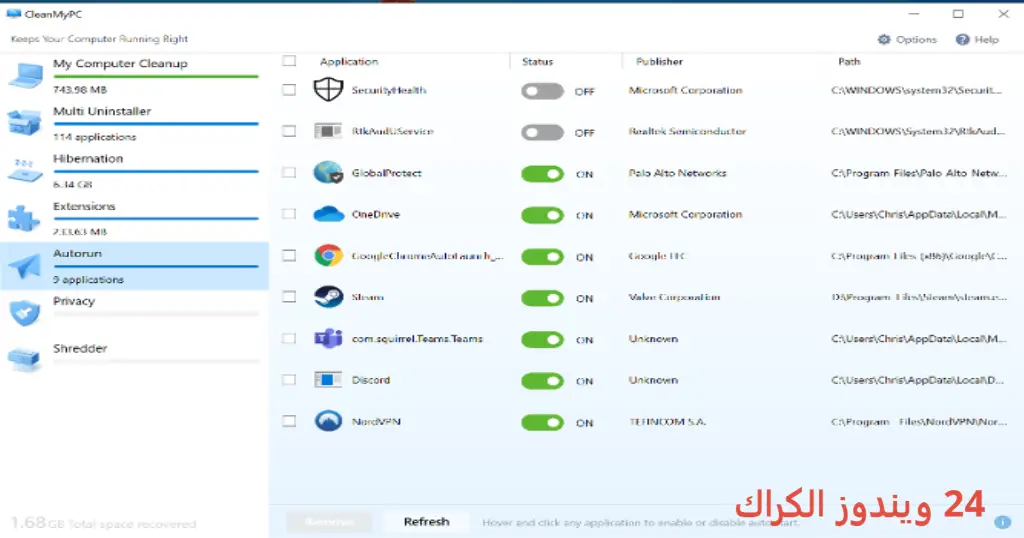
مميزات برنامج CleanMyPC
- واجهة مستخدم سهلة: يتميز CleanMyPC بواجهة استخدام بسيطة تُساعد المستخدمين في التنقل بسهولة عبر الوظائف المختلفة، مما يجعله سهلاً حتى للمبتدئين.
- تنظيف شامل: ينظف البرنامج جميع الملفات غير الضرورية، بما في ذلك الملفات المؤقتة والسجل الخاطئ مما يمنح جهازك انطلاقة جديدة.
- إدارة التطبيقات: يمكنك حذف التطبيقات المتكررة أو غير المستخدمة بسهولة، مما يساعد في توفير المساحة وتحسين الأداء.
- فحص النظام: يقوم CleanMyPC بفحص النظام بشكل دوري للكشف عن المشكلة وحلولها قبل أن تُؤثر سلبًا على الأداء.
- تحديثات تلقائية: يتم تحديث البرنامج بشكل دوري لضمان الحصول على أحدث المميزات والتصحيحات.
- وضع المخفي: يمكن تشغيله في الخلفية دون أن يعيق استخدامك لجهاز الكمبيوتر، مما يُتيح لك الاستمرار في العمل بسلاسة.
- تنظيف المتصفح: يقدم البرنامج خيارات لتنظيف البيانات غير الضرورية من مختلف المتصفحات، مما يُساعد على تسريع أداء التصفح.
- نسخ احتياطي: يمكنك من الاحتفاظ بنسخة احتياطية من إعداداتك قبل القيام بعملية تنظيف مما يضمن عدم فقدان أي بيانات هامة.
- دعم متعدد اللغات: البرنامج يدعم عدة لغات، مما يجعله متاحًا لفئات متعددة من المستخدمين حول العالم.
- تحليل الأداء: يقدم نصائح لتحسين الأداء ومساعدتك في اتخاذ القرارات الأفضل بشأن استخدام الموارد.
متطلبات تشغيل النظام
- OS: Windows 10 / 11
- CPU: معالج بسرعة 1.5 GHz على الأقل يعتبر كافياً لتحسين أداء البرنامج.
- RAM: يوصى بوجود 4 GB من الذاكرة RAM للتمكن من تشغيل البرنامج بسلاسة.
- Storage: سوف تحتاج إلى مساحة تخزين حرة لا تقل عن 100 MB لتثبيت البرنامج وملفاته المؤقتة.
البدائل والأدوات المشابهة
CCleaner
حصل برنامج CCleaner على شعبية واسعة نظرًا لقدرته على تحسين أداء النظام من خلال إزالة الملفات غير الضرورية. يتيح لك هذا البرنامج تحليل النظام وتنظيفه من الملفات المؤقتة والسجل الخاطئ. لدى العديد من المستخدمين تجربة مميزة مع CCleaner، حيث يعمل على تسريع الجهاز وتحسين استجابته.
يعتبر CCleaner أداة جيدة للمستخدمين اليوميين الذين يحتاجون إلى تحسين الأداء دون التعقيد. مثلاً، يمكن لمستخدم حاسوب يعمل على مشاريع كبيرة استخدام هذا البرنامج لمتابعة نظافة النظام والسعة التخزينية.
BleachBit
إذا كنت تبحث عن برنامج مجاني ومفتوح المصدر لتنظيف أنظمة Windows، يعتبر BleachBit خيارًا ممتازًا. هذا البرنامج يقدم ميزة تنظيف البيانات الشخصية بشكل آمن، مما يجعله محببًا لدى المستخدمين الذين يهتمون بخصوصيتهم. يعد BleachBit قادراً على إدارة الملفات غير الضرورية بكفاءة.
مثلاً، يمكن لمختص تكنولوجيا المعلومات استخدام BleachBit أثناء إعداد أنظمة جديدة أو إعادة تهيئة أجهزة ليضمن خلوها من أي ملفات غير مطلوبة.
IObit Uninstaller
برنامج IObit Uninstaller هو أداة فعالة لحذف البرامج غير المرغوب فيها بسلاسة. يتميز هذا البرنامج بإمكانية إزالة التطبيقات المرفقة معها الملفات غير المرغوب فيها وليس فقط حذفها، مما يوفر مساحة على القرص الصلب. يستخدمه الكثير من الأشخاص لإلغاء تثبيت البرامج التي تتوقف عن العمل.
على سبيل المثال، يمكن لمستخدم يقوم بتجربة برامج جديدة أن يفضل IObit Uninstaller لأنها تضمن حذف جميع مكونات البرامج التي تم إلغاء تثبيتها.
Advanced SystemCare
يمكن لمستخدمي Windows الاطلاع على Advanced SystemCare نظرًا لما يقدمه من وظائف قوية في تحسين أداء النظام. يجمع بين تنظيف الملفات، وتحسين سرعة الإنترنت، وتحسين إعدادات النظام بشكل عام. هذه الأداة محبوبة بين المستخدمين الذين يسعون للحصول على أداء متكامل للجهاز.
على سبيل المثال، يمكن لمستخدم تلقي الدعم من Advanced SystemCare في حالة تجمد النظام، حيث يساعد في إدارة الموارد وإعادة تشغيل الجهاز بكفاءة.
Revo Uninstaller
يعد Revo Uninstaller خياراً ممتازًا للمستخدمين الذين يرغبون في إلغاء تثبيت البرامج بشكل احترافي. يتميز بقدرته على العثور على ملفات النظام المتبقية بعد الحذف لضمان عدم بقاء أي أثر للبرنامج. يُستعمل بشكل شائع من قبل المستخدمين الذين يريدون نتائج دقيقة ونظيفة.
مثلاً، يمكن لمهندسي البرمجيات استخدام Revo Uninstaller عند ازالة البرمجيات التجريبية حتى يتمكنوا من إعادة جهازهم إلى الوضع الأمثل دون ترك أي بقايا.
كيفية التنزيل والتثبيت CleanMyPC
إليك دليل خطوة بخطوة لتحميل وتثبيت CleanMyPC بسهولة:
- الخطوة 1: انتقل إلى قسم التحميل في الموقع الرسمي.
- الخطوة 2: اختر النسخة الصحيحة حسب متطلبات جهازك.
- الخطوة 3: اضغط على رابط التحميل.
- الخطوة 4: انتظر حتى يتم تنزيل الملف.
- الخطوة 5: إذا كان الملف مضغوطاً، افتح الملفات واستخراجها.
- الخطوة 6: قم بتشغيل ملف الإعداد.
- الخطوة 7: اختر مسار التثبيت المناسب.
- الخطوة 8: أكمل خطوات التثبيت.
- الخطوة 9: اتبع التعليمات لإعداد البرنامج عند أول تشغيل.
حلول للأخطاء التي تحدث أثناء وبعد التثبيت
❌ الخطأ 1: فشل التثبيت
مشكلة: قد تواجهك رسالة خطأ عند محاولة تثبيت البرنامج.
سبب: قد تتسبب أعطال الاتصال أو عدم توافق النظام في هذه المشكلة.
حل: تأكد من عدم وجود برامج أخرى تعمل أثناء التثبيت، وكن متصلاً بالإنترنت وحاول مرة أخرى.
❌ الخطأ 2: ملفات DLL مفقودة
مشكلة: قد تظهر لك رسالة تفيد بأن ملفات DLL مفقودة.
سبب: غالباً ما تحدث أثناء التثبيت نتيجة عدم تحميل الملفات بشكل صحيح.
حل: تأكد من أنك قمت بتحميل البرنامج من الموقع الرسمي وأعد المحاولة.
❌ الخطأ رقم 3: البرنامج لا يفتح
مشكلة: عند محاولة تشغيل CleanMyPC، قد لا يفتح البرنامج على الإطلاق.
سبب: قد تكون هناك مشاكل في الملفات الرئيسية أو تداخل مع برامج أخرى.
حل: حاول إعادة تثبيت البرنامج وتأكد من إغلاق جميع البرامج الأخرى قبل البدء.
❌ الخطأ رقم 4: بطء أداء system
مشكلة: قد تلاحظ أن أداء النظام لا يتحسن بعد تثبيت البرنامج.
سبب: قد يكون بسبب وجود تطبيقات أو عمليات أخرى تستهلك الموارد.
حل: تأكد من إيقاف العمليات غير الضرورية من إدارة المهام.
❌ الخطأ رقم 5: صعوبة في تحديد الملفات غير المرغوب فيها
مشكلة: عندما تستخدم CleanMyPC، قد تجد صعوبة في تحديد الملفات التي يجب إزالتها.
سبب: قد تؤدي إعدادات الفحص غير الصحيحة إلى عدم ظهور نتائج دقيقة.
حل: تحقق من إعدادات الفحص وقم بتشغيل الفحص المتقدم.
كيفية الاستخدام CleanMyPC
لاستخدام برنامج CleanMyPC بشكل صحيح، إليك الخطوات:
- بعد تثبيت البرنامج، قم بتشغيله من خلال الأيقونة على سطح المكتب.
- في الواجهة الرئيسية، ستجد خيار “فحص النظام”. انقر عليه لبدء عملية الفحص.
- انتظر حتى ينتهي الفحص، ثم سيتم عرض قائمة بالملفات التي يمكن إزالتها.
- استعرض الملفات واقبل أو قم بإلغاء اختيار ما لا ترغب في حذفه.
- بعد تحديد العناصر، اضغط على زر “تنظيف” لإزالة الملفات المحددة.
- يمكنك استخدام خيارات أخرى مثل “إدارة التطبيقات” لتنظيف البرامج المثبتة.
ملاحظات هامة
- تأكد من تحديث البرنامج بشكل دوري للحصول على أحدث الميزات والتصحيحات.
- تجنب استخدام البرنامج أثناء تشغيل برامج ثقيلة مثل الألعاب.
- تأكد من أن لديك نسخ احتياطية من بياناتك الهامة قبل استعمال أي أدوات تنظيف.
- انتبه دائماً لإعدادت الفحص قبل البدء بالعمليات، لتجنب حذف ملفات هامة.
روابط التحميل CleanMyPC
| الحجم | الإصدار | المطور | النوع | التوافق | خيار التنزيل |
|---|---|---|---|---|---|
| 28.2 MB | 1.12.2.2178 | MacPaw | تنظيف النظام | Windows 10 / 11 | Drop.Download | Userscloud |