تحميل Coolmuster Android Assistant للكمبيوتر ويندوز
برنامج Coolmuster Android Assistant يُعتبر أداة قوية تتيح للمستخدمين إدارة أجهزة أندرويد عبر الكمبيوتر بطريقة مريحة وسلسة. يمكنك من خلال هذا البرنامج نقل الملفات بين جهازك الأندرويد والحاسوب، مما يسهل عليك الحفاظ على بياناتك ونسخها احتياطيًا. يُمكنك تحميل البرنامج على نظام Windows 10 و Windows 11 بسهولة من خلال تثبيته على جهازك عبر إعداد مستقل يتمتع بإمكانيات قوية. يُتيح لك البرنامج تجربة مجانية، ما يجعل الوصول إلى كافة ميزاته ممكنًا دون عقبات.
يُستخدم البرنامج بشكل واسع من قِبَل الأفراد الذين يواجهون تحديات في تنظيم وإدارة بياناتهم على هواتفهم الذكية، مثل الصور، والموسيقى، والرسائل، والتطبيقات. تكمن أهمية Coolmuster Android Assistant في تسهيل عمليات النسخ الاحتياطي واستعادة الملفات، سواء كنت ترغب في نقل البيانات إلى وهمي آخر أو فقط تنظيم ملفاتك بشكل أفضل. يعد هذا البرنامج الخيار الأمثل لمستخدمي أجهزة الأندرويد الذين يحتاجون إلى أداة موثوقة للإدارة الفعالة للبيانات.
مميزات برنامج Coolmuster Android Assistant
- سهل الاستخدام: يوفر واجهة مستخدم بسيطة ومباشرة مما يسهل على المستخدمين الجدد التنقل والبحث عن أدواتهم المفضلة.
- نقل سلس للملفات: يمكنك نقل الصور، والموسيقى، والفيديوهات بسرعة بين جهاز الأندرويد والحاسوب.
- نسخ احتياطي شامل: يمكنك عمل نسخ احتياطية لمحتويات جهاز الأندرويد بالكامل بنقرة واحدة.
- استعادة البيانات المفقودة: يتيح لك البرنامج استعادة الملفات التي تم حذفها عن طريق الخطأ.
- إدارة الرسائل: يمكنك قراءة وإرسال الرسائل من خلال الواجهة على الكمبيوتر، مما يسهل البقاء على اتصال.
- تحويل وإدارة التطبيقات: يدعم البرنامج تثبيت وإزالة التطبيقات، مما يجعل إدارة التطبيقات سهلة.
- عرض شامل للمحتوى: يوفر لك تفاصيل دقيقة حول محتويات جهازك، بما في ذلك التخزين المستخدم.
- إمكانية الوصول المتعدد: يمكنك الاتصال بعدة أجهزة أندرويد في نفس الوقت وإدارتها بفعالية.
- التوافق مع جميع الأجهزة: متوافق مع معظم الهواتف الذكية والأجهزة اللوحية التي تعمل بنظام أندرويد.
- دعم فني على مدار الساعة: يتوفر هناك دعم فني دائم لمساعدتك في أي مشاكل تواجهك.
متطلبات تشغيل النظام
- OS: Windows 10 / 11
- CPU: وحدة المعالجة المركزية ثنائية النواة أو أعلى مع سرعة لا تقل عن 1.5 جيجاهرتز.
- RAM: الحد الأدنى 1 جيجابايت، ويفضل 2 جيجابايت لتحسين الأداء.
- Storage: مساحة تخزين حرة لا تقل عن 100 ميجابايت لتثبيت البرنامج.
البدائل والأدوات المشابهة
🔗 Mobikin Assistant for Android
يُعتبر برنامج Mobikin Assistant for Android خيارًا ممتازًا لتحميله كبديل لـ Coolmuster Android Assistant. يتيح لك البرنامج إدارة محتويات جهاز الأندرويد بسلاسة، مما يسهل نقل الملفات والبيانات بين الجهاز والحاسوب. يتمتع بواجهته السهلة الاستخدام والتي تجعل من مفهوم نقل الملفات فكرة بسيطة.
أحد الاستخدامات الحقيقية لـ Mobikin Assistant for Android هو أثناء عملية التبديل بين الأجهزة الذكية. على سبيل المثال، إذا قمت بشراء هاتف أندرويد جديد، فإن البرنامج يُساعدك على نقل كل البيانات الشخصية من هاتفك القديم بشكل يسير. يمكنك أيضًا استخدامه لإجراء نسخ احتياطي للبيانات لتجنب فقدانها.
🔗 iMobie AnyTrans
برنامج iMobie AnyTrans هو أداة شاملة لإدارة محتويات أجهزة الأندرويد من خلال حاسوبك. يوفر لك جميع الأدوات اللازمة لنقل الملفات وإدارة المحتوى على جهازك الذكي بكفاءة. يُعتبر اختيارًا مثاليًا لمستخدمي أندرويد الذين يحتاجون إلى حل شامل لمشاكل إدارة البيانات.
يمكن لمستخدمي iMobie AnyTrans نقل وتنظيم الموسيقى والرسائل والملفات بين أجهزة الأندرويد، مما يوفر الوقت والجهد. يُمكن استخدامه في سيناريوهات مثل زيادة مساحة التخزين عن طريق حذف الملفات غير الضرورية أو النسخ الاحتياطي للبيانات الهامة.
🔗 Wondershare Dr.Fone
إذا كنت تبحث عن برنامج يستعيد البيانات بجودة عالية، فإن Wondershare Dr.Fone هو الخيار المناسب. يعمل بشكل موثوق على استعادة الملفات المحذوفة من أجهزة الأندرويد، ويوفر أدوات ممتازة للإدارة، مما يجعله مثاليًا لمن لديهم مشكلات في فقدان البيانات.
يُستخدم البرنامج في العديد من السيناريوهات حيث يفقد المستخدمون بياناتهم، مثل حذف ملفات نصية بشكل غير مقصود. كما يمكن استعماله لأغراض النسخ الاحتياطي للبيانات الهامة لضمان عدم فقدان المحتوى في المستقبل.
🔗 Aiseesoft FoneTrans
يُعتبر Aiseesoft FoneTrans خيارًا موثوقًا آخر لمستخدمي أندرويد الذي يسعون لتنظيم ونقل البيانات بالقرب من حاسوبهم. بالمقارنة مع Coolmuster، يوفر FoneTrans ميزات إضافية مثل تحويل تنسيقات الفيديو والموسيقى أثناء نقلها.
يُستخدم في سياقات مثل تحسين تجربة المستخدم من خلال نقل الملفات بدون فقدان الجودة. يعمل على تحسين الأمان للكثير من المستخدمين الذين يقومون بنقل ملفات وسائط متعددة.
كيفية التنزيل والتثبيت Coolmuster Android Assistant
- انتقل إلى قسم التحميل على موقع الويب.
- اختر النسخة الصحيحة التي تناسب نظام التشغيل الخاص بك.
- انقر على رابط التنزيل المناسب.
- انتظر حتى اكتمال تحميل الملف.
- استخرج الملفات إذا لزم الأمر (إذا كان التنزيل بصيغة مضغوطة).
- قم بتشغيل ملف الإعداد.
- اختر مكان التثبيت المفضل لديك.
- استكمل عملية التثبيت من خلال اتباع التعليمات.
- قم بتشغيل البرنامج لأول مرة واتبع التعليمات المعروضة.
حلول للأخطاء التي تحدث أثناء وبعد التثبيت
❌ الخطأ 1: فشل التثبيت
مشكلة: أثناء تثبيت البرنامج، قد يتعذر فتح المثبت أو يظهر خطأ.
سبب: قد يكون السبب في فشل التثبيت هو مشكلة في النظام أو نقص في الحقوق.
حل: تحقق من كون لديك امتيازات المستخدم للقيام بالتثبيت، وأعد تشغيل الحاسوب ثم جرب إعادة التثبيت مجددًا.
❌ الخطأ 2: ملفات DLL مفقودة
مشكلة: تظهر لك رسالة تفيد بفقدان ملفات DLL أثناء تشغيل البرنامج.
سبب: قد يكون هناك عدم توافق مع بعض ملفات النظام.
حل: ابحث عن الملفات المفقودة عبر الإنترنت وقم بتنزيلها، ثم احفظها في المجلد المناسب على جهازك، وأعد تشغيل البرنامج.
❌ الخطأ رقم 3: البرنامج لا يفتح
مشكلة: عند محاولة فتح البرنامج، لا يحدث أي شيء.
سبب: قد يكون هناك تعارض مع برامج أخرى مثبتة أو مشكلة في نظام التشغيل.
حل: حاول تشغيل البرنامج كمسؤول، ويمكن كذلك تحديث نظام التشغيل أو إعادة تثبيت البرنامج.
❌ الخطأ 4: مشكلة الاتصال بالجهاز
مشكلة: البرنامج لا يتعرف على جهاز الأندرويد المتصل.
سبب: قد يكون هناك مشكلة في كابل USB أو إعدادات الجهاز.
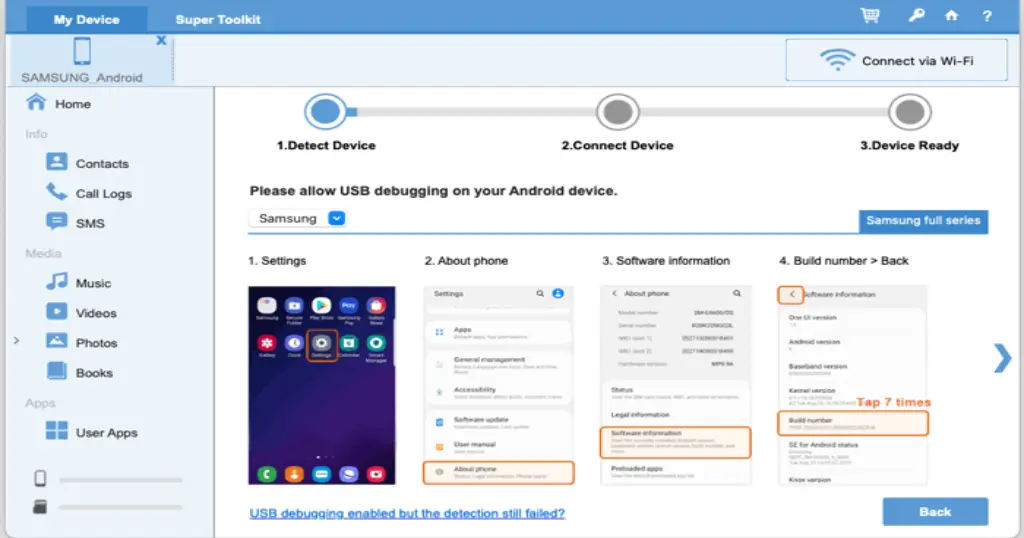
حل: تأكد من استخدام كابل USB الأصلي وحاول تغيير المنفذ، وقم بتمكين تصحيح USB على هاتفك.
❌ الخطأ 5: عدم القدرة على نقل البيانات
مشكلة: يظهر رسالة تعذر نقل البيانات.
سبب: قد يكون نقص مساحة التخزين على الجهاز المستهدف هو السبب.
حل: تحقق من مساحة التخزين المتاحة وحرر بعض المساحة إذا لزم الأمر.
كيفية الاستخدام Coolmuster Android Assistant
لفهم كيفية استخدام برنامج Coolmuster Android Assistant بشكل جيد، يجب اتباع عدة خطوات للتحكم في بياناتك بفعالية. بعد تثبيت البرنامج، قم بتوصيل جهاز الأندرويد الخاص بك بالكمبيوتر باستخدام كابل USB. بمجرد فتح البرنامج، حدد نوع البيانات التي ترغب في إدارتها مثل الرسائل، الصور أو التطبيقات. ستظهر لك واجهة توضح لك محتوى جهازك.
على سبيل المثال، إذا كنت ترغب في نقل الصور، يمكنك ببساطة تحديد الصور المطلوبة، والنقر على خيار التصدير إلى الحاسوب. باستطاعتك كذلك إجراء نسخ احتياطي لكافة البيانات بطريقة سلسة وسريعة، مما يمكن من الحفاظ على محتويات جهازك في مأمن. بإيجاز، يعد التعامل مع البرنامج أمراً بديهياً وسهل الفهم حيث يتم توفير الإرشادات المرئية خلال استخدام البرنامج.
ملاحظات هامة
- تعد سرعة النقل عالية نسبياً مما يوفر الوقت عند إدارة البيانات.
- يحتاج البرنامج إلى اتصال جيد بالإنترنت لتحميل التحديثات المهمة.
- قم دائماً بعمل نسخ احتياطي لبياناتك المهمة لحمايتها من الفقدان.
- تأكد من تحديث جهاز الأندرويد الخاص بك للحصول على أفضل أداء مع البرنامج.
روابط التحميل Coolmuster Android Assistant
| الحجم | الإصدار | المطور | النوع | التوافق | خيار التنزيل |
|---|---|---|---|---|---|
| 24.4 MB | غير معرف | Coolmuster | أداة إدارة أندرويد | Windows 10 / 11 | Theuser.cloud |
| 24.4 MB | غير معرف | Coolmuster | أداة إدارة أندرويد | Windows 10 / 11 | Usersdrive |