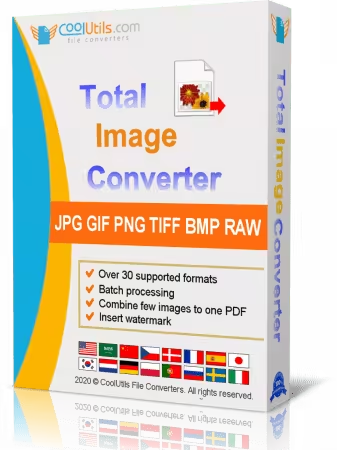
تحميل CoolUtils Total Image Converter للكمبيوتر ويندوز
برنامج CoolUtils Total Image Converter هو أداة قوية لتحويل الصور، مصممة لتلبية احتياجات المستخدمين الذين يرغبون في تغيير تنسيق ملفات الصور بكل سهولة. يتيح لك البرنامج إمكانية تحويل الصور إلى مجموعة متنوعة من التنسيقات مثل JPEG، PNG، BMP، TIFF، وغيرها. ما يميز هذا البرنامج أنه يعمل من خلال إعداد مستقل يمكّن المستخدمين من تثبيته على أنظمة Windows 10 وWindows 11، مما يجعله خياراً مثالياً للاستخدام اليومي.
يتوفر البرنامج على إصدار تجريبي مجاني يتيح لك استكشاف جميع مميزاته قبل اتخاذ قرار الشراء. إن استخدام CoolUtils Total Image Converter سهل وفعال، مما يجعله خياراً شائعاً بين المصممين والمصورين، وأي شخص يحتاج لتعديل صوره بطريقة احترافية. إذا كنت تبحث عن برنامج يمكنه تحسين سير عملك في تحويل الصور، فلا تتردد في زيارة الموقع الرسمي.
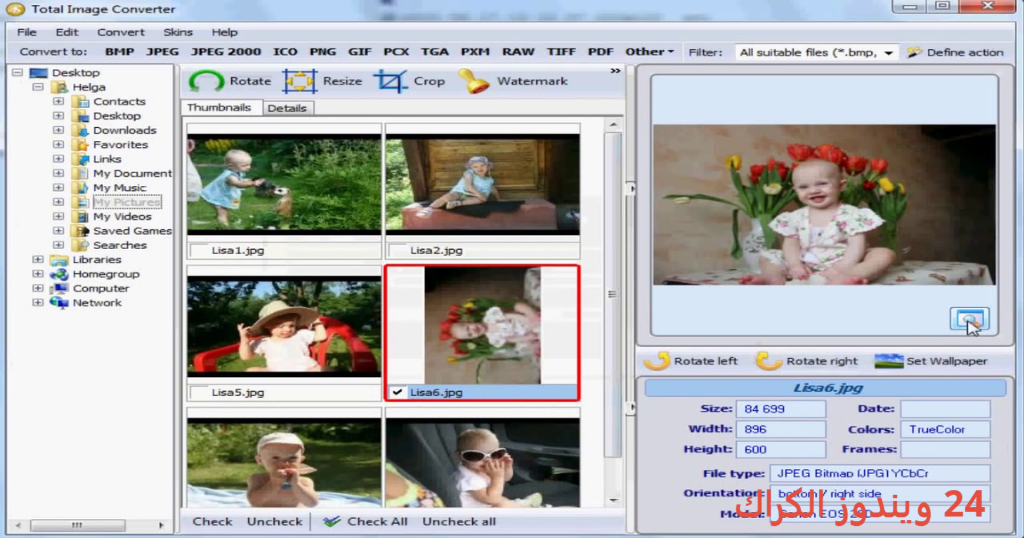
مميزات برنامج CoolUtils Total Image Converter
- تحويل متعدد الصيغ: يدعم البرنامج تحويل الصور إلى مختلف التنسيقات مثل JPEG، PNG، BMP، TIFF، مما يمنحك حرية اختيار تنسيق الصورة المناسب.
- واجهة مستخدم بسيطة: تصميم سهل الاستخدام يمكن لأي شخص القيام به، سواء كان مبتدئاً أو محترفاً.
- تحويل دفعي: يمكنك تحويل عدة ملفات في وقت واحد مما يوفر الكثير من الوقت والجهد.
- إعدادات تخصيص: إمكانية ضبط جودة الصورة، الأبعاد، وخصائص أخرى حسب الرغبة.
- معاينة فعلية: يوفر البرنامج ميزة المعاينة قبل عملية التحويل، مما يمكنك من التأكد من أن الإعدادات صحيحة قبل البدء.
- توافق مع الإصدارات الحديثة: يعمل بكفاءة على أحدث إصدارات Windows 10 وWindows 11.
- دعم صيغ متعددة للصور: يمكنه التعامل مع أكثر من 20 نوع تنسيق صورة، مما يجعله أداة شاملة.
- إعدادات إضافية متقدمة: يمكنك استخدام إعدادات متقدمة مثل إضافة نصوص أو تأثيرات على الصور أثناء تحويلها.
- حفظ الإعدادات: يمكنك حفظ الإعدادات المستخدمة لتحويل صورة للرجوع إليها لاحقاً.
- تقنيات تحسين: برنامج CoolUtils Total Image Converter يقوم بتحسين جودة الصور المحولة بالإضافة إلى تقليل حجمها في بعض الأحيان.
متطلبات تشغيل النظام
- OS: Windows 10 / 11
- CPU: معالج بسرعة 2 GHz على الأقل يفضل مع مقطعين أو أكثر لتحسين الأداء.
- RAM: يتطلب 2GB من الذاكرة العشوائية كحد أدنى، و4GB أو أكثر مفضل لتحويلات أسرع.
- Storage: يتطلب مساحة خالية على القرص لا تقل عن 100 MB لتثبيت البرنامج واحتياجات التخزين المؤقت.
البدائل والأدوات المشابهة
برنامج XnConvert
برنامج XnConvert هو أداة مفتوحة المصدر لتحويل الصور، وتعتمد عليها العديد من المستخدمين الذين يحتاجون إلى التعامل مع كميات كبيرة من الصور. يتضمن البرنامج مجموعة متنوعة من خيارات التحويل مما يتيح لك تحويل ملفاتك إلى أي صيغة من اختيارك. يستخدمه المصورون والمصممون لتوفير الوقت عند التعامل مع ملفات الصور.
بفضل واجهته البسيطة، يمكنك استخدام برنامج XnConvert لإجراء تعديلات سريعة على الصور وتجميعات كبيرة بسهولة، مما يجعله خياراً موثوقاً لعشاق التصوير الرقمي.
برنامج IrfanView
برنامج IrfanView هو أداة مشهورة جداً لتحرير الصور وعرضها. يمتاز بسرعته وفعاليته في معالجة الصور، حيث يمكنه فتح وتحويل العديد من تنسيقات الملفات. هذا البرنامج مناسب جدًا لمن يبحث عن طريقة سريعة لتحويل الصور مع الحفاظ على جودتها.
يستخدم المستخدمون برنامج IrfanView لتعديل الصور بشكل دوري، من تصحيح الألوان إلى تغيير المقاسات، مما يجعله أداة مهمة في صندوق أدوات كل مصمم ومصور.
برنامج GIMP
برنامج GIMP هو بديل مفتوح المصدر لبرامج تحرير الصور الاحترافية الأخرى. يقدم مجموعة واسعة من الأدوات للتعديل على الصور وتحويلها. يتم استخدامه من قبل المحترفين وغير المحترفين، ويحتاج المستخدم إلى بعض الوقت للتأقلم على واجهته القوية.
يعتبر برنامج GIMP خيارًا مثاليًا لمن يرغبون في القيام بمزيد من التعديلات المعقدة على الصور، بالإضافة إلى القدرة على تحويلها إلى تنسيقات أخرى بسهولة.
برنامج PhotoScape
PhotoScape هو خيار مفضل للكثيرين من المستخدمين الذين يبحثون عن برنامج سهل الاستخدام. يوفر العديد من المميزات مثل تحويل الصورة، تحريرها، وإضافة تأثيرات متنوعة. هذا يجعل عملية التعامل مع الصور أكثر متعة.
العديد من المستخدمين يستفيدون من برنامج PhotoScape لإضافة لمسة فنية لصورهم، سواء لإعادة تنظيمها أو لتطوير الأسلوب الشخصي.
برنامج Paint.NET
Paint.NET هو خيار آخر ممتاز للمستخدمين التي ترقى إلى مستوى البرامج المتقدمة. يقدم هذا البرنامج القدرة على تعديل الصور والمكونات بتقنية احترافية. يتم استخدامه من قبل المبدعين والمصممين لتحقيق نتائج مذهلة.
يستخدمه المستخدمون لتحويل الصور باستخدام برنامج Paint.NET في الإضافات والتعديلات الجمالية التي تناسب حاجاتهم الخاصة.
كيفية التنزيل والتثبيت CoolUtils Total Image Converter
لتنزيل وتثبيت برنامج CoolUtils Total Image Converter، اتبع الخطوات التالية:
- Step 1: انتقل إلى قسم التنزيل على الموقع الرسمي.
- Step 2: اختر الإصدار الصحيح المتوافق مع جهازك.
- Step 3: انقر على رابط التحميل.
- Step 4: انتظر حتى يتم تحميل الملف.
- Step 5: إذا كان الملف مضغوطًا، قم باستخراج الملفات باستخدام أداة ضغط ملفات.
- Step 6: قم بتشغيل ملف الإعداد.
- Step 7: اختر مسار التثبيت الذي تفضل.
- Step 8: أكمل عملية التثبيت والانتظار حتى تنتهي.
- Step 9: عند أول تشغيل، اتبع دليل الإعداد الأولي لضبط الخيارات المناسبة.
حلول للأخطاء التي تحدث أثناء وبعد التثبيت
❌ الخطأ 1: فشل التثبيت
– مشكلة: يتعذر على المستخدم تثبيت البرنامج.
– سبب: قد يكون السبب هو عدم توفر الإذن الكافي أو وجود إصدار قديم من نظام التشغيل.
– حل: تأكد من تشغيل المثبت كمسؤول، وتحقق من توافق البرنامج مع نظام التشغيل الخاص بك، وإذا لزم الأمر، قم بتحديث نظام التشغيل والإعدادات.
❌ الخطأ 2: ملفات DLL مفقودة
– مشكلة: تظهر رسائل خطأ عن ملفات DLL مفقودة.
– سبب: قد يكون هناك تداخل مع برامج أخرى أو فشل في تحميل الملفات الضرورية.
– حل: تحقق من إعادة تثبيت البرنامج، وإذا استمرت المشكلة، ابحث عبر الإنترنت عن ملف DLL المفقود وثبته يدويًا.
❌ الخطأ رقم 3: البرنامج لا يفتح
– مشكلة: يؤدي الضغط على أيقونة البرنامج إلى عدم فتحه.
– سبب: قد يحدث ذلك بسبب تلف في ملفات التثبيت.
– حل: حاول إعادة تثبيت البرنامج أو استخدام أدوات إصلاح النظام للتعامل مع تلك الملفات التالفة.
❌ الخطأ 4: عدم دعم تنسيق الملف
– مشكلة: لا يتمكن البرنامج من فتح تنسيق ملف معين.
– سبب: قد يكون التنسيق غير مدعوم من قبل البرنامج.
– حل: قم بتأكيد تنسيق الملف، وإذا كان غير مدعوم، حاول تحويله باستخدام برنامج آخر قبل استخدام CoolUtils.
❌ الخطأ 5: استهلاك عالي للذاكرة
– مشكلة: يستغرق البرنامج وقتًا طويلًا أو يتجمد أثناء العمل.
– سبب: قد يكون ذلك بسبب عدم كفاية الذاكرة العشوائية.
– حل: تأكد من إغلاق التطبيقات الأخرى لتوفير الذاكرة، وإذا استمرت المشكلة، فكر في ترقية ذاكرتك أو استخدام جهاز كمبيوتر أكثر قوة.
كيفية الاستخدام CoolUtils Total Image Converter
لاستخدام برنامج CoolUtils Total Image Converter، اتبع الخطوات التالية:
- ابدأ بتشغيل البرنامج من أيقونته على سطح المكتب.
- قم باستيراد الملفات التي ترغب في تحويلها عن طريق سحبها إلى واجهة البرنامج أو من خلال استخدام زر “استيراد”.
- اختر تنسيق الإخراج الذي تريده من القائمة المنسدلة.
- قم بتخصيص الخيارات مثل الجودة والأبعاد إذا لزم الأمر.
- امضي قدمًا في تحديد مجلد الحفظ للملفات المحولة.
- اضغط على زر “تحويل” وانتظر حتى تكتمل العملية.
بهذه الطريقة، يمكنك بسهولة تحويل الصور التي تحتاجها وفقًا لمتطلباتك. يتضمن البرنامج أيضًا خيارات متقدمة لمزيد من المرونة، مما يجعله مناسبًا لجميع احتياجات التحرير.
ملاحظات هامة
- تأكد من تحديث البرنامج بشكل دوري لضمان تحسين الأداء والتوافق مع النظام.
- قم بعمل نسخ احتياطية للصور الأصلية قبل إجراء أي تحويلات لتفادي فقدان البيانات.
- إذا كنت تستخدم إعدادات متقدمة، تأكد من فهم كيفية عملها لتجنب نتائج غير مرغوبة.
- تجنب استخدام البرنامج على أنظمة ذات مواصفات منخفضة لتفادي مشاكل الأداء.
روابط التحميل CoolUtils Total Image Converter
| الحجم | الإصدار | المطور | النوع | التوافق | خيار التنزيل |
|---|---|---|---|---|---|
| 74.0 MB | 10 | CoolUtils | محول صور | Windows 10 / 11 | Theuser.cloud, Usersdrive |