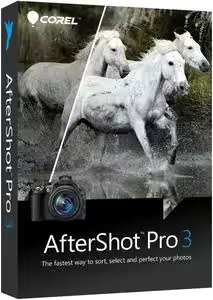
تحميل Corel AfterShot Pro 3.7.0.446 للكمبيوتر ويندوز
برنامج Corel AfterShot Pro هو برنامج احترافي لتحرير الصور والتصوير الرقمي، يدعم تخزين الصور بشكل منظم ويتيح للمستخدمين تعديلها بطريقة سهلة وفعالة. يأتي هذا البرنامج كإعداد offline، ويتوفر كـ standalone installation على أنظمة التشغيل Windows 10 وWindows 11. يمكن للمستخدمين تجربة البرنامج من خلال فترة free trial التي يقدمها المطور، مما يمنحهم الفرصة للتعرف على مميزاته قبل اتخاذ قرار الشراء. يمكنكم الاطلاع على مزيد من التفاصيل عبر موقعنا هنا.
يمتاز Corel AfterShot Pro بواجهة مستخدم بديهية تسهل عملية تعديل الصور، بدءاً من التعديلات الأساسية على التعرض والتوازن اللوني، وصولاً إلى أدوات متقدمة مثل معالجة RAW. يُستخدم البرنامج بشكل واسع من قبل المصورين المحترفين والمبتدئين، حيث يوفر لهم أداة قوية لتحسين جودة صورهم. سواء كنت ترغب في تعديل صورة واحدة أو مجموعة من الصور، فإن برنامج AfterShot Pro يعد خياراً مثالياً.
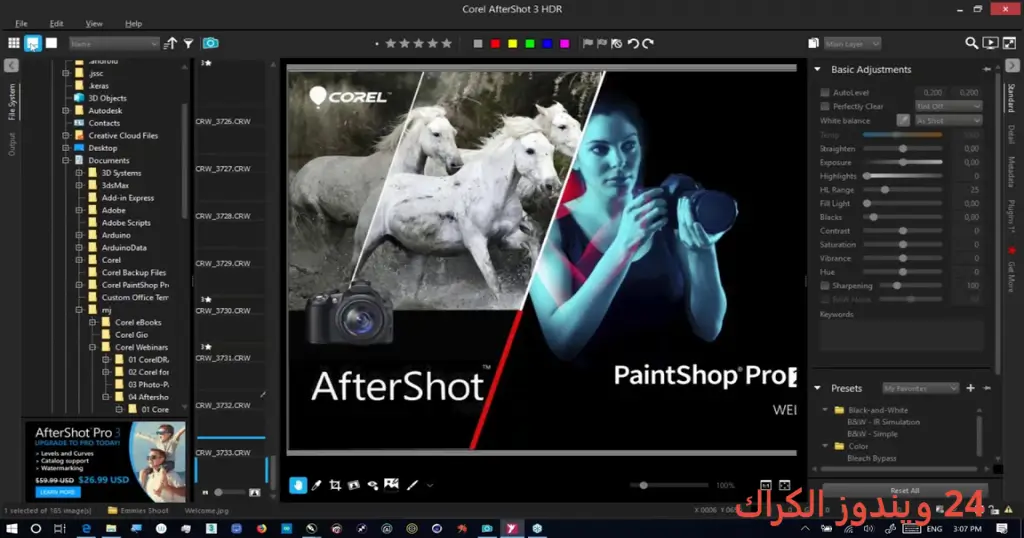
مميزات برنامج Corel AfterShot Pro
- تحرير متقدم للصور: يتيح للمستخدمين إمكانية تعديل الصور بدقة فائقة، يشمل ذلك عمليات مثل تعديل التعرض واللون والتباين.
- معالجة صور RAW: يدعم البرنامج تنسيقات صور RAW المتعددة، مما يسمح بتنفيذ تعديل احترافي على الصور ذات الجودة العالية.
- تحكم دقيق بالألوان: يتضمن أدوات التحكم في الألوان التي تمكن المستخدمين من ضبط التوازن اللوني بشكل دقيق وتحسين الصور.
- إدارة مكتبة الصور: يوفر للمستخدمين إمكانية تنظيم الصور بطرق متعددة، مما يسهل العثور على الملفات ومشاركتها.
- مستعرض صور سريع: يتمتع بسرعات عالية أثناء تصفح الصور، ويستخدم تقنيات متقدمة لتحميل الصور بسرعة.
- دعم المرشحات والتأثيرات: يوفر مجموعة واسعة من المرشحات التي يمكن تطبيقها على الصور لتجربة بصرية مميزة.
- دعم التعديل الجماعي: يسمح بإجراء تعديلات على مجموعة من الصور في وقت واحد، مما يوفر الوقت والجهد.
- واجهة مستخدم مرنة: تتسم بالبساطة وسهولة الاستخدام، مما يسهل على المستخدمين الجدد بدء العمل دون تعقيدات.
- دروس تعليمية مدمجة: يوفر البرنامج دروساً تعليمية من شأنها مساعدتك في تعلم تقنيات مختلفة بشكل فعال.
متطلبات تشغيل النظام
- OS: Windows 10 / 11
- CPU: يُفضل معالج Intel أو AMD بسرعة 2.0 GHz أو أعلى لضمان أداء سلسلة.
- RAM: الحد الأدنى 4 جيجابايت، ويفضل 8 جيجابايت للحصول على تجربة أكثر سلاسة.
- Storage: يتطلب مساحة تخزين 1 جيجابايت على الأقل، مع سرعة قرص صلب عالية لتحسين الأداء.
البدائل والأدوات المشابهة
برنامج Adobe Lightroom
يمكنك استخدام برنامج Adobe Lightroom كبديل لـ Corel AfterShot Pro. يعد هذا البرنامج من الأدوات المفضلة بين المصورين المحترفين. يوفر واجهة مستخدم متطورة ويدعم تنسيق RAW بالإضافة إلى مجموعة كبيرة من الأدوات لتعديل الصور وتنسيقها. الاستخدام الشائع له يتضمن كيفية تحسين الألوان وتعديل الإضاءة بشكل أكثر دقة.
عند فتح Lightroom، يمكنك تنظيم مكتبتك بشكل فعال باستخدام مجموعات أو تسميات. يساعدك البرنامج على الوصول السريع إلى صورك وإجراء تعديلات جماعية بكل سهولة.
برنامج Capture One
يعتبر Capture One خياراً آخر متقدماً لتحرير الصور. يُستخدم بشكل رئيسي من قبل محترفي التصوير الفوتوغرافي لما يتمتع به من أدوات تحرير متطورة ودعم للصور بنسق RAW. تتضمن مميزاته إدارة تقدم عملية التحرير وتخصيص الأدوات بحسب احتياجات المستخدم.
يسمح Capture One بتحرير الصور بطريقة تفاعلية، حيث يمكن زيادة السرعة في عملية التعديل من خلال الفلاتر الجاهزة وتخصيص واجهة المستخدم.
برنامج Affinity Photo
يعد Affinity Photo من البرمجيات التنافسية في عالم تحرير الصور. يتميز بميزاته الفريدة والأدوات الاحترافية التي تساهم في تحسين تجربة التحرير. تشمل التطبيقات الشائعة له التلاعب بالصور، بالإضافة إلى التعديل على الصور المعقدة باستخدام الطبقات. يعتبر من الحلول المناسبة للمستخدمين الذين يبحثون عن بديل فعال وغير مكلف للبرامج الأخرى.
تقدم Affinity Photo أدوات قوية مشابهة لتلك الموجودة في برامج Adobe، مما يجعلها وجهة مفضلة للعديد من المصورين والمصممين.
برنامج GIMP
إذا كنت تبحث عن طريقة مجانية، فإن GIMP هو الخيار المثالي. يعد GIMP برنامجاً مميزاً لتحرير الصور ويقدم مجموعة أدوات متكاملة تدعم مجموعة واسعة من الصيغ. استخدام GIMP شائع بين المبتدئين والمحترفين على حد سواء حيث يمكنهم تنفيذ مشاريع معقدة بسهولة.
يسمح لك GIMP بتخصيص الواجهة بالكامل وفق احتياجاتك الخاصة. كما يوفر إمكانية إنشاء تصاميم إبداعية بدون قيود.
برنامج Luminar
من البرامج المميزة هو Luminar الذي يتمتع بقدرات تحرير الصور الذكية. يقدم مجموعة من الأدوات والفلاتر، بما في ذلك الذكاء الاصطناعي الذي يساهم في تسريع عملية التحرير. يتناسب Luminar مع جميع أنواع المصورين، سواء كنت مبتدئًا أو محترفًا.
يتيح لك أداء تعديلات مثيرة بفضل وظائف مثل تعديل السماء وتحرير المناظر الطبيعية في ثوان، وهو خيار مثالي إذا كنت تبحث عن حلول سريعة وفعالة لتحسين صورك.
كيفية التنزيل والتثبيت Corel AfterShot Pro
فيما يلي خطوات بسيطة لتنزيل وتثبيت برنامج Corel AfterShot Pro:
- Step 1: اذهب إلى قسم التحميل على الموقع الرسمي للبرنامج.
- Step 2: اختر النسخة الصحيحة من البرنامج المتوافق مع نظامك.
- Step 3: اضغط على رابط التحميل.
- Step 4: انتظر حتى يكتمل تحميل الملف.
- Step 5: قم بفك ضغط الملفات إذا لزم الأمر.
- Step 6: شغل ملف الإعداد.
- Step 7: اختر المسار الذي ترغب في تثبيت البرنامج فيه.
- Step 8: انتظر حتى تكتمل عملية التثبيت.
- Step 9: اتبع الإرشادات عند فتح البرنامج لأول مرة لتكوين الإعدادات.
حلول للأخطاء التي تحدث أثناء وبعد التثبيت
❌ الخطأ 1: فشل التثبيت
مشكلة: قد يواجه بعض المستخدمين فشلًا في عملية تثبيت البرنامج.
سبب: قد يكون السبب هو وجود برامج مضادة للفيروسات أو مشاكل في ملفات النظام.
حل: تأكد من إيقاف أي برامج مضادة للفيروسات وحاول إعادة تثبيت البرنامج بعد إعادة تشغيل الكمبيوتر.
❌ الخطأ 2: ملفات DLL مفقودة
مشكلة: يعاني بعض المستخدمين من ظهور رسائل خطأ تشير إلى أن ملفات DLL مفقودة.
سبب: قد تكون الملفات مفقودة أو تعرضت للتلف أثناء عملية التثبيت.
حل: حاول إعادة تثبيت البرنامج أو قم بتنزيل ملفات DLL المطلوبة من مصدر موثوق ونسخها إلى مجلد البرنامج.
❌الخطأ رقم 3: البرنامج لا يفتح
مشكلة: يعيش بعض المستخدمين مشكلة عدم فتح البرنامج بعد التثبيت.
سبب: قد يكون الخطأ ناتجًا عن عدم توافق النظام مع البرنامج.
حل: تأكد من أن نظام التشغيل محدث، وحاول تشغيل البرنامج كمسؤول.
❌ الخطأ رقم 4: مشاكل في الترخيص
مشكلة: قد تظهر مشاكل تتعلق بترخيص البرنامج.
سبب: قد تكون المعلومات المستخدمة غير صحيحة أو منتهية.
حل: تحقق من معلومات الترخيص وأعد إدخالها أو تواصل مع دعم العملاء.
❌ الخطأ رقم 5: البطء في أداء البرنامج
مشكلة: يواجه بعض المستخدمين بطءً في أداء البرنامج.
سبب: عدم كفاية موارد النظام مثل RAM أو وجود ملفات مؤقتة.
حل: تأكد من إغلاق البرامج الأخرى أثناء الاستخدام، وقم بتنظيف القرص الصلب.
كيفية الاستخدام Corel AfterShot Pro
لاستخدام برنامج Corel AfterShot Pro بشكل فعّال، يمكنك اتباع الخطوات التالية:
- استيراد الصور: قم بإضافة الصور التي ترغب في تعديلها إلى مكتبتك.
- تنظيم الصور: استخدم الأدوات لتنظيم الصور وفق تصنيفات معينة أو علامات.
- التعديل على الصور: ابدأ بتعديل الصور وفق احتياجاتك باستخدام أدوات التعديل المختلفة.
- حفظ الصور المعدلة: تأكد من حفظ التعديلات بشكل دوري لتفادي فقدان العمل المنجز.
استخدام Corel AfterShot Pro بسيط ومباشر، مما يجعله مثاليًا للمصورين الذين يرغبون في تحسين جودة صورهم بشكل فعال.
ملاحظات هامة
- تأكد من تحديث البرنامج بانتظام لتجنب الثغرات الأمنية.
- قم بإجراء نسخ احتياطي لمكتبتك بشكل منتظم لحماية أعمالك.
- استخدم إعدادات الأداء لزيادة سرعة البرنامج إذا كنت تعمل على صور كبيرة.
- تحقق من متطلبات النظام قبل تثبيت البرنامج لضمان توافقه.
روابط التحميل Corel AfterShot Pro
| الحجم | الإصدار | المطور | النوع | التوافق | خيار التنزيل |
|---|---|---|---|---|---|
| 147.4 MB | 3.7.0.446 | Corel | تحرير صور | Windows 10 / 11 | Send.cm | Userscloud |