
تحميل Cyberlab Ultimate 5.3.0.14 للكمبيوتر ويندوز
برنامج Cyberlab Ultimate هو أداة متكاملة تهدف إلى تحسين أداء النظام وتقديم مجموعة من الحلول التقنية المتقدمة للمستخدمين. يوفر البرنامج ميزات متعددة تساعد على تعزيز سرعة الجهاز وإدارة الملفات والبرمجيات بشكل فعال. هذا البرنامج متاح كإعداد مستقل يمكن تثبيته على أنظمة ويندوز 10 و 11، ويأتي مع خيار تجربة مجانية للمستخدمين لاختباره قبل الشراء. للمزيد من المعلومات حول التحميل والتثبيت، يمكنك زيارة هذا الرابط.
يعتبر Cyberlab Ultimate الخيار الأمثل للمستخدمين الذين يسعون للحفاظ على نظام تشغيلهم بأفضل أداء ممكن، فهو يجمع بين الوظائف المتعددة مثل التنظيف، الصيانة، والتحسين، ما يجعله أداة حيوية سواء للمستخدمين العاديين أو للمهنيين. كما أن البرنامج يستخدم تقنيات متطورة لمساعدتك في إدارة التطبيقات. مع زيادة تعقيد أنظمة الكمبيوتر، تصبح الحاجة إلى أدوات مثل Cyberlab Ultimate ملحة لضمان الأداء الأمثل للنظام.
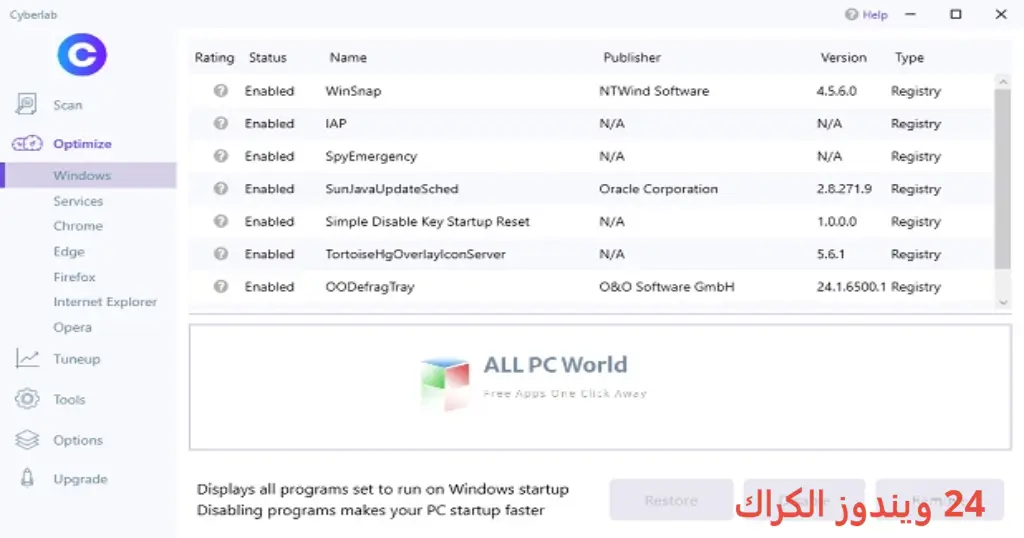
مميزات برنامج Cyberlab Ultimate
- تحسين الأداء: يوفر البرنامج أدوات لتحسين سرعة الجهاز من خلال إدارة الموارد بشكل فعال.
- تنظيف النظام: يقوم بإزالة الملفات غير الضرورية والمخلفات القديمة لتحرير مساحة تخزين وتحسين الأداء العام.
- تحديث البرمجيات: يسهل البرنامج عملية البحث عن التحديثات المتاحة للتطبيقات المثبتة وتنزيلها.
- واجهة استخدام سهلة: يتميز البرنامج بواجهة مستخدم بديهية تجعل من السهل على الجميع استخدامه دون الحاجة إلى خبرة تقنية كبيرة.
- التقارير المفصلة: يقدم البرنامج تقارير شاملة عن حالة النظام وأي مشاكل موجودة تحتاج إلى التنبيه.
- الدعم الفني: يوفر البرنامج خدمة دعم فني متميزة للرد على استفسارات المستخدمين وحل مشكلاتهم.
- خيارات التخصيص: يمكن للمستخدمين تخصيص بعض الإعدادات لتعزيز تجربتهم وتلبية احتياجاتهم الخاصة.
- التحليلات المتقدمة: يعتمد البرنامج على أدوات تحليلات متقدمة لمراقبة الأداء والتأكد من سلامة النظام.
- التوافق: يعمل بكفاءة على أنظمة التشغيل المختلفة، مما يجعله مرنًا في الاستخدام.
- مميزات الأمان: يضمن البرنامج حماية البيانات من التهديدات المحتملة أثناء استخدام الانترنت.
متطلبات تشغيل النظام
- OS: Windows 10 / 11
- CPU: معالج ثنائي النواة أو أحدث بسرعة 2.0 GHz على الأقل.
- RAM: 4 جيجابايت كحد أدنى (يوصى بـ 8 جيجابايت لتحسين الأداء).
- Storage: 200 ميجابايت من المساحة الحرة على القرص الصلب للتثبيت، مع مساحة إضافية للتشغيل الفعال.
البدائل والأدوات المشابهة
برنامج CCleaner
يعتبر CCleaner أحد أشهر أدوات تنظيف النظام، وهو مصمم لإزالة الملفات المؤقتة والغير ضرورية من الكمبيوتر. يستخدمه الكثيرون لتحسين أداء أجهزتهم وتنظيف السجل من الأخطاء. يتميز البرنامج بسهولة استخدامه وواجهة مستخدم بسيطة. بدلاً من قضاء ساعات في البحث عن الملفات غير المرغوب فيها، يمكن لمستخدمي CCleaner الحصول على نتائج سريعة وفعّالة.
يستخدم CCleaner بشكل واسع من قبل الأفراد، والعاملين في مجال تكنولوجيا المعلومات. على سبيل المثال، يمكن للموظف في شركة تقنية استخدامه لتحسين سرعة النظام قبل تقديم عرض تقديمي، ما يجعل كل شيء يعمل بسلاسة.
برنامج Advanced SystemCare
Advanced SystemCare هو برنامج شامل أيضاً يهدف لتحسين أداء النظام. يقدم مجموعة متنوعة من الأدوات لتحسين السرعة وإصلاح الأخطاء. يتيح للمستخدم إجراء عمليات صيانة دورية لضمان الأداء السلس للجهاز. يمكن للمستخدمين جدولة مهام الصيانة التلقائية لضمان أن جميع التطبيقات تعمل بكفاءة.
العديد من المستخدمين يعتمدون على Advanced SystemCare قبل تثبيت تطبيقات جديدة أو تحديث أنظمة التشغيل. على سبيل المثال، قد يستخدم طالب في الجامعة البرنامج لتحسين أداء الكمبيوتر المحمول الخاص به قبل بدء فصل دراسي جديد.
برنامج Glary Utilities
أداة Glary Utilities تقدم مجموعة قوية من الأدوات لتحسين وتعزيز أداء النظام. تشمل ميزاتها تنظيف الملفات، وإدارة البرامج، وتحليل القرص. يساعد البرنامج المستخدمين على إدارة موارد النظام والحصول على أداء محسّن.
يعتبر Glary Utilities خياراً مفضلاً للمستخدمين الذين يحتاجون إلى أدوات متكاملة لإدارة النظام. على سبيل المثال، قد يستخدم مدون تقنية هذا البرنامج لتحسين أداء كمبيوتره بينما يقوم بتحرير محتوى جديد.
برنامج IObit Uninstaller
IObit Uninstaller هو أداة متخصصة في إزالة البرامج بشكل كامل من النظام. يتيح للمستخدمين التخلص من التطبيقات غير المرغوب فيها بشكل سهل وسريع، مع التأكد من إزالة جميع الملفات المرتبطة بها. الميزة الفريدة هنا هي القدرة على إزالة البرامج التي لا يمكن إزالتها من خلال الإعدادات التقليدية.
يستخدم IObit Uninstaller بشكل واسع من قبل المستخدمين الذين يقومون بتجربة تطبيقات جديدة بشكل متكرر، مما يسهل عليهم إدارة المساحة على أقراصهم الصلبة. يمكن لمطور الويب استخدام هذا البرنامج لإزالة التطبيقات التجريبية التي لم تعد بحاجة إليها، مما يساهم في توفير مساحة عمل أكثر فعالية.
برنامج Revo Uninstaller
Revo Uninstaller هو بديل آخر قوي يضمن إزالة البرامج بشكل دقيق. يستخدم تقنيات متقدمة لضمان عدم بقاء أي بقايا من البرامج التي تم إزالتها. كما يقدم أدوات تنظيف فعالة لتحرير مساحة على القرص. يعتبر الخيار المثالي للمستخدمين الذين يحتاجون إلى إزالة التطبيقات الضخمة.
العديد من المحترفين في مجال تكنولوجيا المعلومات يعتمدون على Revo Uninstaller لإدارة الأنظمة التي تحتوي على تطبيقات متعددة. مثلاً، يمكن لمهندس الشبكات استخدامه للحفاظ على أداء النظام في أقصى حالاته.
كيفية التنزيل والتثبيت Cyberlab Ultimate
إليك دليل خطوة بخطوة لتنزيل وتثبيت البرنامج:
- Step 1: انتقل إلى قسم التنزيل على الموقع.
- Step 2: اختر النسخة الصحيحة من البرنامج.
- Step 3: انقر على رابط التنزيل.
- Step 4: انتظر حتى يتم تنزيل الملف على جهازك.
- Step 5: قم باستخراج الملفات (إذا لزم الأمر).
- Step 6: قم بتشغيل ملف التثبيت.
- Step 7: اختر مسار التثبيت الذي تفضله.
- Step 8: أكمل عملية التثبيت باتباع التعليمات على الشاشة.
- Step 9: عند أول تشغيل، يمكنك التوجه إلى الإعدادات لتخصيص البرنامج حسب تفضيلاتك.
حلول للأخطاء التي تحدث أثناء وبعد التثبيت
❌ الخطأ 1: فشل التثبيت
مشكلة: يحدث فشل في عملية التثبيت.
سبب: قد يكون بسبب عدم توافق النظام أو وجود تطبيقات أخرى تعيق التثبيت.
حل: تأكد من إغلاق أي تطبيقات مفتوحة، ثم حاول تثبيت البرنامج مرة أخرى. تحقق أيضًا من متطلبات النظام وتأكد أن الجهاز يفي بالشروط المطلوبة.
❌ الخطأ 2: ملفات DLL مفقودة
مشكلة: تظهر رسالة تُفيد بفقدان ملفات DLL أثناء التشغيل.
سبب: يمكن أن تحدث هذه المشكلة بسبب حذف أو تلف هذه الملفات.
حل: يمكنك محاولة إعادة تثبيت البرنامج للإصلاح أو تحميل الملفات المفقودة من مصادر موثوقة واستبدالها في مجلد البرنامج.
❌ الخطأ رقم 3: البرنامج لا يفتح
مشكلة: لا يتم تشغيل البرنامج بعد التثبيت.
سبب: قد يكون لديك تعارض مع برنامج آخر أو ملفات مفقودة.
حل: تحقق من نوعية تثبيت البرنامج، واحرص على التحقق من تثبيته بشكل صحيح. يمكنك اجتياز الوضع الآمن لجهاز الكمبيوتر والتأكد من عدم وجود تعارضات.
❌ الخطأ 4: بطء في الأداء بعد التثبيت
مشكلة: يعاني البرنامج من بطء بعد تثبيته.
سبب: قد يكون السبب سعة الذاكرة أو موارد المعالج.
حل: حاول إغلاق البرامج غير الضرورية، وكذلك يمكنك تنفيذ عمليات تنظيف النظام باستخدام أدوات البرنامج لتحرير الموارد.
❌ الخطأ 5: عدم العثور على تحديثات جديدة
مشكلة: البرنامج لا يظهر خيارات لتحديث النسخة.
سبب: يمكن أن يكون عدم وجود اتصال إنترنت جيد.
حل: تحقق من اتصال الإنترنت لديك، ثم حاول البحث عن التحديثات مرة أخرى. تأكد أيضاً من إعدادات البرنامج للسماح بالتحديث التلقائي.
كيفية الاستخدام Cyberlab Ultimate
للاستخدام الفعّال لبرنامج Cyberlab Ultimate، يمكن اتباع الخطوات التالية:
أولاً، افتح البرنامج بعد التثبيت. سترى لوحة التحكم المركزية التي تحتوي على جميع الميزات المتاحة. يمكنك البدء بعملية تنظيف النظام بالنقر على زر “بدء”. سيقوم البرنامج بفحص الجهاز بحثًا عن الملفات غير الضرورية والمخلفات.
بعد الانتهاء من عملية الفحص، سيعرض البرنامج نتائج الفحص. يمكنك مراجعة العناصر التي سيتم حذفها وتأكيد الإجراء. يوصى بمراجعة النتائج بعناية، ثم النقر على زر “تنظيف” لإتمام العملية. بعض الميزات الأخرى مثل “تحسين الأداء” يمكن استخدامها بانتظام لضمان الحفاظ على سرعة النظام.
ملاحظات هامة
- تأكد من تحديث البرنامج دائمًا للحصول على أحدث الميزات والتحديثات الأمنية.
- حافظ على نسخ احتياطية لبياناتك قبل تنفيذ عمليات التنظيف لحماية أي بيانات مهمة.
- استخدم الفحص الدوري لضمان الأداء الجيد للنظام.
- حاول عدم تشغيل برامج ثقيلة أثناء استخدام Cyberlab Ultimate لتحسين الكفاءة أثناء الفحص.
- تجنب تشغيل البرنامج على أنظمة قديمة جداً لتحقيق أفضل أداء ممكن.
روابط التحميل Cyberlab Ultimate
| الحجم | الإصدار | المطور | النوع | التوافق | خيار التنزيل |
|---|---|---|---|---|---|
| 77.5 MB | 5.3.0.14 | Cyberlab | تنظيف النظام | Windows 10 / 11 | Drop.Download | Userscloud |
