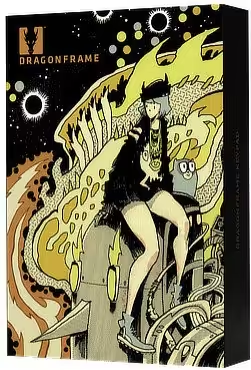
تحميل Dragonframe 5.2.7 للكمبيوتر ويندوز
برنامج Dragonframe هو أداة متقدمة متخصصة في إنتاج الرسوم المتحركة بإسلوب ستوب موشن. يتيح للمستخدمين التحكم الكامل في الكاميرات والإضاءة والمؤثرات الصوتية وغيرها، مما يجعله الخيار المثالي للمصممين وصناع الأفلام. يوفر البرنامج بيئة عمل متكاملة على أنظمة تشغيل Windows 10 و Windows 11، ويحتاج إلى تثبيت مستقل يمكن تحميله بسهولة للحصول على تجربة مباشرة بدون الحاجة للاتصال بالإنترنت. يمنح الزوار خيارات دخول لتجربة مجانية، مما يسهل عليهم التعرف عليه قبل اتخاذ قرار الشراء. لمزيد من المعلومات، يمكنك زيارة هذه الصفحة.
يستخدم Dragonframe في مجالات متعددة تبدأ من إنتاج الأفلام القصيرة إلى عمل المشاريع الدراسية وتمتد لبناء الحملات التسويقية الإبداعية. بفضل أدوات التحريك الذكية، يمكن للمستخدمين قياس وتعديل الإطارات بشكل دقيق، مما يسهل عملية الإبداع. يحتاج المصورون والفنانون إلى مثل هذه الأدوات لتقديم أفضل أعمالهم، حيث يمكّنهم من العودة إلى الإعدادات السابقة بسهولة ومعاينة الحركة بدقة. على مدار السنوات، حصل Dragonframe على تقدير كبير في مجتمع صناع الأفلام لتوفير نتائج احترافية سهلة الاستخدام دون تعقيد.
مميزات برنامج Dragonframe
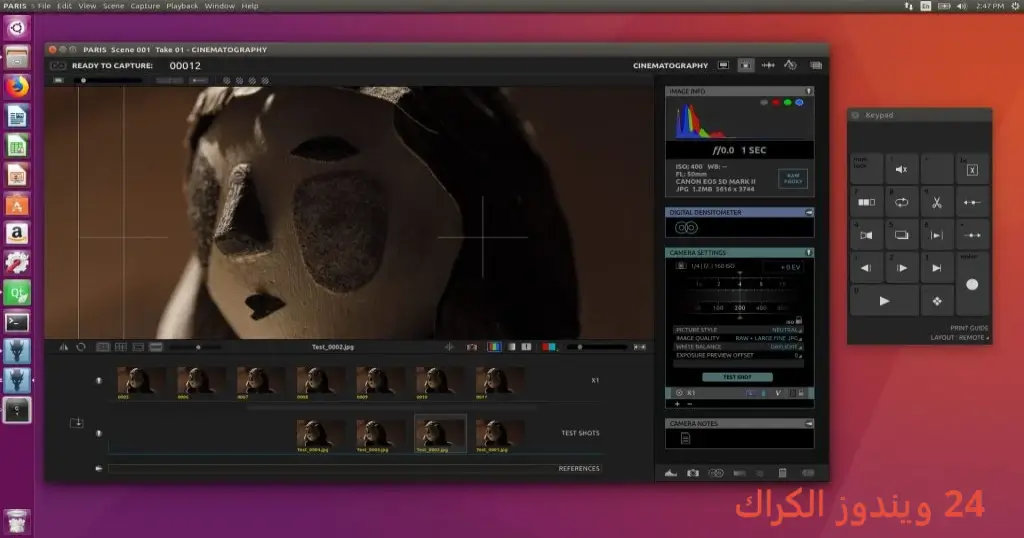
- واجهة مستخدم بسيطة: يوفر البرنامج واجهة بصرية سهلة الاستخدام، مما يسمح للمبتدئين والمحترفين بالتنقل بسهولة.
- تحكم كامل في الكاميرا: يمكنك التحكم في كل جوانب الكاميرا مثل التعريض والفتحة والتركيز بطريقة دقيقة.
- دعم لاستيراد الصوت: يتيح لك استيراد المؤثرات الصوتية وإضافتها إلى المشاهد، مما يساعدك في تحسين جودة العمل النهائي.
- خط زمني مرن: يوفر خط زمني يمكن من ضبط الإطارات بشكل مرن مما يجعل عملية التحريك أكثر سلاسة.
- معاينة مباشرة: ميزة المعاينة المباشرة تمنحك رؤية فورية للتغييرات التي تجريها على المشهد، مما يحسن من سرعة الإنتاج.
- أدوات تحكم متعددة: يتضمن البرنامج أدوات تحكم مثل الدليل البصري لمساعدتك على فهم الحركة وتحسينها.
- تسجيل دقيق: يمكنك تسجيل الإطارات بطريقة دقيقة عبر إضافة الرسوم المتحركة خطوة بخطوة.
- دعم للعديد من الكاميرات: البرنامج يدعم مجموعة متنوعة من الكاميرات مما يزيد من مرونة الاستخدام.
- تصدير بجودة عالية: يتيح لك تصدير الرسوم المتحركة بجودة تصل إلى 4K، مما يسهل عليك مشاركة أعمالك بشكل احترافي.
- أدوات تحليل الحركة: يوفر أدوات لتحليل الحركة حتى تتمكن من تحسين العمل بناءً على ملاحظات دقيقة.
متطلبات تشغيل النظام
- OS: Windows 10 / 11
- CPU: معالج على الأقل بعمارة 64 بت ويفضل أن يكون بمعالجات Intel i5 أو AMD Ryzen 5 للحصول على أداء جيد.
- RAM: يجب أن تكون سعة الذاكرة RAM لا تقل عن 8 جيجابايت لتسهيل تشغيل البرنامج بسلاسة.
- Storage: يستلزم وجود مساحة تخزينية لا تقل عن 500 ميجابايت للبرنامج، مع توافر مساحة إضافية لتخزين المشاريع والملفات الناتجة.
البدائل والأدوات المشابهة
- Stop Motion Studio: أداة متخصصة تتيح للمستخدمين إنشاء أفلام متحركة بتقنية ستوب موشن. يتم استخدامها غالبًا من قبل المعلمين والهواة للأغراض التعليمية والترفيهية. تقدم واجهة مشابهة تتيح للمستخدمين التقاط الصور وتحريكها بسهولة. يمكنك زيارة Stop Motion Studio للحصول على مميزات إضافية.
- iStopMotion: أحد البرامج المشهورة التي تقدم ميزات جيدة لإنشاء الرسوم المتحركة، سواء للمحترفين أو المبتدئين. توافق البرنامج مع العديد من الكاميرات. ويتم استخدامه في الورش الثقافية والفنية. كما أنه يدعم استيراد الملفات الصوتية لتعزيز الإبداع. لمعرفة المزيد، يمكنك زيارة iStopMotion.
- Animaker: يعد Animaker أداة تتيح لك إنشاء رسوم متحركة بسرعة وسهولة. مثالي للأشخاص الذين يحتاجون لأفلام إعلانية أو تعليمية بدون الحاجة لتعقيدات برمجية. سهل الاستخدام ويقدم مجموعة متنوعة من القوالب والرسوم التي تسهل إنشاء المحتوى. لمزيد من التفاصيل، تحقق من Animaker.
- OpenToonz: برنامج مجاني ومفتوح المصدر يستخدم لإنشاء الرسوم المتحركة. يتمتع بميزات احترافية، ويستخدمه العديد من الاستوديوهات. يمكن أن يكون خيارًا جيدًا للرسامين العاملين في الرسوم المتحركة. يمكنك التعرف عليه على OpenToonz.
- Adobe Animate: يعد Adobe Animate جزءًا من مجموعة Adobe الشهيرة، يمكن من إنشاء الرسوم المتحركة التفاعلية. يستخدم على نطاق واسع في تطوير الألعاب والتطبيقات. بفضل التواصل مع المنتجات الأخرى من Adobe، يعتبر خيار مثالي للتطوير الإبداعي. لمزيد من المعلومات، يمكنك زيارة Adobe Animate.
كيفية التنزيل والتثبيت Dragonframe
إذا كنت ترغب في تثبيت Dragonframe على جهاز الكمبيوتر الخاص بك، إليك الخطوات التي يجب اتباعها:
Step 1: انتقل إلى قسم التحميل على الموقع الرسمي.
Step 2: اختر النسخة الصحيحة من Dragonframe لتحميلها.
Step 3: اضغط على رابط التحميل.
Step 4: انتظر حتى تكتمل عملية تحميل الملف.
Step 5: إذا كان الملف مضغوطًا، قم بفك ضغطه باستخدام أي برنامج فك ضغط مثل WinRAR أو 7-Zip.
Step 6: قم بتشغيل ملف الإعداد بالنقر عليه مرتين.
Step 7: حدد مسار التثبيت الذي تفضله.
Step 8: اتبع الإرشادات لإكمال عملية التثبيت.
Step 9: عند فتح البرنامج لأول مرة، اتبع الارشادات الأساسية لإعداد البرنامج حسب احتياجاتك.
حلول للأخطاء التي تحدث أثناء وبعد التثبيت
❌ الخطأ 1: فشل التثبيت
مشكلة: قد تحدث هذه المشكلة عادة بسبب تلف ملف التنزيل أو عدم تطابق متطلبات النظام.
سبب: حدوث أخطاء أثناء عملية التحميل أو وجود برنامج مكافحة فيروسات يعوق العملية.
حل: تأكد من تحميل النسخة الصحيحة وتحقق من عدم وجود فيروسات أو برامج معطلة. حاول تجربة التحميل مرة أخرى أو قم بإيقاف التشغيل المؤقت للبرنامج أثناء التثبيت.
❌ الخطأ 2: ملفات DLL مفقودة
مشكلة: قد تظهر رسالة تفيد بأن ملفات DLL معينة مفقودة عند محاولة تشغيل البرنامج.
سبب: هذا عادةً نتيجة لخلل في النظام أو عدم تشغيل البرنامج بشكل كامل.
حل: يمكنك حل هذه المشكلة عن طريق تحميل الملفات المفقودة من مواقع موثوقة أو reinstall the program.
❌ الخطأ رقم 3: البرنامج لا يفتح
مشكلة: قد تواجه مشاكل في فتح البرنامج بعد التثبيت.
سبب: قد يكون السبب هو مشاكل توافق مع نظام التشغيل أو ملفات تالفة.
حل: تأكد من أنك تعمل على نظام التشغيل المدعوم. إذا استمرت المشكلة، حاول إعادة تثبيت البرنامج.
❌ الخطأ 4: عدم استجابة البرنامج عند التشغيل
مشكلة: يمكن أن يتوقف البرنامج عن الاستجابة فجأة.
سبب: قد يكون ذلك بسبب عدم كفاية الذاكرة أو برامج خلفية تستهلك الموارد.
حل: حاول إغلاق البرامج الأخرى وزيادة حجم الذاكرة، ثم أعد فتح البرنامج.
❌ الخطأ 5: عدم توافق الكاميرا مع البرنامج
مشكلة: يمكن أن تجد صعوبة في توصيل الكاميرا بالبرنامج.
سبب: عدم توافق الكاميرا مع الإصدار المثبت.
حل: تحقق من قائمة الكاميرات المدعومة وجرّب استخدام كاميرا مختلفة مدعومة أو تحديث البرنامج إذا لزم الأمر.
كيفية الاستخدام Dragonframe
استخدام Dragonframe يتطلب القليل من الفهم، ولكن للبدء، يمكنك اتباع الخطوات المباشرة التالية:
عند فتح البرنامج لأول مرة، ستجد واجهة مستخدم مصممة بذكاء. يمكنك البدء بإعداد المشهد عن طريق توصيل الكاميرا الخاصة بك وإذا كانت لديك كاميرا متعددة، يمكنك اختيار بين مختلف الخيارات المتاحة. بعد ذلك، قم بتحديد موقع التقاط الصورة، واضبط الإطارات كما تفضل.
قبل أن تبدأ في تسجيل الحركة، يمكنك استخدام وظيفة المعاينة لرؤية كيف ستبدو الإطارات القادمة. عند الانتهاء، احفظ العمل الخاص بك وأنشئ مشروعًا جديدًا إذا كنت ترغب في التغيير. عبر كل هذا، سيمنحك البرنامج خيارات فريدة لإضافة الموسيقى إلى عملك والإخراج بجودة عالية تسهل عليك المشاركة.
ملاحظات هامة
- تأكد دائمًا من تحديث Dragonframe للحصول على أحدث الميزات والأبعاد الأمنية.
- استخدم إعدادات الجودة العالية للتصدير للمشاريع المهمة لضمان جودة الصورة.
- حافظ على تنظيم مشروعاتك داخل البرنامج لتسهيل إدارة المحتوى والوصول إليه عندما تحتاج إليه.
- راجع دليل المساعدة المدمج للحصول على نصائح حول التحسين وطبقات الحركة المتقدمة.
روابط التحميل Dragonframe
| الحجم | الإصدار | المطور | النوع | التوافق | خيار التنزيل |
|---|---|---|---|---|---|
| 100.9 MB | 5.2.7 | Dragonframe | برنامج تحريك الرسوم | Windows 10 / 11 | Send.cm | Usersdrive |