تحميل Exposure Software Snap Art 4.1.4.0 للكمبيوتر ويندوز
Exposure Software Snap Art هو برنامج متخصص في تحويل الصور الرقمية إلى أعمال فنية رائعة بأسلوب وتأثيرات مختلفة. يتيح البرنامج للمستخدمين إمكانية تطبيق تأثيرات متنوعة مثل الرسم بالزيت، أو الألوان المائية، أو الرسم بالألوان الخشبية، مما يساهم في جعل الصور تبدو كأنها من لوحات فنية حقيقية. يقدم البرنامج إعدادات بسيطة وسهلة الاستخدام، مما يجعله خيارًا ممتازًا للمصممين، الفنانين الجرافيكيين، والمبتدئين على حد سواء. يمكنك تجربته من خلال هذه الصفحة للاستمتاع بمزاياه الكثيرة.
يتوفر البرنامج كتثبيت مستقل يعمل على أنظمة Windows 10 و Windows 11، مما يعني أنك تستطيع تحميله وتثبيته بدون الحاجة إلى اتصالات إنترنت دائمة. النسخة الحالية، Snap Art 4.1.4.0، تقوم بتقديم تجربة غنية وفعالة، حيث تتيح لك تجربة مجانية قبل الشراء. لذا، إذا كنت تبحث عن طريقة لتحويل صورك العادية إلى لوحات فنية، فSnap Art هو الخيار المثالي.
مميزات برنامج Exposure Software Snap Art
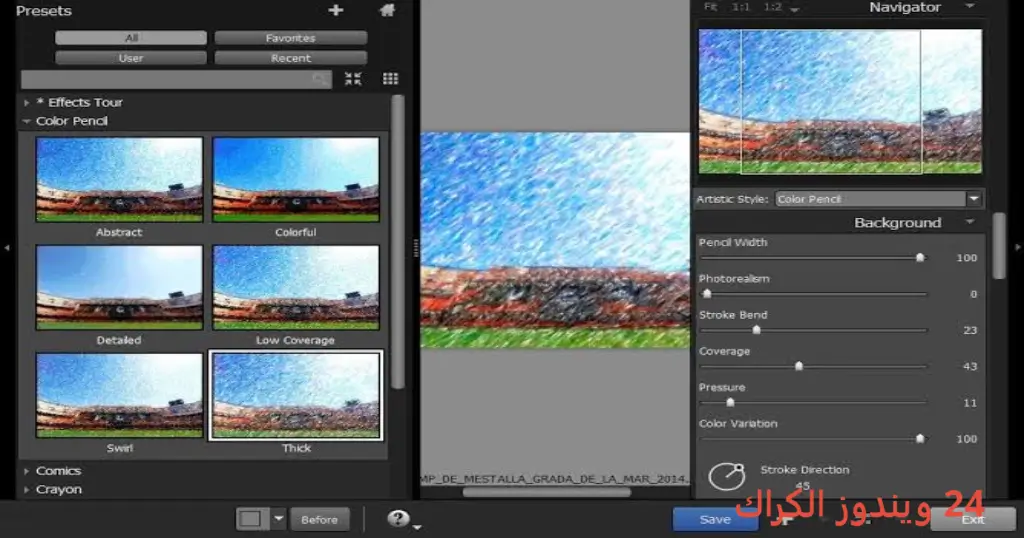
- تأثيرات فنية متنوعة: يوفر البرنامج مجموعة واسعة من التأثيرات مثل الرسم الزهري، والرسم بالألوان المائية، مما يمنح المستخدمين خيارات متعددة لإبداعهم الفني.
- واجهة استخدام سهلة: تم تصميم واجهة البرنامج بشكل بسيط وسهل الاستخدام، مما يسهل على المستخدمين الجدد بدء العمل دون الحاجة إلى خبرة سابقة.
- معاينة فورية للتغييرات: يمكنك رؤية النتائج الفورية للتغييرات التي تجريها على الصور، مما يساعدك في اتخاذ قرارات أفضل بشأن تأثيراتك.
- إعدادات قابلة للتخصيص: يوفر البرنامج خيارات متعددة لتخصيص التأثيرات بحيث يمكنك التعديل عليها حسب ذوقك الشخصي.
- دعم صيغ ملفات متعددة: يدعم البرنامج العديد من صيغ الصور مثل JPG و PNG مما يمنح المستخدمين الحرية في اختيار نوع الصور التي يعملون عليها.
- توافق مع أنظمة التشغيل الحديثة: يعمل بكل سهولة على كل من Windows 10 و 11، مما يجعله متاحًا لمجموعة واسعة من المستخدمين.
- إمكانية العمل في وضع عدم الاتصال: يمكنك استخدام البرنامج في أي مكان بدون الحاجة إلى اتصال بالإنترنت، مما يوفر لك المرونة في العمل.
- تجربة مجانية: يوفر البرنامج نسخة تجريبية مجانية مما يسمح للمستخدمين بتجربة جميع المميزات قبل اتخاذ قرار الشراء.
- تحديثات مستمرة: يعمل فريق تطوير البرنامج على تحديثه بشكل دوري لتحسين الأداء وإضافة ميزات جديدة.
- دعم المجتمعات والفنانين: يوفر البرنامج مجتمعًا نشطًا من المستخدمين والفنانين لمشاركة التجارب والمساعدة في تعلم المهارات الجديدة.
متطلبات تشغيل النظام
- OS: Windows 10 / 11
- CPU: معالج يدعم 2.0 جيجاهرتز أو أعلى للحصول على أداء سلس أثناء معالجة الصور.
- RAM: 4 جيجابايت كحد أدنى، ويفضل 8 جيجابايت لتسهيل التعامل مع ملفات كبيرة ومعقدة.
- Storage: يحتاج البرنامج إلى 500 ميجابايت على الأقل من مساحة القرص الفارغ للتثبيت والعامل بكل فعالية.
البدائل والأدوات المشابهة
برنامج Adobe Photoshop
يعتبر برنامج Adobe Photoshop أحد أعظم الأدوات المستخدمة في تعديل الصور وتصميم الرسوميات. يعمل هذا البرنامج بشكل احترافي ويقدم ميزات شاملة لمجموعة متنوعة من المشاريع. يستخدمه المصممون والفنانون لإنشاء تصاميم جذابة فريدة، وتعديله بشكل احترافي. ويمكن لمستخدمي Adobe Photoshop الاستفادة من أدوات رائعة مثل الفلاتر وطبقات التعديل المتطورة.
يمكنك الاطلاع على المزيد من المعلومات حول Adobe Photoshop هنا.
برنامج Corel Painter
Corel Painter هو برنامج مخصص للرسم الرقمي الفريد من نوعه. يمنح الفنانين أدوات الرسوم التقليدية في بيئة رقمية، مما يسهل عليهم إنتاج لوحات جميلة باستخدام الفرش والألوان المتعددة. يعتبر الخيار المثالي لمن يرغبون في صنع تأثيرات السكتشات أو اللوحات الزيتية بأعلى جودة ممكنة.
لزيارة صفحة Corel Painter، يمكنك الدخول على هذا الرابط.
برنامج Affinity Photo
Affinity Photo هو برنامج تعديل صور قوي ينافس Adobe Photoshop. يقدم للمستخدمين مجموعة من الأدوات المتقدمة لتعديل الصور وتصميمها، بالإضافة إلى واجهته الحديثة والمرنة. يستعمله العديد من المصورين المحترفين لتقديم تعديلات احترافية على الصور وتحقيق أفضل النتائج. يتميز بأدوات فريدة لتعديل الألوان والتباين وتحديث الإضاءة.
تعرف على المزيد عن Affinity Photo هنا.
برنامج GIMP
برنامج GIMP هو بديل مجاني ومفتوح المصدر لبرامج تعديل الصور المشهورة. يجمع بين مجموعة من الأدوات الاحترافية وتحرير الصور بطريقة مرنة. يستخدمه المصممون لإنشاء وتعديل الصور بشكل احترافي، وهو يعد خياراً مثاليًا لأغراض تعليمية ومهنية.
لمعرفة المزيد عن GIMP، يمكنك زيارة هذه الصفحة.
برنامج Pixlr
Pixlr هو أداة تعديل صور تعمل عبر الإنترنت، مما يجعلها سهلة الوصول للمستخدمين في كل مكان. توفر العديد من الفلاتر والأدوات الأساسية لتعديل الصور بطريقة سريعة وفعالة. يستخدمها الهواة والمحترفون على حد سواء للقيام بتعديلات سريعة ومبسطة على الصور.
عبر هذا الرابط يمكنك معرفة المزيد.
كيفية التنزيل والتثبيت Exposure Software Snap Art
إليك خطوات سهلة لتنزيل وتثبيت برنامج Exposure Software Snap Art:
- Step 1: اذهب إلى قسم التنزيل في الموقع.
- Step 2: حدد النسخة الصحيحة التي تحتاجها.
- Step 3: اضغط على رابط التنزيل.
- Step 4: انتظر حتى يتم تنزيل الملف.
- Step 5: إذا كان الملف مضغوطًا، قم بفك ضغط الملفات.
- Step 6: قم بتشغيل ملف الإعداد.
- Step 7: حدد مسار التثبيت المفضل والضغط على “التالي”.
- Step 8: انتظر حتى تمام عملية التثبيت.
- Step 9: بعد التثبيت، اتبع دليل الاستخدام لأول مرة للاستمتاع بالمزايا المتاحة.
حلول للأخطاء التي تحدث أثناء وبعد التثبيت
❌ الخطأ 1: فشل التثبيت
مشكلة: ظهور رسالة خطأ عند محاولة تثبيت البرنامج.
سبب: قد يحدث ذلك بسبب وجود برنامج آخر يعمل في الخلفية أو لوجود مساحة غير كافية على الذاكرة.
حل: قم بإغلاق جميع التطبيقات الأخرى وتأكد من توفر مساحة كافية، ثم حاول التثبيت مرة أخرى.
❌ الخطأ 2: ملفات DLL مفقودة
مشكلة: رسالة توضح أن بعض ملفات DLL مفقودة عند تشغيل البرنامج.
سبب: يمكن أن يكون نتيجة تثبيت غير مكتمل أو حذف غير مقصود للملفات.
حل: أعد تثبيت البرنامج للتحقق من استعادة الملفات المفقودة.
❌ الخطأ رقم 3: البرنامج لا يفتح
مشكلة: عدم قدرة البرنامج على الفتح بشكل صحيح.
سبب: قد يكون ناتجاً عن تعارض مع برنامج أمني أو عدم توافق مع نظام التشغيل.
حل: حاول تشغيله كمسؤول أو قم بإيقاف برنامج الأمان مؤقتًا للتأكد من أنه ليس هو المتسبب.
❌ الخطأ 4: عدم استجابة البرنامج
مشكلة: البرنامج يتجمد أثناء الاستخدام.
سبب: قد يكون بسبب الضغط الكبير على الموارد أو وجود ملفات تالفة.
حل: قم بإعادة تشغيل البرنامج وتأكد من تحديث جميع التعريفات.
❌ الخطأ 5: جودة الصورة منخفضة بعد التصدير
مشكلة: جودة الصور المصدرة تكون أقل مما هو متوقع.
سبب: يمكن أن يحدث هذا بسبب ضبط إعدادات التصدير بشكل غير صحيح.
حل: تأكد من تحديد إعدادات الجودة المناسبة قبل تصدير الصورة.
كيفية الاستخدام Exposure Software Snap Art
لاستخدام Exposure Software Snap Art بشكل فعال، يمكنك اتباع الخطوات التالية:
- قم بفتح البرنامج ثم اختر الصورة التي تريد تعديلها.
- اختر التأثير الفني الذي ترغب في تطبيقه من الألبوم المتوفر.
- يمكنك تعديل الإعدادات لكل تأثير، مثل توزيع الألوان وملمس الرسم، لتحقيق أفضل نتيجة تناسب ذوقك.
- تأكد من استخدام ميزة المعاينة لمشاهدة النتائج قبل تطبيق التغييرات.
- بعد الانتهاء من تعديل الصورة، يمكنك تصديرها بصيغة الدعم المفضل لديك، مثل JPG أو PNG.
التجربة والممارسة ستساعدانك على تحسين مهاراتك واكتشاف المزيد من ميزات البرنامج.
ملاحظات هامة
- تأكد من تحديث البرنامج بانتظام لضمان الأداء الجيد.
- استخدم نسخة احتياطية من الصور الأصلية قبل تطبيق أي تأثيرات.
- يحتاج بعض التأثيرات المتقدمة إلى موارد إضافية، فتأكد من جودة جهازك.
- تجنب تحميل ملفات أو تأثيرات من مصادر غير موثوقة للحفاظ على أمان الجهاز والبيانات.
روابط التحميل Exposure Software Snap Art
| الحجم | الإصدار | المطور | النوع | التوافق | خيار التنزيل |
|---|---|---|---|---|---|
| 45.1 MB | 4.1.4.0 | Exposure Software | تعديل الصور | Windows 10 / 11 | Send.cm | Userscloud |
