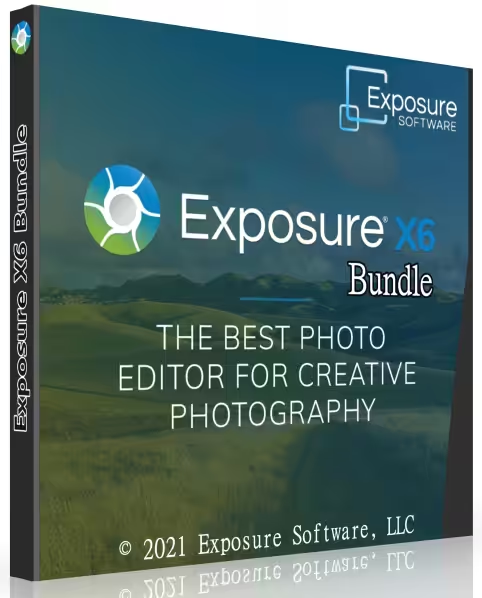
تحميل Exposure X7 Bundle 7.2.0.2 للكمبيوتر ويندوز
برنامج Exposure X7 Bundle هو حل مثالي للمصورين والمصممين الذين يسعون لتحسين طرق معالجتهم للصور. يُتيح هذا البرنامج قدرتهم على إدارة الصور بشكل أفضل وتطبيق تأثيرات فنية متنوعة بسهولة. كما يتميز بإمكانية تحميله كإعداد قائمة بحد ذاتها وتثبيته بشكل مستقل على أنظمة ويندوز 10 و11، مما يجعل الخيار الأمثل لكل من المستخدمين الجدد والمحترفين. يتوفر أيضاً نسخة تجريبية مجانية تسمح للمستخدم لاختبار خصائص البرنامج قبل اتخاذ القرار النهائي. لمزيد من المعلومات حول تثبيت البرامج، يمكنك زيارة هنا.
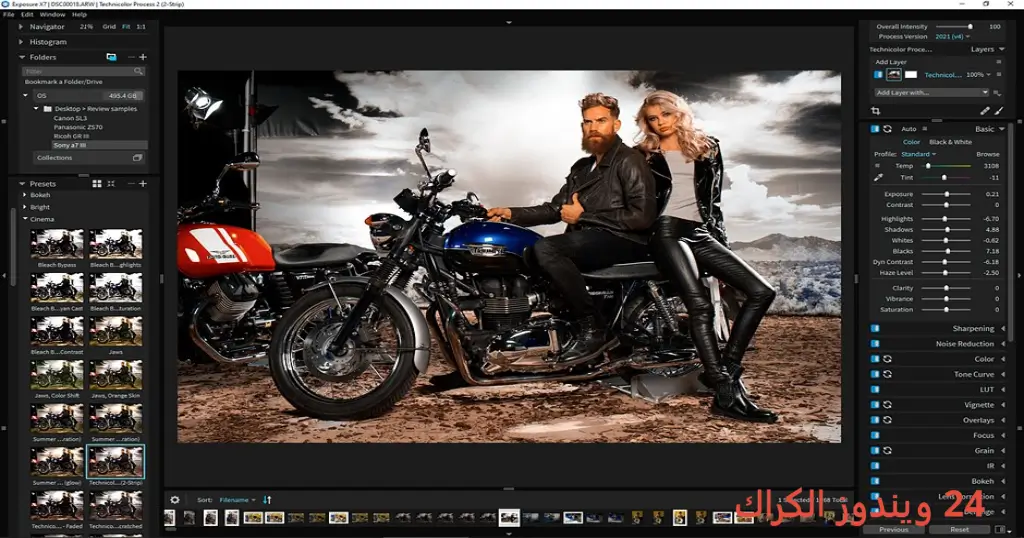
مع Exposure X7 Bundle، يستطيع المستخدم أن يلعب بأدوات التعديل المتنوعة مثل التحكم في الألوان والسطوع، إضافة تأثيرات فنية، وتعديل الإضاءة، ليحقق رؤيته الفنية. هذا ليس مجرد برنامج لتحرير الصور، بل هو منصة تساعد المصورين على استخلاص أفضل ما لديهم من أفكار وإبداع. مع ميزاته المتقدمة، يمكن استخدامه في مجالات مختلفة، مثل الإعلان، المؤتمرات الصحفية، والمشاريع الشخصية.
مميزات برنامج Exposure X7 Bundle
- تحرير متقدم: يحتوي البرنامج على أدوات متعددة لتحرير الصور وتعديل الألوان بطريقة تفاعلية وبسيطة، مما يسمح للمستخدم بتحقيق نتائج مذهلة بسهولة.
- أدوات فنية متنوعة: يوفر مجموعة من التأثيرات الفنية التي يمكن تطبيقها على الصور لتحسين الجاذبية البصرية.
- واجهة مستخدم سهلة الاستخدام: التصميم البسيط يسهل على المستخدم التنقل بين الأدوات المختلفة بطريقة سلسة.
- معالجة دفعات كبيرة: يمكن للمستخدم معالجة مجموعة كبيرة من الصور في وقت واحد، مما يوفر الوقت والجهد.
- دعم للعديد من الصيغ: يدعم البرنامج العديد من صيغ الصور، مما يجعله مرنًا لاستخدامه مع أنواع مختلفة من الصور.
- تحسين أداء الجهاز: يعمل البرنامج على تحسين أداء الجهاز خلال عملية المعالجة، مما يُتيح للمستخدم التعامل مع الصور الكبيرة بدون مشكلات.
- إعدادات مخصصة: يسمح البرنامج للمستخدم بضبط الإعدادات الشخصية بما يتناسب مع أسلوب عملهم.
- دروس تعليمية مدمجة: يتضمن البرنامج دروسًا تساعد المستخدمين الجدد على فهم كيفية استخدامه بكفاءة.
- تجرية مجانية: يتيح للمستخدمين الفرصة لتجربة ميزات البرنامج قبل الشراء.
- دعم فني ممتاز: يتوفر فريق الدعم الفني للمساعدة في حل أي مشاكل قد يواجهها المستخدم أثناء استخدام البرنامج.
متطلبات تشغيل النظام
- OS: Windows 10 / 11
- CPU: يُفضل استخدام معالج Intel Core i5 أو ما يعادله لضمان الأداء السلس.
- RAM: حد أدنى 8 جيجابايت، ويفضل 16 جيجابايت لتحسين الأداء خلال معالجة الصور الكبيرة.
- Storage: يتطلب حوالي 500 ميغابايت من المساحة الحرة، بالإضافة إلى المساحة المطلوبة لتخزين الصور.
البدائل والأدوات المشابهة
Adobe Photoshop
من بين أكثر البرامج استخدامًا في مجال تصميم وتحرير الصور، يُعتبر Adobe Photoshop الأداة الرئيسية للمحترفين. يوفر البرنامج إمكانيات تحرير لا حصر لها، من تعديل الألوان إلى تركيب الصور بشكل احترافي. المستخدمون يعتمدون عليه بشكل كبير في الإعلانات وتصميم الجرافيك.
يتميز البرنامج بالتحديثات المستمرة والدعم الفني المتاح، مما يجعله خيارًا مفضلًا. يُعتبر مفيدًا في الصناعات التي تتطلب العمل على صور عالية الجودة، حيث يسهل على المصممين تحسين الأعمال بسرعة وبدقة.
Corel PaintShop Pro
يعد Corel PaintShop Pro من الأدوات القوية أيضًا التي يستخدمها المصورون والمصممون. يشمل العديد من الميزات لتحرير الصور وتحسينها، بالإضافة إلى أدوات رسم متقدمة. خاصة للمستخدمين الذين يفضلون واجهة بسيطة وسهلة الاستخدام.
تستخدمه الأجيال الجديدة من المصورين لأغراض مختلفة، مثل التعلم والتجريب، حيث يمنح المستخدمين حرية في استكشاف إبداعهم دون قيود.
GIMP
وربما يدخل GIMP في قائمة البرمجيات المجانية التي تقدم مجموعة من الأدوات الرائعة لتعديل الصور. يعتبر بديلاً قويًا للبرامج المدفوعة، ويشمل مجموعة واسعة من الميزات المتطور. يعتمد عليه العديد من المصورين الهواة والمحترفين على حد سواء.
القدرة على تخصيص الواجهات تجعلها خيارًا مناسبًا لمن يرغبون في تكييف البرنامج حسب احتياجاتهم. الجهد الكبير في المجتمع لدعمه يجعله محبوبًا بين المبدعين.
Affinity Photo
أصبح Affinity Photo خياراً شهيرًا بفضل تكلفته المنخفضة بالمقارنة مع البرامج الأخرى. يتميز بمجموعة شاملة من أدوات تحرير الصور التي تناسب جميع مستويات المهارات. يُستخدم كثيرًا من قبل المصورين الذين يحتاجون إلى مهام تحرير سريعة وفعالة.
يساعد البرنامج في تسريع عمليات تحرير الصور ويمنح المستخدمين القدرة على تقديم أعمال احترافية في وقت قياسي، مما يعني أن المبتدئين والمحترفين يمكنهم الاستفادة على حد سواء.
Adobe Lightroom
إذا كنت تبحث عن تنظيم الصور بشكل فعال، فإن Adobe Lightroom هو الحل. يتيح البرنامج للمستخدمين إدارة مكتبة الصور الخاصة بهم بالإضافة إلى تحريرها بجودة عالية. يعتبر مثاليًا للمصورين الذين يقومون بتصوير كميات كبيرة من الصور.
يستخدمه كثير من المحترفين لتنظيم أعمالهم للحصول على تصميم أفضل. تعد واجهته السهلة والفوائد المتعددة التي يوفرها أسباب اختياره من قبل الكثيرين في المجال.
كيفية التنزيل والتثبيت Exposure X7 Bundle
- Step 1: اذهب إلى قسم التحميل على الموقع.
- Step 2: اختر النسخة الصحيحة من البرنامج.
- Step 3: اضغط على رابط التحميل.
- Step 4: انتظر حتى يتم تحميل الملف.
- Step 5: قم بفك ضغط الملفات إذا لزم الأمر.
- Step 6: شغل ملف الإعداد.
- Step 7: اختر مسار التثبيت المناسب.
- Step 8: أكمل عملية التثبيت.
- Step 9: اتبع خطوات التوجيه لبدء الاستخدام لأول مرة.
حلول للأخطاء التي تحدث أثناء وبعد التثبيت
❌ الخطأ 1: فشل التثبيت
– مشكلة: أثناء محاولة تثبيت البرنامج، قد تظهر رسالة خطأ تفيد بفشل عملية التثبيت.
– سبب: قد يكون السبب هو عدم وجود متطلبات النظام الكافية.
– حل: تأكد من أن جهازك يلبي الحد الأدنى من المتطلبات ثم أعد محاولة التثبيت.
❌ الخطأ 2: ملفات DLL مفقودة
– مشكلة: قد تظهر رسالة أنه يوجد ملف DLL مفقود.
– سبب: قد يكون نظام التشغيل لديك لا يحتوي على الملفات الضرورية.
– حل: يجب عليك تحميل ملفات DLL المفقودة من الإنترنت أو إعادة تثبيت البرنامج.
❌ الخطأ رقم 3: البرنامج لا يفتح
– مشكلة: عند محاولة فتح البرنامج، لا يحدث أي شيء.
– سبب: قد يكون هناك تعارض مع برامج أخرى على نظامك.
– حل: جرب إعادة تشغيل الجهاز أو قم بفتح البرنامج في وضع التوافق مع إصدار أقدم من ويندوز.
❌ الخطأ 4: بطء الأداء
– مشكلة: البرامج تعمل بحالة بطيئة بعد التثبيت.
– سبب: وجود تطبيقات أخرى تعمل في الخلفية.
– حل: أغلق جميع التطبيقات غير الضرورية وأعد فتح البرنامج.
❌ الخطأ 5: عدم القدرة على حفظ الملفات
– مشكلة: تظهر رسالة خطأ عند محاولة حفظ التعديلات.
– سبب: قد يكون لديك إذن غير كافٍ أو أن القرص ممتلئ.
– حل: تحقق من الأذونات وحرر مساحة تخزين كافية ثم حاول مجددًا.
كيفية الاستخدام Exposure X7 Bundle
لبدء استخدام Exposure X7 Bundle، قم بتشغيل البرنامج بعد التثبيت. ستظهر لك واجهة المستخدم البسيطة، والتي تحتوي على الأزرار الأساسية لتحرير الصور. الخطوة الأولى تتضمن استيراد الصور من مكتبتك. يمكنك السحب والإفلات أو استخدام خيار “استيراد” من قائمة الملفات. بعد استيراد الصورة، يمكنك استخدام أدوات التعديل الجانبية للتعديل على الألوان، الإضاءة، والخصائص الأخرى. يتيح لك أيضًا تطبيق التأثيرات المختلفة واستخدام فلاتر جاهزة.
كما يمكنك حفظ أعمالك بنقرة واحدة، إما على شكل صورة مفردة أو كمجموعة. التعديل يكون ديناميكيًا، مما يسمح لك بمراقبة التغييرات مباشرة. يمكنك أيضًا مقارنة النسخ السابقة والحالية من الصورة لترى الفروق بكل وضوح. هذه العملية تجعل من السهل جدًا على المبتدئين والمحترفين الاستفادة من كل القوائم والأدوات المتاحة.
ملاحظات هامة
- تأكد دائمًا من تحديث البرنامج لأحدث إصدار للاستفادة من التحسينات والمزايا الجديدة.
- احفظ أعمالك بشكل دوري لتجنب فقدان أي تعديلات مهمة بسبب تعطل البرنامج أو انقطاع الطاقة.
- كن حذرًا عند تثبيت أي إضافات، حيث يمكن أن تؤثر على أداء البرنامج.
- استفد من الدروس المدمجة في البرنامج لتطوير مهاراتك في الاستخدام.
روابط التحميل Exposure X7 Bundle
| الحجم | الإصدار | المطور | النوع | التوافق | خيار التنزيل |
|---|---|---|---|---|---|
| 499.9 MB | 7.2.0.2 | Exposure Software | برنامج تحرير الصور | Windows 10/11 | Send.cm | Usersdrive |