
تحميل Geekbench AI 1.7.0 للكمبيوتر ويندوز
برنامج Geekbench AI هو أداة متطورة لتحليل أداء الأجهزة المتصلة بالذكاء الاصطناعي. تتيح لك النسخة 1.7.0 من Geekbench AI إمكانية قياس الأداء بشكل موثوق ودقيق، مما يساعد المستخدمين في فهم كيف يمكن للذكاء الاصطناعي تحسين أداء أنظمتهم. يتميز البرنامج بقدرته على تقديم تقارير تفصيلية حول الأداء، مما يجعله خيارًا مثاليًا للمطورين والباحثين على حد سواء. مع نسخته المستقلة، ستتمكن من تثبيته بسهولة على أجهزة الكمبيوتر التي تستخدم نظام تشغيل Windows 10 و Windows 11، وذلك عن طريق تحميل نسخة تجريبية مجانية تتيح لك تجربة جميع إمكانياته قبل اتخاذ القرار النهائي بالشراء. لمزيد من المعلومات، يمكنك زيارة هذا الرابط.
يتم استخدام Geekbench AI بشكل واسع النطاق في مجالات متعددة، بما في ذلك تطوير التطبيقات والأبحاث الأكاديمية، حيث يحتاج المطورون إلى قياس أداء تطبيقاتهم وتأثيرات تعديلاتها. يسهل عليك البرنامج مقارنة أداء مختلف الأجهزة والأنظمة، مما يوفر لك المفتاح لتحديد ما إذا كان النظام يتطلب تحسينات إضافية أم لا. سواء كنت مطور برامج أو مستخدمًا عاديًا يريد تحسين جهازه، فإن Geekbench AI يوفر لك الأدوات اللازمة للحصول على رؤى قيمة حول أداء النظام لديك.
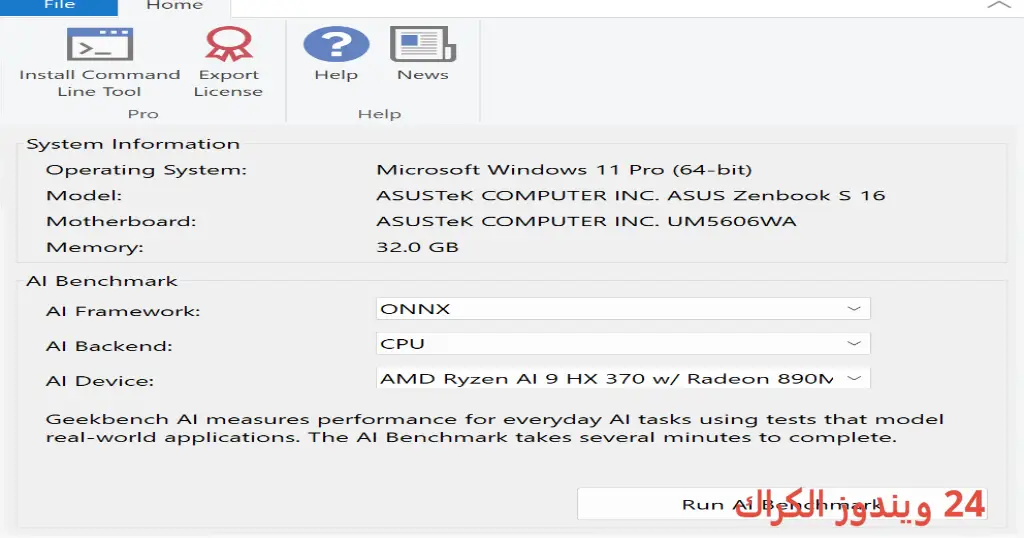
مميزات برنامج Geekbench AI
- اختبار الأداء الدقيق: يقدم البرنامج اختبارات دقيقة تقيس أداء الجهاز من جميع الزوايا.
- تحليل ذكي للبيانات: يستخدم الذكاء الاصطناعي لتحليل نتائج الاختبارات وتقديم تقارير مفصلة.
- واجهة مستخدم سهلة: تصميم بسيط يسهل على جميع المستخدمين التعامل مع البرنامج مهما كانت خبراتهم التقنية.
- توافق مع أنظمة متعددة: يمكن استخدام البرنامج على أنظمة تشغيل مختلفة، مما يجعله خيارًا مرنًا.
- تقارير تفصيلية: يوفر تقارير شاملة تسهل على المستخدمين فهم الأداء وتحديد النقاط القابلة للتحسين.
- اختبارات متعددة: يشمل البرنامج مجموعة متنوعة من الاختبارات لتحليل الأداء في مجالات متنوعة مثل الألعاب وتطبيقات الأعمال.
- مقارنة الأداء: يمكنك من مقارنة أداء جهازك مع أجهزة أخرى للحصول على فكرة واضحة عن مكانتك في السوق.
- تحديثات منتظمة: يتم تحديث النموذج بانتظام لضمان أداء مثالي وموثوق.
- سهولة المشاركة: يمكنك مشاركة نتائج الاختبارات بسهولة مع زملائك أو عبر الإنترنت.
متطلبات تشغيل النظام
- OS: Windows 10 / 11
- CPU: معالج متعدد النواة على الأقل 2.0 جيجاهرتز أو أعلى لضمان أفضل أداء.
- RAM: 4 جيجابايت على الأقل، ولكن يُفضل 8 جيجابايت للحصول على أداء مثالي.
- Storage: 2 جيجابايت متاحة على القرص الصلب للتثبيت والملفات المؤقتة.
البدائل والأدوات المشابهة
برنامج 3DMark
برنامج 3DMark هو أحد الأدوات الشهيرة لاختبار أداء الألعاب والرسومات. يتيح للمستخدمين قياس أداء بطاقات الرسوميات ومعالجة البيانات، مما يجعله خيارًا مثاليًا لمطوري الألعاب والمهتمين بترقية أجهزتهم. يستخدم الكثيرون 3DMark لتحديد مدى قوة أجهزتهم في تشغيل الألعاب الحديثة.
بفضل الاختبارات الشاملة والرسومات المذهلة، يوفر 3DMark تجارب مستخدم رائعة ويتيح للمستخدمين مقارنة النتائج مع الآخرين. يمكن الاطلاع على المزيد من التفاصيل من خلال هذا الرابط.
برنامج PassMark PerformanceTest
يعتبر PassMark PerformanceTest بديلاً آخر قويًا يتيح لك اختبار أداء النظام الشامل بكل سهولة. يضم مجموعة متنوعة من الاختبارات التي تشمل اختبار وحدة المعالجة المركزية، والذاكرة، والأقراص، والرسوميات، مما يساعدك على فهم أداء النظام لديك بشكل أعمق. يعتمد الكثير من المستخدمين على هذا البرنامج لزيادة كفاءة أنظمتهم.
كما يساعد البرنامج المستخدمين على مقارنة النتائج مع قاعدة بيانات عالمية تضم أداء أنظمة أخرى. لمزيد من المعلومات، يمكنك زيارة هذا الرابط.
برنامج Cinebench
Cinebench هو أداة شهيرة لاختبار أداء المعالجات، حيث يُستخدم بشكل واسع لتحديد كفاءة البروسيور في المعالجات الحديثة. يتيح ذلك للمطورين وأي مستخدم يرغب في تقييم أداء معالجه بسرعة وسهولة. بمجرد الانتهاء من معالجة النتائج، يمكن للمستخدمين ملاحظة أداء معالجهم مقارنةً بمكونات أخرى.
يساعد Cinebench المستخدمين في اتخاذ قرار مستنير عند اختيار مكونات جديدة لأجهزة الكمبيوتر الخاصة بهم، مما يجعله برنامجا لا غنى عنه للمحترفين. لمزيد من المعلومات، يمكنك زيارة هذا الرابط.
برنامج UserBenchmark
UserBenchmark يعد خيارًا ممتازًا لاختبار أداء النظام بطريقة سريعة وسهلة. يقدم للمستخدمين معلومات تفصيلية عن مكونات جهاز الكمبيوتر، مما يساعدهم في تقييم أداء النظام بمجمل وظائفه. يسمح للمستخدمين بمقارنة أدائهم مع الآخرين، مما يوفر لهم رؤى قيمة حول كيفية تحسين أداء النظام الخاص بهم.
يمكن استخدامه كأداة لتوجيه عمليات الترقية التي قد تكون بحاجة إليها، مما يجعله خيارًا شائعًا بين المستخدمين العاديين. للمزيد من المعلومات، يمكنك زيارة هذا الرابط.
برنامج AIDA64
تعتبر أداة AIDA64 واحدة من الحلول المبتكرة لفهم مكونات الأجهزة وتحليل الأداء. تقدم معلومات مفصلة عن كل جزء من النظام، مما يساعد المطورين والمستخدمين العاديين على معرفة مدى كفاءة مكونات أجهزتهم. يمكن للمستخدمين الاعتماد على AIDA64 للتأكد من الأداء قبل اتخاذ خطوات الترقية.
تساعد التقارير التفصيلية المقدمة من البرنامج على فهم مشاكل محتملة في الأداء، مما يجعلها أداة قوية للمستخدمين الراغبين في تحسين الأنظمة. لمزيد من المعلومات، يمكنك زيارة هذا الرابط.
كيفية التنزيل والتثبيت Geekbench AI
بالإضافة إلى كونه برنامجًا فعالاً، يعد تنزيل Geekbench AI وتثبيته عملية سهلة تتضمن الخطوات التالية:
- Step 1: قم بزيارة قسم التحميل على موقع Geekbench.
- Step 2: حدد النسخة الصحيحة، تأكد من اختيار النسخة 1.7.0 المتوافقة مع نظام تشغيلك.
- Step 3: انقر على رابط التنزيل المتاح.
- Step 4: انتظر حتى تنتهي عملية تحميل الملف.
- Step 5: إذا كان الملف مضغوطًا، قم بفك ضغط الملفات باستخدام برامج مناسبة.
- Step 6: قم بتشغيل ملف الإعدادات الذي تم تنزيله.
- Step 7: اختر المسار الذي ترغب في تثبيت البرنامج فيه.
- Step 8: أكمل عملية التثبيت بالنقر على “التالي” حتى تنتهي.
- Step 9: عند بدء البرنامج للمرة الأولى، ستظهر لك تعليمات ترشدك حول كيفية استخدام الميزات المختلفة.
حلول للأخطاء التي تحدث أثناء وبعد التثبيت
❌ الخطأ 1: فشل التثبيت
مشكلة: قد يواجه بعض المستخدمين مشكلة فشل التثبيت بسبب القيم الغير صحيحة في النظام.
سبب: يمكن أن يكون السبب هو عدم توافق النظام أو الملفات المفقودة.
حل: تأكد من أن لديك متطلبات النظام الصحيحة، وحاول إعادة تشغيل الكمبيوتر وإعادة عملية التثبيت.
❌ الخطأ 2: ملفات DLL مفقودة
مشكلة: ظهور رسالة تشير إلى فقدان ملفات DLL الأساسية.
سبب: قد تحدث هذه المشكلة بسبب تثبيت غير مكتمل أو تحديث ناقص.
حل: قم بالبحث عن الملفات المفقودة وتثبيتها يدويًا، أو قم بتثبيت البرنامج مرة أخرى للتأكد من استكمال جميع الملفات.
❌ الخطأ رقم 3: البرنامج لا يفتح
مشكلة: عدم القدرة على فتح البرنامج بعد التثبيت.
سبب: قد يكون السبب عدم توافق البرنامج مع إصدار النظام أو وجود عملية غير مكتملة.
حل: تأكد من تحديث نظام التشغيل الخاص بك وإعادة تثبيت البرنامج.
❌ الخطأ 4: مشاكل الأداء
مشكلة: تأخيرات أو عدم استجابة البرنامج.
سبب: قد يكون السبب نقص الموارد أو عملية تابعة تعمل في الخلفية.
حل: تحقق من إدارة المهام وأغلق البرامج غير الضرورية، ثم حاول مجددًا.
❌ الخطأ 5: أخطاء في الترخيص
مشكلة: ظهور رسالة تعذر التحقق من الترخيص.
سبب: يحدث ذلك أحياناً بسبب فقدان الاتصال بالإنترنت.
حل: تأكد من اتصالك بالإنترنت ثم أعد تشغيل البرنامج.
كيفية الاستخدام Geekbench AI
للاستفادة الكاملة من Geekbench AI، اتبع الخطوات التالية:
- أولاً: قم بفتح البرنامج بعد التثبيت.
- ثانيًا: عليك اختيار نوع الاختبار الذي ترغب في إجرائه، سواء كان ذلك لاختبار CPU أو GPU.
- ثالثًا: انقر على زر “بدء الاختبار” وانتظر حتى تكتمل العملية.
- رابعًا: بعد الانتهاء، ستظهر لك النتائج في شكل تقارير شاملة.
- خامسًا: يمكنك مقارنة النتائج مع أنظمة أخرى للحصول على رؤى واضحة حول أداء جهازك.
ملاحظات هامة
- تأكد من تحديث البرنامج بشكل دوري للحصول على أفضل أداء.
- سجل نتائج اختباراتك في ملف منفصل لمراجعتها لاحقًا.
- لا تقم بتحميل إضافات غير رسمية قد يؤثر ذلك سلبًا على الأداء.
- تحقق من متطلبات النظام لتجنب الأخطاء أثناء التثبيت.
روابط التحميل Geekbench AI
| الحجم | الإصدار | المطور | النوع | التوافق | خيار التنزيل |
|---|---|---|---|---|---|
| 548.6 MB | 1.7.0 | Primate Labs | تحليل الأداء | Windows 10/11 | Theuser.cloud, Usersdrive |
| 280.6 MB | 6.7.0 | Primate Labs | تحليل الأداء | Windows 10/11 | Theuser.cloud, Usersdrive |