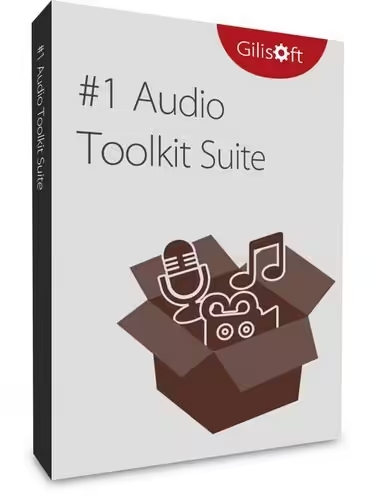
تحميل GiliSoft Audio Toolbox Suite للكمبيوتر ويندوز
يعتبر برنامج GiliSoft Audio Toolbox Suite مجموعة شاملة من الأدوات متعددة الميزات والتي تركز على معالجة الصوت وتحريره. يتيح للمستخدمين إمكانية تعديل ملفات الصوت بشكل احترافي عبر مجموعة متنوعة من الوظائف، مثل تحويل التنسيقات، وتحرير الملفات، ودمج الأصوات، واستخراج الصوت من الفيديوهات، وغيرها الكثير. يهدف البرنامج لتلبية احتياجات المستخدمين الذين يشتغلون في مجال إنتاج المحتوى أو أولئك الذين يهتمون بتحسين وتجديد مكتباتهم الصوتية. النسخة المتاحة هي نسخة تجريبية مجانية، مما يسمح لأولئك الذين يرغبون في تجربة البرنامج قبل اتخاذ القرار بشراء النسخة الكاملة.
مع توفره كإعداد مستقل يعمل على أنظمة Windows 10 و Windows 11، يمكن للجميع تحميله بسهولة. هذا البرنامج مصمم ليكون سهل الاستخدام، مما يجعله خيارًا رائعًا لكل من المبتدئين والمحترفين في مجالات الصوت والتصميم. سواء كنت تبحث عن إضافة تأثيرات صوتية لمشاريعك أو ترغب في تحسين جودة الصوت لمقاطع الفيديو الخاصة بك، فإن GiliSoft Audio Toolbox Suite يوفر جميع الأدوات اللازمة لجعل هذه المهمة ممكنة وبسيطة. لمزيد من المعلومات حول البرنامج يمكنك زيارة هذا الرابط.

مميزات برنامج GiliSoft Audio Toolbox Suite
- تحويل الصوت: يمكنك تحويل ملفات الصوت بين مختلف التنسيقات مثل MP3 و WAV و FLAC، مما يسهل استخدام الملفات في مشاريع متعددة.
- تحرير الصوت: يحتوي البرنامج على أدوات تحرير متقدمة، تسمح لك بقص، دمج، وتعديل الملفات الصوتية بسهولة.
- تأثيرات صوتية: يدعم إضافة تأثيرات متنوعة مثل الصدى والتأخير، مما يسمح لك بإنتاج صوت غني ومعقد.
- استخراج الصوت: يمكنك استخراج الصوت من ملفات الفيديو بكفاءة عالية، مما يسهل عليك الحصول على الموسيقى الخلفية أو الحوار.
- تسجيل الصوت: يتيح لك البرنامج تسجيل الصوت من مصدر خارجي، سواء كان ميكروفون أو جهاز آخر، بدقة عالية.
- تحسين جودة الصوت: يحتوي على ميزات لتحسين وضوح الصوت، مما يجعله ممتازاً لتحسين جودة التسجيلات القديمة.
- واجهة مستخدم سهلة الاستخدام: التصميم البسيط والمرن يجعل من السهل على المستخدمين الجدد التعامل مع كافة الأدوات المتاحة.
- وضع الدفعات: يمكنك معالجة عدة ملفات في وقت واحد، مما يوفر الوقت والجهد.
- خيارات تنسيق متقدمة: يوفر البرنامج خيارات متقدمة لتنسيق الملفات، مما يتيح لك تخصيص النتائج النهائية وفق الحاجة.
- دعم فني متاح: يوفر مطورو البرنامج دعم فني للمستخدمين، مما يساعد في حل أي مشاكل قد تطرأ.
متطلبات تشغيل النظام
- OS: Windows 10 / 11
- CPU: معالج متعدد النوى بتردد 1.5 جيجاهرتز أو أعلى.
- RAM: 2 جيجابايت على الأقل (يوصى بـ 4 جيجابايت لتحسين الأداء).
- Storage: مساحة خالية تبلغ 500 ميجابايت للتثبيت و15 ميجابايت للملفات المؤقتة.
البدائل والأدوات المشابهة
نظراً للاستخدام الواسع في مجال تعديل ومعالجة الصوت، هناك العديد من البرامج البديلة التي تقدم ميزات مشابهة. إليك بعض الخيارات:
NCH MixPad
يعتبر برنامج NCH MixPad خيارًا ممتازًا للمستخدمين الذين يبحثون عن أداة تحرير صوت متعددة المسارات. يوفر واجهة سهلة الاستخدام ويمكنك من دمج تأثيرات وصوتيات مختلفة بسهولة. يستخدمه الكثير من المدونين والمشغلين الموسيقيين لإنشاء مقاطع صوتية عالية الجودة.
بالمقابل، يمكن للمستخدمين تحميل NCH MixPad من هذا الرابط، للاستمتاع بخصائصه الفريدة.
Cyberlink AudioDirector Ultra
يعتبر Cyberlink AudioDirector Ultra برنامجاً مميزاً للمستخدمين المحترفين. يتميز بتقنيات معالجة صوت متقدمة تمكن المستخدمين من تعديل وإنتاج الصوت بدقة عالية. يستخدم بكثرة من قبل صانعي الأفلام والموسيقين لتصميم الصوت النهائي للمشاريع الكبيرة.
يمكنك زيارة الصفحة الخاصة بالبرنامج لتحميله من هنا.
AVS Audio Editor
إذا كنت تبحث عن برنامج يوفر لك كل ما تحتاجه لتحرير الصوت، فإن AVS Audio Editor هو الخيار الأمثل. يتضمن ميزات مثل إزالة الضجيج، قص الملفات، وإضافة تأثيرات متعددة. يدعمه الكثير من المستخدمين في مجال تحرير الصوت ومشاريع إنتاج الموسيقى.
يمكنك الوصول إلى AVS Audio Editor من هذا الرابط.
Wavelab
Wavelab هو برنامج متقدم لصناعة وتحرير الصوت، مصمم خصيصاً للمحترفين في هذا المجال. يوفر واجهات متقدمة لإنتاج الصوت، وتحرير المقاطع، وإيجاد الحلول الإبداعية لمشاريعك المختلفة. المستخدمين الذين يمتلكون خبرة في التعامل مع برامج الصوت يفضلون هذا الاستخدام.
تستطيع تحميل Wavelab من هذا الرابط.
Audacity
Audacity هو برنامج مفتوح المصدر يقدم مجموعة ضخمة من أدوات تحرير الصوت بشكل مجاني. يعتبر الأداة الأفضل للمبتدئين، ويستخدم بشكل واسع لتسجيل الصوت وتحريره للمشاريع الصغيرة والبودكاست. مع ذلك، تكون إمكانياته مقارنة ببعض البرامج الأخرى محدودة.
يمكنك تحميل Audacity من هذا الرابط.
كيفية التنزيل والتثبيت GiliSoft Audio Toolbox Suite
- الخطوة 1: انتقل إلى قسم التنزيل على الموقع.
- الخطوة 2: اختر النسخة الصحيحة التي تناسب نظام التشغيل لديك.
- الخطوة 3: انقر على رابط التنزيل.
- الخطوة 4: انتظر حتى يتم تنزيل الملف.
- الخطوة 5: استخرج الملفات (إذا لزم الأمر) باستخدام أداة فك الضغط.
- الخطوة 6: شغل ملف الإعداد.
- الخطوة 7: اختر مسار التثبيت الذي تريده.
- الخطوة 8: أكمل عملية التثبيت.
- الخطوة 9: اتبع التعليمات الخاصة بالبرنامج لإعداد البرنامج للعمل.
حلول للأخطاء التي تحدث أثناء وبعد التثبيت
❌ الخطأ 1: فشل التثبيت
– مشكلة: لا يتمكن المستخدم من تثبيت البرنامج.
– سبب: قد يتسبب وجود برنامج مضاد للفيروسات أو نقص في متطلبات النظام.
– حل:
1. تعطيل برنامج مضاد الفيروسات مؤقتًا.
2. التأكد من تلبية جميع متطلبات النظام.
3. إعادة محاولة التثبيت بعد الإجراءات السابقة.
❌ الخطأ 2: ملفات DLL مفقودة
– مشكلة: تظهر رسالة تخبر بأن ملف DLL محدد مفقود.
– سبب: قد يكون هناك ملفات ناقصة بسبب مشكلة في التنزيل.
– حل:
1. إعادة عملية تنزيل البرنامج.
2. مراجعة الملفات المستخرجة للتأكد من عدم وجود ملفات مفقودة.
3. العناية بتحديث نظام التشغيل إذا لزم الأمر.
❌ الخطأ رقم 3: البرنامج لا يفتح
– مشكلة: لا يتمكن المستخدم من فتح GiliSoft Audio Toolbox Suite بعد التثبيت.
– سبب: قد يكون بسبب تداخل مع برامج أخرى أو إعدادات غير صحيحة.
– حل:
1. التأكد من تحديث البرنامج لأحدث إصدار.
2. حذف أي عمليات مكملة للتطبيق قد تكون مفتوحة.
3. إعادة تشغيل النظام والمحاولة مرة أخرى.
❌ الخطأ 4: صوت ضعيف بعد المعالجة
– مشكلة: الجودة الصوتية ليست كما كان متوقعًا بعد المعالجة.
– سبب: تغيير إعدادات المعالجة بشكل غير صحيح.
– حل:
1. مراجعة إعدادات الجودة في البرنامج.
2. تجربة إعادة تعديل الصوت مع إعدادات مختلفة.
3. التأكد من عدم وجود أي ضوضاء خلفية في التسجيل الأصلي.
❌ الخطأ 5: البرنامج يتعطل أثناء التشغيل
– مشكلة: يتوقف البرنامج عن العمل بشكل مفاجئ.
– سبب: قلة موارد النظام أو تعارضات مع برامج أخرى.
– حل:
1. التأكد من توفر مساحة كافية على القرص الصلب.
2. إغلاق أي برامج لم تعد تحتاجها.
3. إعادة تثبيت البرنامج إذا استمرت المشكلة.
كيفية الاستخدام GiliSoft Audio Toolbox Suite
لاستخدام GiliSoft Audio Toolbox Suite بسهولة، قم أولاً بفتح البرنامج. ستظهر لك واجهة مرئية تعرض الخيارات المتاحة حيث يمكنك تحديد ما ترغب في القيام به.
إذا كنت ترغب في تحويل ملف صوتي، انقر على خيار التحويل ثم اختر الملف الذي تود تحويله. حدد التنسيق الذي تريده وانقر على زر التحويل. للمستخدمين الجدد، يمكنهم الاستفادة من الإرشادات الموجودة داخل البرنامج والتي تساعدهم على استكشاف الخصائص الجديدة. العمليات الأخرى مثل تحرير الملفات الصوتية، قصها، أو إضافة تأثيرات يمكن تنفيذها بنفس الطريقة وبسهولة.
ملاحظات هامة
- يجب التأكد من تحديث نظام التشغيل بشكل دوري لتحسين أداء البرنامج.
- تجنب تشغيل البرامج المسببة لاستهلاك موارد النظام قبل فتح GiliSoft Audio Toolbox Suite.
- من المهم دراسة الميزات المتاحة في البرنامج لاستغلالها بشكل كامل.
- يفضل التحقق من متطلبات النظام قبل تثبيت البرنامج للتأكد من توافقه.
روابط التحميل GiliSoft Audio Toolbox Suite
| الحجم | الإصدار | المطور | النوع | التوافق | خيارات التنزيل |
|---|---|---|---|---|---|
| 143.3 MB | Latest | GiliSoft | Audio Processing | Windows 10 / 11 | Theuser.cloud | Usersdrive |