تحميل GOM Mix Pro 2.0.5.7.0 للكمبيوتر ويندوز
برنامج GOM Mix Pro هو أداة متطورة لتحرير الفيديو، تمكن المستخدمين من إنشاء مقاطع فيديو احترافية بسهولة. يتميز هذا البرنامج بواجهة مستخدم بسيطة وسهلة الاستخدام، مما يجعله مناسبًا للمبتدئين والمحترفين على حد سواء. يمكنك من خلال البرنامج تحرير مقاطع الفيديو وإضافة التأثيرات، المرشحات، والانتقالات، مما يضفي طابعًا فنيًا على كل مشروع. يدعم البرنامج نظام التشغيل Windows 10 و11، ويتوفر كتثبيت مستقل يعمل دون الحاجة إلى اتصال بالإنترنت بعد التثبيت. يمكنك تجربة النسخة التجريبية المجانية في البداية، مما يمنحك فرصة للتعرف على جميع الميزات المتاحة قبل اتخاذ قرار الشراء. لزيارة الموقع الرسمي، يمكنك الانتقال على الرابط هنا.
يستخدم GOM Mix Pro في العديد من المجالات، من إنتاج محتوى YouTube إلى تقديم العروض الترويجية للأعمال. يمكن للمستخدمين إضافة النصوص والصوتيات وتحرير اللقطات بطرق مبتكرة، مما يجعله خيارًا مثاليًا لمن يعمل في مجال التسويق الرقمي أو إنتاج الأفلام. سبب حاجته هو قدرتك على تحويل الأفكار إلى حقيقة رقمية بطريقة احترافية، مما يدعوك لتجربة جديدة في عالم تحرير الفيديو.
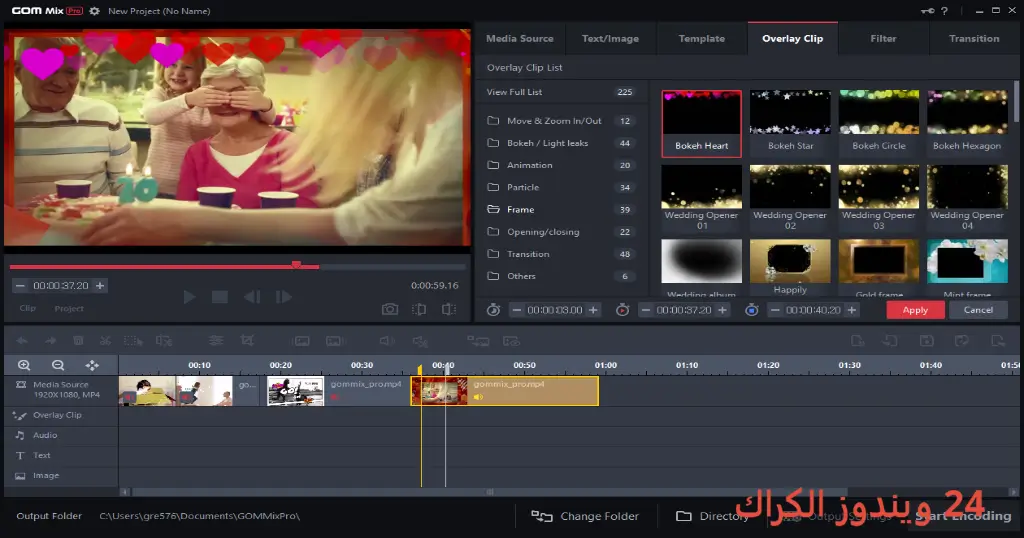
مميزات برنامج GOM Mix Pro
- واجهة مستخدم بسيطة: البرنامج يتميز بواجهة سهلة الاستخدام، تجعل من السهل للأفراد من جميع المستويات البدء في تحرير الفيديو بسرعة.
- أدوات تحرير متقدمة: يتيح لك البرنامج إضافة التأثيرات المختلفة، والمرشحات، والتعديلات بشكل احترافي على مقاطع الفيديو الخاصة بك.
- دعم صيغ متعددة: يمكن للبرنامج العمل مع مجموعة واسعة من صيغ الفيديو، لذا يمكنك تحرير أي فيديو بسهولة.
- يعطي خيارات تصدير مختلفة: يمكنك تصدير مقاطع الفيديو المحررة بصيغ مختلفة مناسبة للنشر على الإنترنت أو للتخزين المحلي.
- يدعم إضافة الموسيقى: قم بإضافة الخلفيات الموسيقية بسهولة إلى مقاطع الفيديو، مما يزيد من جاذبيتها.
- الكثير من التأثيرات الخاصة: يتيح لك التطبيق استخدام العديد من التأثيرات الخاصة المختلفة مثل تأثيرات الانتقال، مما يضيف بعدًا جديدًا لمشروعاتك.
- دعم تعدد اللغات: البرنامج يدعم لغات مختلفة بالإضافة إلى اللغة العربية، مما يجعله أكثر سهولة للمستخدمين في جميع أنحاء العالم.
- فيديوهات تعليمية: يوفر البرنامج مقاطع فيديو تعليمية للمستخدمين الجدد لتسريع عملية التعلم.
- تحديثات متكررة: يحصل المستخدمون على تحديثات دورية، مما يساعد على تحسين تجربة الاستخدام وإضافة ميزات جديدة.
- خاصية السحب والإفلات: تسهل خاصية السحب والإفلات عملية إضافة المقاطع الصوتية أو الفيديو إلى مشروعك.
متطلبات تشغيل النظام
- OS: Windows 10 / 11
- CPU: يجب أن يكون لديك معالج حديث، مثل Intel أو AMD، بسرعة 2.0 GHz أو أعلى لتحسين أداء البرنامج.
- RAM: يوصى بتوفر 4 جيجابايت على الأقل من الذاكرة العشوائية لتشغيل البرنامج بسلاسة. للمشاريع الأكبر، يفضل أن يكون لديك 8 جيجابايت أو أكثر.
- Storage: يجب توافر مساحة تخزين كافية، بما لا يقل عن 500 ميجابايت لتحميل البرنامج، بالإضافة إلى مساحة إضافية لحفظ ملفات المشروع.
البدائل والأدوات المشابهة
Adobe Premiere Pro
برنامج Adobe Premiere Pro هو أداة تحرير فيديو احترافية تُستخدم في صناعة الأفلام وتحرير الفيديو بشكل عام. يُعتبر البرنامج معيار الصناعة حيث يوفر ميزات متقدمة للمستخدمين المحترفين. يمكن للمستخدمين الاستفادة من مجموعة واسعة من الأدوات المتاحة لتعديل مقاطع الفيديو و إضافة التأثيرات الخاصة.
العديد من المحترفين يستخدمون Adobe Premiere Pro لأنه يقدم واجهة مرنة لمجموعة متنوعة من الاستخدامات، من المشاريع الصغيرة إلى الإنتاجات الكبيرة. يستفيد صانعو الأفلام ومحرروا الوسائط الرقمية من قدرة البرنامج على التعامل مع تنسيقات فيديو متعددة ولغات مختلفة. يمكن للمهتمين التعرف على المزيد من المعلومات عبر هذا الرابط.
Camtasia Studio
Camtasia Studio هو برنامج تحرير فيديو متميز يركز بشكل أساسي على إنتاج المحتوى التعليمي. يقدم مجموعة من الميزات الجديدة مثل تسجيل الشاشة وتحرير الفيديو بطريقة سهلة. يستخدمه المعلمون والمدربون لتقديم دروسهم بطريقة بصرية.
السبب وراء استخدام Camtasia هو قدرته على توصيل المحتوى التعليمي بطريقة جذابة. يعتبر الخيار المثالي لمن يقوم بإنشاء فيديوهات توضيحية أو فيديوهات تعليمية. يمكنك الاطلاع على المزيد من المعلومات عبر هذا الرابط.
Filmora
Filmora هو برنامج تحرير فيديو مبتدئ يتيح للمستخدمين إنشاء مقاطع فيديو جميلة بسهولة. يحتوي على مجموعة كبيرة من القوالب والتأثيرات الخاصة التي يمكن استخدامها لتصميم فيديوهات احترافية. يسهل استخدام Filmora للمبتدئين فهم جميع أدوات التحرير المتاحة.
يستخدم Filmora بشكل شائع من قبل مستخدمي وسائل التواصل الاجتماعي الذين يبحثون عن واجهة بسيطة وميزات قوية. يعتبر مثاليًا لإنشاء محتوى مرئي متميز بسرعة وسهولة. يمكنك معرفة المزيد عن Filmora عبر هذا الرابط.
DaVinci Resolve
DaVinci Resolve هو حل متكامل لتحرير الفيديو واللون، وقد أصبح معروفًا في الأوساط السينمائية. يوفر أدوات متقدمة لتصفيف الألوان وتحرير الصوت مما يجعله مثاليًا لصناع الأفلام المحترفين. يتيح أيضًا ميزات التعاون الفريدة التي تمكن الفرق من العمل معًا بسهولة.
مستخدموه يحبون DaVinci Resolve لمستوى دقة الألوان والأساليب الاحترافية التي يقدمها، مما يضفي لمسة خاصة على المشاريع. للمزيد من المعلومات حول DaVinci Resolve، يمكنك زيارة هذا الرابط.
HitFilm Express
HitFilm Express هو برنامج تحرير فيديو مجاني يتضمن جميع الأدوات الضرورية لإنشاء مقاطع فيديو احترافية. يدعم تأثيرات خاصة ويحتوي على مجموعة من الأدوات للتأثيرات الصوتية والبصرية. يستخدمه الكثير من صناع الأفلام المستقلين نظرًا لتكلفته المنخفضة مقارنةً بالبرامج الأخرى.
المستخدمون يفضلون HitFilm Express لتكامله وتنوع أدواته بسبب عدم وجود رسوم اشتراك. يمكنك معرفة المزيد عبر هذا الرابط.
كيفية التنزيل والتثبيت GOM Mix Pro
- Step 1: انتقل إلى قسم التحميل على الموقع الرسمي.
- Step 2: اختر النسخة المناسبة لجهازك.
- Step 3: انقر على رابط التنزيل.
- Step 4: انتظر انتهاء تحميل الملف.
- Step 5: إذا لزم الأمر، قم بفك ضغط الملفات.
- Step 6: قم بتشغيل الملف التنفيذي للبرامج.
- Step 7: اختر مسار التثبيت المناسب.
- Step 8: أكمل خطوات التثبيت.
- Step 9: عند تشغيل البرنامج لأول مرة، اتبع التعليمات لإعداد بيئة العمل الخاصة بك.
حلول للأخطاء التي تحدث أثناء وبعد التثبيت
❌ الخطأ 1: فشل التثبيت
– مشكلة: قد يتوقف تثبيت البرنامج بسبب عدم وجود حقوق إدارية.
– سبب: عدم تشغيل البرنامج كمسؤول يمكن أن يؤدي إلى هذه المشكلة.
– حل: اضغط بزر الفأرة الأيمن على ملف التثبيت واختر “تشغيل كمسؤول” ثم حاول التثبيت مرة أخرى.
❌ الخطأ 2: ملفات DLL مفقودة
– مشكلة: تظهر رسالة بأن ملفات DLL مفقودة.
– سبب: قد تكون المشكلة ناتجة عن تثبيت غير مكتمل أو فقدان ملفات النظام.
– حل: تأكد من أن جميع الملفات المطلوبة متوفرة، وإذا لزم الأمر، قم بإعادة تثبيت البرنامج.
❌ الخطأ رقم 3: البرنامج لا يفتح
– مشكلة: قد يتعرض البرنامج للإغلاق المفاجئ أو عدم التشغيل.
– سبب: تعارض مع برامج أخرى أو نقص في متطلبات النظام.
– حل: تحقق من توافر أي تحديثات للنظام، وحاول إغلاق التطبيقات الأخرى التي قد تسبب التداخل.
❌ الخطأ 4: الشاشة سوداء أثناء المعاينة
– مشكلة: لا تظهر مقاطع الفيديو في نافذة المعاينة.
– سبب: قد يكون ذلك بسبب إعدادات العرض أو التعريفات المفقودة.
– حل: تأكد من تحديث تعريفات بطاقة الشاشة وأعد تشغيل البرنامج.
❌ الخطأ 5: صعوبة في التنصيب على Windows 11
– مشكلة: التثبيت يكون بطيئًا أو يتوقف.
– سبب: عدم توافق مع متطلبات النظام الحديثة.
– حل: حاول تشغيل إعدادات التوافق للتطبيقات، أو التأكد من أن نظامك محدث بالكامل.
كيفية الاستخدام GOM Mix Pro
لبدء استخدام GOM Mix Pro، افتح البرنامج وانقر على “مشروع جديد”. يمكنك استيراد مقاطع الفيديو من جهاز الكمبيوتر أو من مصادر خارجية. بعد استيراد الوسائط، يمكنك استخدام خاصية السحب والإفلات لوضع مقاطع الفيديو في الجدول الزمني.
يمكنك إضافة التأثيرات عبر قائمة التأثيرات الموجودة في الشريط الجانبي، ثم تعديل خصائص كل تأثير وفقًا لمتطلبات مشروعك. على سبيل المثال، يمكنك إضافة تأثير انتقال بين المقاطع وتحديد نوع الانتقال ومدته. بمجرد الانتهاء من التحرير، يمكنك التوجه إلى “تصدير” لحفظ الفيديو بصيغة ترغب بها، مع اختيار إعدادات الجودة المناسبة.
ملاحظات هامة
- تأكد من تحديث البرنامج بصورة متكررة للحصول على أحدث المميزات والتحسينات.
- كون البيانات المحفوظة احترافية، يفضل استخدام مساحة تخزين كافية لدعم أداء البرنامج.
- يمكن أن تؤثر الإضافات المفرطة من التأثيرات على أداء الجهاز، لذا يتم استخدامه بطريقة معتدلة.
- تأكد من الاطلاع على مجتمعات المستخدمين والمنتديات للحصول على نصائح ودروس إضافية.
روابط التحميل GOM Mix Pro
| الحجم | الإصدار | المطور | النوع | التوافق | خيار التنزيل |
|---|---|---|---|---|---|
| 292.6 MB | 2.0.5.7.0 | GOM Lab | تحرير الفيديو | Windows 10 / 11 | Send.cm | Userscloud |
