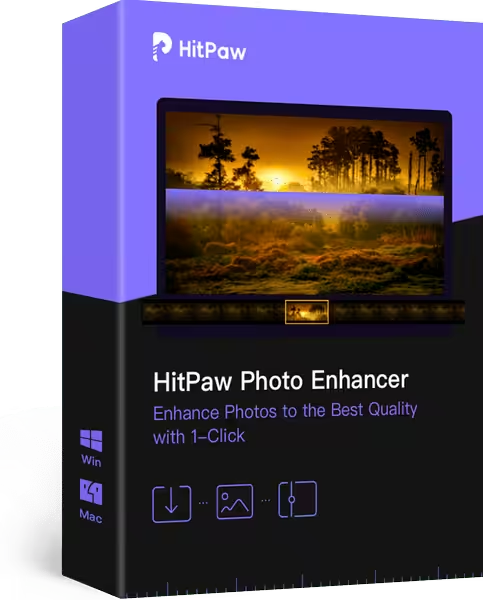
تحميل HitPaw Photo Enhancer للكمبيوتر ويندوز
يُعتبر HitPaw Photo Enhancer من البرامج المتميزة في مجال تحسين صورك الشخصية والمهنية، حيث يُقدم أداة قوية لتحسين جودة الصور بطريقة اتوماتيكية، مع توفر إعدادات مُتقدمة تتناسب مع الاحتياجات الخاصة للمستخدمين. يأتي البرنامج كإعداد مستقل يُمكن تثبيته على أنظمة Windows 10 و Windows 11، مما يجعله خيارًا مثاليًا للمستخدمين الذين يرغبون في تطبيق عمليات تعديل احترافية على صورهم، دون الحاجة للاتصال بالإنترنت. بالإضافة إلى إمكانية استخدام نسخة تجريبية مجانية تتيح لك معرفة مدى قدرتها على تلبية احتياجاتك، قبل الانتقال إلى الشراء.
تتجلى قوة HitPaw Photo Enhancer في سهولة الاستخدام وسرعة الأداء حيث يقوم المستخدم بخطوات بسيطة لتحسين الصور، مما يجعله أداة مُفيدة للمصورين والمصممين على حد سواء. من خلال هذا المقال السيوفر معلومات شاملة حول ميزات البرنامج، كيفية تثبيته، وأفضل الطرق للاستفادة منه، مما يُساهم في تعزيز جودة صورك بطرق مُبتكرة ترفع من مستوى احترافك في مجال التصوير
مميزات برنامج HitPaw Photo Enhancer
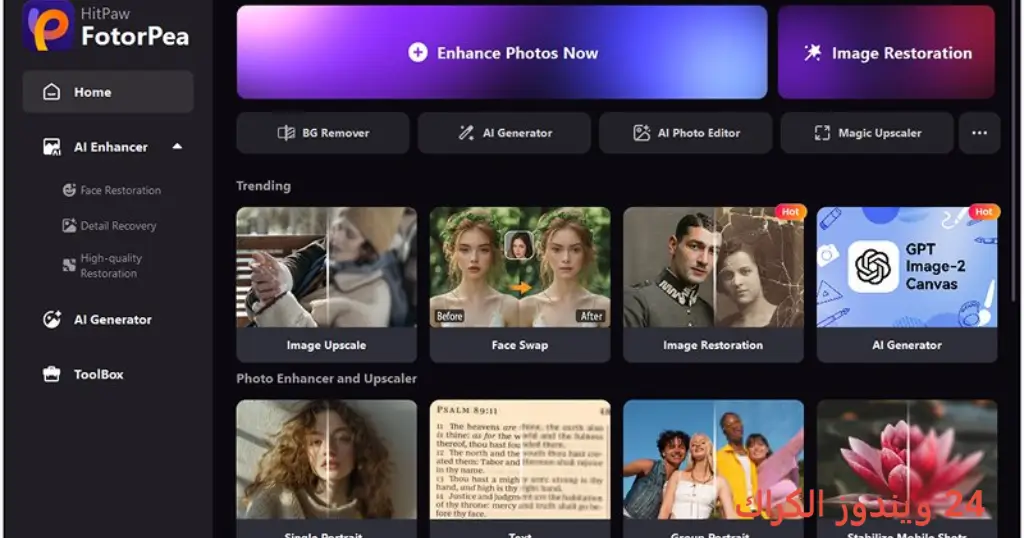
- تحسين الجودة تلقائيًا: يعمل البرنامج على تحسين جودة الصور بشكل تلقائي باستخدام تقنيات الذكاء الاصطناعي، مما يساعد في تحسين وضوح الصورة والتفاصيل الدقيقة.
- دعم تنسيقات متعددة: يتيح لك العمل مع مجموعة متنوعة من تنسيقات الصور مثل JPEG، PNG وغيرها، مما يُسهل من توافر الصور التي تحتاج إلى تحسين.
- واجهة مستخدم بسيطة: يتميز البرنامج بواجهة مستخدم سهلة الاستخدام تسمح لك بالوصول إلى جميع الأدوات بسهولة، مما يجعل عملية التحرير أسرع وأبسط.
- إمكانية التخصيص: بمجرد الانتهاء من تحسين الصورة، يمكنك تخصيص الإعدادات بناءً على تفضيلاتك، مثل السطوع، التباين، والتشبع.
- الدعم التقني: يتوفر دعم فني متميز لمستخدمي البرنامج، حيث يمكنك الحصول على المساعدة خلال أي مرحلة من مراحل استخدام البرنامج.
- تحسين الصور بالألوان: يقوم البرنامج بإصلاح الألوان غير الطبيعية وجعلها أكثر حيوية وتوازن، مما يؤدي إلى صور جذابة بصريًا.
- السرعة العالية في المعالجة: يتميز HitPaw Photo Enhancer بسرعات معالجة عالية، مما يسمح لك بتحسين الكثير من الصور في فترة زمنية قصيرة.
- التطبيق المحمول: يوفر أيضًا تطبيقات محدثة تسهل عليك تضمين ميزات تحسين الصور على الأجهزة المحمولة.
- تقديم نتائج احترافية: يمكنك الاعتماد على النتائج الاحترافية التي يقدمها البرنامج لملائمتها للاستخدام في مجالات مختلفة، مثل التسويق أو الإعلانات.
متطلبات تشغيل النظام
- OS: Windows 10 / 11
- CPU: معالج ثنائي النواة أو أعلى، 2 GHz على الأقل لضمان أداء سلس.
- RAM: الحد الأدنى المطلوب هو 4 جيجابايت من الذاكرة العشوائية، ويفضل 8 جيجابايت للحصول على الأداء الأفضل.
- Storage: سعة تخزين لا تقل عن 1 جيجابايت لتحميل البرنامج والملفات المصاحبة.
البدائل والأدوات المشابهة
1. Topaz Photo AI
يعتبر Topaz Photo AI من الأدوات الرائدة في تحسين الصور باستخدام تقنيات الذكاء الاصطناعي. تقوم هذه الأداة بتحسين وضوح الصور وتقليل الضوضاء بشكل احترافي. يستخدمها المصورون والمصمّمون لتحسين مظهر صورهم قبل النشر.
هي خيار ممتاز للذين يحتاجون إلى تحويل صورهم إلى أعمال فنية. يمكّن المستخدمين من التعامل مع مجموعة متنوعة من الصور وفي مختلف الحالات، مما يجعلها أداة لا غنى عنها للمحترفين.
2. ON1 Photo RAW
تُستخدم ON1 Photo RAW لتحرير الصور بشكل احترافي، وتتميز بعدد كبير من الميزات مثل القدرة على الاحتفاظ بالملفات بصيغ متعددة. توفر للمستخدمين أدوات شاملة لمعالجة الصور، مما يجعلها مناسبة لمختلف أساليب التحرير والتعديل.
تُنصح بها أيضًا للمصورين الذين يبحثون عن خيارات تحرير قوية، مع الحفاظ على جودة الصور وتحسينها بشكل كبير.
3. Photoshop
برنامج فوتوشوب هو البرنامج الأكثر استخدامًا في عالم التصميم والتعديل على الصور. يوفر لمستخدميه أدوات احترافية ومتقدمة لتحسين صورهم، مما يجعله الخيار الأول للكثير من المصممين والمصورين حول العالم.
يستخدم فوتوشوب لإنتاج الأعمال الفنية، من تصاميم الجرافيك إلى تحسين الصور. يوفر مجموعة واسعة من الأدوات والميزات التي تلبي احتياجات المحترفين بشكل مثالي.
4. ACDSee Photo Studio Ultimate
يقدم ACDSee Photo Studio مجموعة متكاملة من الأدوات لتحسين الصور وتنظيمها. يوفر ميزات متقدمة مثل التحرير غير المدمر، مما يسمح للمستخدمين بإجراء التعديلات دون فقدان الجودة. يستخدم بشكل شائع من قبل أولئك الذين يرغبون في تنظيم صورهم بشكل فعال.
تتيح هذه الميزة فرصة تتبع جميع التغييرات وإعادة استخدام الصور كمجموعة متكاملة بسهولة. يعتبر الخيار الامثل للمستخدم العملي.
كيفية التنزيل والتثبيت HitPaw Photo Enhancer
لتحميل وتثبيت HitPaw Photo Enhancer، اتبع الخطوات التالية:
- Step 1: انتقل إلى قسم التنزيل على الموقع الرسمي.
- Step 2: حدد الإصدار المناسب لجهاز الكمبيوتر الخاص بك.
- Step 3: انقر على رابط التنزيل لبدء التحميل.
- Step 4: انتظر حتى يتم تنزيل الملف على جهازك.
- Step 5: إذا كان الملف مضغوطًا، قم باستخراج المحتويات.
- Step 6: افتح ملف التثبيت بعد الانتهاء من التحميل.
- Step 7: اختر مسار التثبيت على جهازك.
- Step 8: أكمل عملية التثبيت بالطريقة المعتادة.
- Step 9: اتبع إرشادات الاستخدام الأول على البرنامج بعد التثبيت.
حلول للأخطاء التي تحدث أثناء وبعد التثبيت
❌ الخطأ 1: فشل التثبيت
– مشكلة: قد يواجه بعض المستخدمين فشلًا في عملية التثبيت.
– سبب: غالبًا ما يكون السبب هو عدم وجود حقوق للوصول إلى الملفات.
– حل: تأكد من تشغيل البرنامج كمسؤول وزيارة الإعدادات لتغيير أذونات الوصول.
❌ الخطأ 2: ملفات DLL مفقودة
– مشكلة: قد تتعرض لخطأ عند بدء تشغيل البرنامج بسبب ملفات DLL مفقودة.
– سبب: يمكن أن يؤدي الحذف العرضي أو التعارض مع برامج أخرى إلى هذا الخطأ.
– حل: قم بإعادة تثبيت البرنامج وتأكد من أن جميع الملفات قد تم تنشيطها بشكل صحيح.
❌ الخطأ 3: البرنامج لا يفتح
– مشكلة: يواجه المستخدمون أحيانًا صعوبة في فتح البرنامج بعد التثبيت.
– سبب: قد يكون سبب ذلك عدم توافق مع نظام التشغيل أو ملفات مفقودة.
– حل: تأكد من تحديث النظام الخاص بك، وحاول إعادة تثبيت البرنامج.
❌ الخطأ 4: الشاشة فارغة عند الفتح
– مشكلة: يظهر البرنامج شاشة فارغة عند الفتح.
– سبب: غالبًا بسبب إعدادات العرض الخارجية غير المتوافقة.
– حل: تحقق من إعدادات العرض الخاصة بك وأعد تشغيل البرنامج.
❌ الخطأ 5: تأخر في تحميل الصور
– مشكلة: قد يواجه بعض المستخدمين تأخرًا في تحميل الصور.
– سبب: يمكن أن يكون السبب هو ضعف موارد الأجهزة.
– حل: تأكد من إغلاق باقي البرمجيات المستخدمة وتحسين أداء الجهاز لإعطائه أولوية للبرنامج.
كيفية الاستخدام HitPaw Photo Enhancer
استخدام HitPaw Photo Enhancer بسيط وسهل، يكفي اتباع الخطوات الآتية:
- قم بفتح البرنامج بعد التثبيت.
- اختر الصورة التي ترغب في تحسينها، ثم انقر على زر “تحسين” في الواجهة.
- انتظر قليلاً حتى يقوم البرنامج بإنشاء نسخة محسنة من الصورة الأصلية.
- تأكد من مراجعة الصورة بعد التحسين، كما يمكنك إجراء أي تعديلات إضافية حسب الحاجة.
- احفظ الصورة بعد التأكد من رضاك عن النتائج.
ملاحظات هامة
- تأكد دائمًا من تحديث البرنامج لأحدث إصدار، حيث تتضمن التحديثات تحسينات جديدة وأدوات إضافية.
- تجنب استخدام البرنامج على صور ذات دقة منخفضة جدًا، حيث قد يؤدي ذلك إلى نتائج غير مرضية.
- يمكنك تجربة إعدادات مختلفة لتحسين النتائج للحصول على الصورة التي ترغب فيها.
- احفظ نسخة احتياطية من صورك الأصلية قبل البدء في أي تعديلات لتحمي نفسك من فقدان الجودة.
روابط التحميل HitPaw Photo Enhancer
| الحجم | الإصدار | المطور | النوع | التوافق | خيار التنزيل |
|---|---|---|---|---|---|
| 995.0 MB | 1.0 | HitPaw | تحسين الصور | Windows 10 / 11 | Send.cm | Userscloud |
| 185.8 MB | 1.0 | HitPaw | تحسين الصور | Windows 10 / 11 | Send.cm | Userscloud |