تحميل IObit Smart Defrag Pro للكمبيوتر ويندوز
برنامج IObit Smart Defrag Pro هو أداة متخصصة في تحسين أداء القرص الصلب، حيث يُساعد في إعادة تنظيم البيانات بشكل يضمن كفاءة أكبر أثناء الوصول إليها. بفضل التثبيت المستقل والإعدادات البسيطة، يمكنك استخدامه بسهولة على أنظمة ويندوز 10 و 11. يوفر البرنامج تجربة متميزة للمستخدمين عبر النسخة التجريبية المجانية، مما يسمح لهم بالوصول إلى الخصائص الرئيسية للبرنامج قبل اتخاذ قرار الشراء.
تستند فكرة البرنامج إلى تقليل زمن التشغيل وتسريع أداء القرص الصلب في الحواسيب المكتبية أو المحمولة. في عصر التكنولوجيا المتطورة، يحتاج المستخدمون جميعًا لحل مشاكل بطء النظام، وهو ما يقوم به IObit Smart Defrag Pro بفعالية. يُعد البرنامج مثاليًا للأشخاص الذين يتعاملون مع كميات كبيرة من البيانات ويودون تحسين وقت الوصول إلى ملفاتهم.
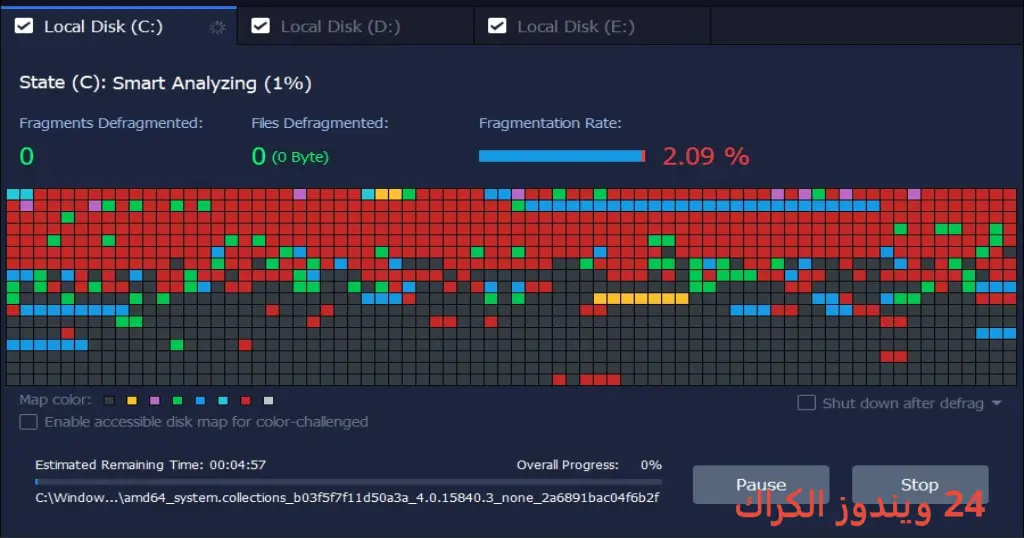
مميزات برنامج IObit Smart Defrag Pro
- تسريع أداء النظام: يساهم البرنامج في تسريع أداء النظام بشكل واضح، مما يحسن زمن بدء التشغيل وعدد العمليات المنجزة في الوقت المحدد.
- تحسين عمر القرص الصلب: من خلال إعادة ترتيب الملفات، يخفف البرنامج من الضغط على القرص الصلب، مما يطيل أمد عمره.
- تحديثات تلقائية: يتيح لك البرنامج الحصول على تحديثات تلقائية لضمان أفضل أداء وميزات جديدة بشكل مستمر.
- واجهة مستخدم بسيطة: يتميز البرنامج بواجهة سهلة الاستخدام، مما يجعله مناسبًا لجميع المستخدمين بغض النظر عن خلفيتهم التكنولوجية.
- تنظيف النظام: يقوم البرنامج بتنظيف الملفات غير الضرورية والمهملة، مما يساعد في تحسين أداء النظام وتحرير مساحة التخزين.
- جدولة المهام: يمكنك جدولة عمليات التجزئة ليتم تنفيذها في الأوقات التي تناسبك، مثل أثناء عدم استخدام الكمبيوتر.
- تحليل شامل للنظام: يوفر لك البرنامج تحليلاً عميقاً لقرصك، مما يتيح لك معرفة حالة الأداء الحالية.
- توافق واسع: يعمل البرنامج على جميع أنظمة ويندوز الحديثة، بما في ذلك Windows 10 و Windows 11.
- الأداء العالي: يستخدم البرنامج تقنيات متقدمة لضمان الحصول على أقصى أداء من جهازك دون التأثير على العمليات الأخرى.
- متابعة حالة النظام: يمكنك متابعة أداء النظام بعد إجراء عملية التجزئة ورؤية الأداء المحسن بشكل مباشر.
متطلبات تشغيل النظام
- OS: Windows 10 / 11
- CPU: يجب أن يكون لديك معالج سريع، يفضل Dual-Core أو أفضل للاستفادة الكاملة من الميزات.
- RAM: يتطلب البرنامج على الأقل 1 جيجابايت من الذاكرة، لكن يُفضل 2 جيجابايت لضمان أداء سلس.
- Storage: تحتاج إلى مساحة حرة لا تقل عن 100 ميجابايت على القرص لتثبيت البرنامج والتشغيل بكفاءة.
البدائل والأدوات المشابهة
برنامج Defraggler
برنامج Defraggler هو أداة تجزئة أخرى مصممة لمساعدة المستخدمين في تحسين أداء القرص الصلب. من خلال واجهته البسيطة والسهلة الاستخدام، يمكن للمستخدمين تحليل الأقراص الصلبة وإعادة تجزئتها بطريقة فعالة. يتمثل أهمية هذا البرنامج في قدرته على تجزئة الملفات الفردية، مما يمنح المستخدمين تحكمًا أكبر في كيفية تحسين أداء نظامهم.
يستخدم Defraggler بشكل شائع من قبل المحترفين والمهندسين الذين يحتاجون إلى الحفاظ على أقصى كفاءة في أنظمتهم. في حال كان لديك مجموعة كبيرة من البيانات التي تتطلب الوصول السريع، ستجد أن هذا البرنامج يساعد في توفير الزمن بشكل كبير.
برنامج Auslogics Disk Defrag
إذا كنت تبحث عن بديل رائع، فإن Auslogics Disk Defrag يُعد خيارًا ممتازًا. هذا البرنامج يوفر واجهة مستخدم جذابة وأدوات متطورة لتجزئة القرص. يتيح لك البرنامج جدولة عمليات تجزئة تلقائية والقيام بتنظيف شامل للقرص. يتم استخدام Auslogics Disk Defrag في المكاتب والمحلات التجارية بشكل واسع نظرًا لإمكانياته الكبيرة في تحسين أداء الأنظمة الأضعف.
عندما يواجه المستخدمون مشكلة في أداء النظام، يصبح استخدام Auslogics Disk Defrag ضرورة. فهو يساعد في تسريع النظام بشكل ملحوظ، مما يتيح إمكانية العمل على المهام بشكل فعال.
برنامج O&O Defrag
برنامج O&O Defrag يُعتبر من الأدوات الرائدة في تجزئة القرص. هذا البرنامج يُركز على أداء وتوفير المساحة، فهو يقوم بترتيب الملفات بطريقة تجعل الوصول إليها أسرع. صمم البرنامج خصيصًا للأعمال والشركات التي تحتاج إلى كفاءة أداء عالية لأجهزة الكمبيوتر الخاصة بها.
الكثير من المستخدمين يفضلون O&O Defrag بسبب وظائفه المتقدمة مثل تجزئة الملفات أثناء التشغيل، مما يضمن عدم حدوث أي عواقب سلبية أثناء الاستخدام. هذا يجعل البرنامج مثاليًا للأعمال التي تتطلب استمرارية تشغيل بلا انقطاع.
برنامج Smart Defrag
Smart Defrag هو برنامج آخر يمكنك الاعتماد عليه لتجزئة القرص. يقدم مجموعة من الميزات القوية، بما في ذلك تجزئة الملفات بشكل ذكي وإعادة تنظيمها بشكل يسهل الوصول إليها. يتم استخدام هذا البرنامج غالبًا من قبل المستخدمين الذين يرغبون في إثراء أداء أجهزتهم دون الحاجة إلى التدخل اليدوي في التفاصيل.
إذا كنت تعاني من بطء في جهاز الكمبيوتر، فإن Smart Defrag يعتبر الخيار الأمثل لتحسين الأداء بشكل فعال وسريع. يحقق البرنامج نتائج ملحوظة في تسريع البرنامج وزيادة سرعة تحميل التطبيقات.
برنامج Disk Speedup
Disk Speedup يتميز بأساليب فعالة لتحسين أداء القرص الصلب. يعتمد البرنامج على تحليل شامل للقرص ويقوم بإصلاح الأخطاء وإزالة الملفات المكررة، مما يسهل الوصول إلى البيانات بشكل أسرع. كثير من المستخدمين يعتمدون على هذا البرنامج لتحسين أداء أجهزة الكمبيوتر القديمة أو الضعيفة.
استخدام Disk Speedup يوفر تحسينات ملحوظة في زمن التحميل والتشغيل، مما يجعله خيار شائع بين مستخدمي الحواسيب الضعيفة. يُستخدم البرنامج بكثرة في المنازل والمكتبات التعليمية.
كيفية التنزيل والتثبيت IObit Smart Defrag Pro
- الخطوة 1: اذهب إلى قسم التنزيل على الموقع.
- الخطوة 2: حدد النسخة الصحيحة التي تتناسب مع جهازك.
- الخطوة 3: انقر على رابط التنزيل.
- الخطوة 4: انتظر حتى يكتمل تحميل الملف.
- الخطوة 5: إذا تطلب الأمر، قم بفك ضغط الملفات.
- الخطوة 6: قم بتشغيل ملف التثبيت.
- الخطوة 7: اختر مسار التثبيت.
- الخطوة 8: أكمل عملية التثبيت باتباع التعليمات على الشاشة.
- الخطوة 9: عند إطلاق البرنامج لأول مرة، اتبع التعليمات للحصول على الإعدادات المثلى.
حلول للأخطاء التي تحدث أثناء وبعد التثبيت
❌ الخطأ 1: فشل التثبيت
مشكلة: قد تواجه فشلًا في تثبيت البرنامج.
سبب: يمكن أن يكون السبب هو عدم وجود متطلبات النظام أو وجود برنامج آخر قيد التشغيل.
حل: تحقق من المتطلبات وتأكد من إيقاف كافة البرامج الأخرى قبل بدء عملية التثبيت.
❌ الخطأ 2: ملفات DLL مفقودة
مشكلة: تظهر رسالة تفيد بوجود ملفات DLL مفقودة.
سبب: يحدث هذا غالبًا عند نقل البرنامج أو عدم تثبيت كافة المكونات.
حل: قم بإعادة تثبيت البرنامج وتأكد من أنك قمت بتثبيت جميع المكونات المطلوبة.
❌ الخطأ رقم 3: البرنامج لا يفتح
مشكلة: بعض المستخدمين يمكن أن يواجهوا صعوبة في فتح البرنامج بعد التثبيت.
سبب: يحدث هذا بسبب مشاكل في التوافق أو تحديثات النظام.
حل: تحقق من وجود تحديثات لنظام التشغيل وجرّب فتح البرنامج كمسئول.
❌ الخطأ 4: التطبيق يتجمد أثناء التشغيل
مشكلة: عند البدء في استخدام البرنامج قد يتجمد.
سبب: قد يكون ذلك بسبب قلة الذاكرة أو وجود برامج أخرى تستهلك الموارد.
حل: أوقف البرامج غير الضرورية وأعد تشغيل الكمبيوتر قبل تشغيل IObit Smart Defrag Pro.
❌ الخطأ 5: عدم القدرة على جدولة المهام
مشكلة: عدم إمكانية جدولة عمليات التجزئة.
سبب: يمكن أن يتعلق ذلك بإعدادات برنامج مكافحة الفيروسات أو قيود النظام.
حل: تأكد من السماح بـ IObit Smart Defrag Pro في برنامج مكافحة الفيروسات وإعادة ضبط الإعدادات الضرورية.
كيفية الاستخدام IObit Smart Defrag Pro
بداية، بعد تثبيت البرنامج، قم بفتحه من خلال أيقونته. ستظهر لك واجهة مستخدم بسيطة تتيح لك البدء في عملية التجزئة. يمكنك اختيار القرص المراد تحسينه سواء كان واحدًا أو أكثر. بعد ذلك، يمكنك تحديد طريقة التجزئة، سواء كانت سريعة أو عميقة.
عند اختيارك لإجراء التجزئة، ستظهر لك نسبة الوقت المتبقي وعدد الملفات التي تم تحسينها. بعد انتهاء العملية، يمكنك متابعة الأداء المحسن للجهاز مباشرةً، مما يتيح لك رؤية نتائج التحسين في الأداء والسرعة.
ملاحظات هامة
- تأكد من تحديث البرنامج بانتظام للحصول على أحدث الميزات والتحديثات الأمنية.
- استخدم وظيفة الجدولة في الأوقات التي لا تحتاج فيها إلى استخدام الجهاز لضمان أداء أفضل.
- قم بإجراء نسخ احتياطي للبيانات الهامة قبل إجراء أي تحسينات على القرص.
- استخدم IObit Smart Defrag Pro كجزء من روتين صيانة نظامك لتحسين الأداء المستدام.
روابط التحميل IObit Smart Defrag Pro
| الحجم | الإصدار | المطور | النوع | التوافق | خيار التنزيل |
|---|---|---|---|---|---|
| 20.5 MB | Pro | IObit | تجزئة القرص | Windows 10 / 11 | Theuser.cloud |
| 20.5 MB | Pro | IObit | تجزئة القرص | Windows 10 / 11 | Usersdrive |



