تحميل IObit Start Menu 8 Pro للكمبيوتر ويندوز
برنامج IObit Start Menu 8 Pro مصمم خصيصًا لتحسين تجربة المستخدم على نظام التشغيل ويندوز 10 و Windows 11. يتيح لك إعادة تصميم قائمة البداية إلى النمط الكلاسيكي، مما يسهل الوصول السريع للتطبيقات والملفات الأكثر استخدامًا. سواء كنت مستخدمًا جديدًا أو قديمًا، يوفر هذا البرنامج تجربة سلسة مع واجهة مستخدم مألوفة لمستخدمي النسخ السابقة من ويندوز. يتوفر البرنامج كتنزيل مباشر مع إمكانية التجربة المجانية قبل اتخاذ قرار الشراء. يمكنك معرفة المزيد عن هذا البرنامج واستخدامه عبر الإنترنت من خلال الروابط المتاحة.
يعتبر IObit Start Menu 8 Pro أكثر من مجرد إعادة تصميم لقائمة البدء، فهو يأتي مع مجموعة من الخصائص المتنوعة التي تعزز من إمكانية الوصول والكفاءة. يتيح لك تخصيص شكل قائمة البداية بشكل يناسب احتياجاتك وتفضيلاتك الشخصية. مما يجعله ضروريًا لأي شخص يتطلع لتحسين تجربته مع نظام التشغيل ويندوز، فهو يعد أداة قوية لزيادة الإنتاجية وكذلك تسريع الوصول إلى التطبيقات الأكثر أهمية.
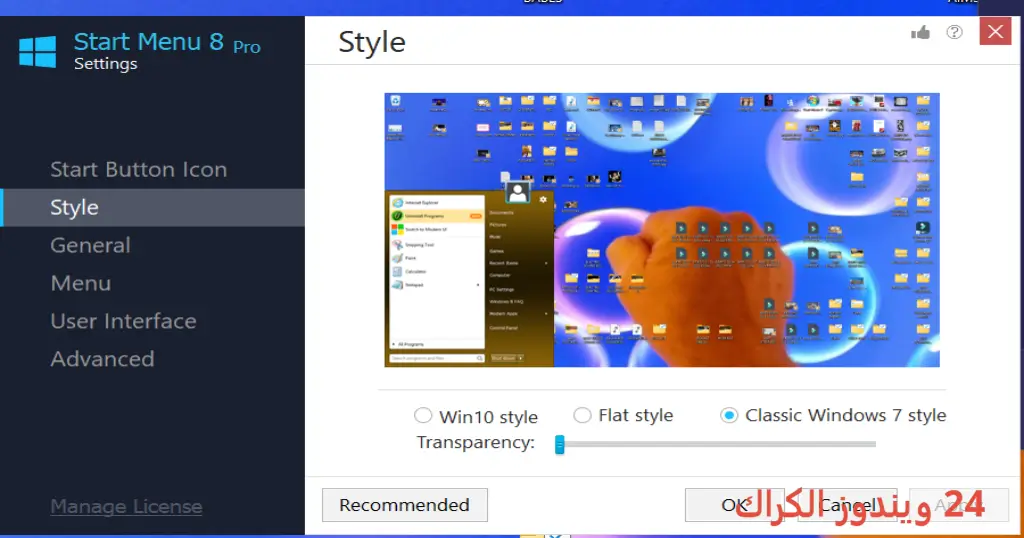
مميزات برنامج IObit Start Menu 8 Pro
- واجهة مستخدم سهلة الاستخدام: يتمتع البرنامج بواجهة مرنة وجذابة تجعل من السهل استخدامه لجميع فئات المستخدمين، حيث يمكنك الوصول إلى التطبيقات والمجلدات بسرعة وبدون أي تعقيد.
- إعادة تصميم قائمة البداية: يمكنك العودة إلى قائمة البداية الكلاسيكية، مما يسهل على المستخدمين الذين اعتادوا على إصدارات سابقة من ويندوز التنقل في النظام.
- الوصول السريع للتطبيقات: يوفر البرنامج خيارات للوصول السريع إلى التطبيقات التي تستخدمها بشكل متكرر، مما يوفر وقتك ويسهل عليك العمل.
- دعم البحث الفعال: يتيح لك البحث عن التطبيقات والملفات بسرعة، مما يساعدك على العثور على ما تحتاجه بسرعة كبيرة.
- تخصيص قائمة البدء: يمكنك تخصيص مظهر قائمة البداية بما يتناسب مع احتياجاتك، سواء من حيث الأيقونات أو الشكل العام.
- إمكانية إضافة المجلدات المفضلة: يمكنك إضافة المجلدات المفضلة لديك إلى قائمة البداية لسهولة الوصول إليها.
- التوافق مع التطبيقات الحديثة: يدعم البرنامج التطبيقات الحديثة مثل تطبيقات المتجر، مما يمنحك وصولاً سهلاً إلى أحدث البرمجيات المتاحة.
- إمكانية فتح العناصر يدوياً: يمكنك اختيار فتح العناصر يدوياً بدلاً من فتحها تلقائيًا، مما يمنحك مزيدًا من التحكم.
- دعم للمتصفحات المتعددة: يمكنك إدارة المتصفحات المختلفة وتنظيم الوصول إليها من خلال البرنامج.
- تحديثات مستمرة: يتم تحديث البرنامج بانتظام لتحسين الأداء وإصلاح الأخطاء، مما يضمن لك الأفضل دائماً.
متطلبات تشغيل النظام
- OS: Windows 10 / 11
- CPU: يجب أن يكون المعالج بتردد 1.5 غيغاهرتز أو أعلى لضمان أداء جيد للبرنامج.
- RAM: يتطلب البرنامج حد أدنى من 1 غيغابايت من الذاكرة العشوائية، ولكن يُفضل 2 غيغابايت لتحقيق الأداء الأفضل.
- Storage: يحتاج إلى مساحة خالية حوالي 100 ميغابايت لتثبيت البرنامج بشكل صحيح.
البدائل والأدوات المشابهة
برنامج Ashampoo WinOptimizer
برنامج Ashampoo WinOptimizer هو أداة متكاملة مخصصة لتحسين أداء نظام التشغيل ويندوز. يعمل على فحص النظام وتنظيفه من الملفات الغير ضرورية، مما يعزز من سرعة الكمبيوتر. كثير من الأشخاص يستخدمون هذا البرنامج لتحسين الأداء العام لأجهزتهم وتنظيف النظام من الفيروسات والبرمجيات الضارة، مما يجعله خيارًا ممتازًا للاستخدام في تصفح الإنترنت وأداء المهام المتعددة. يمكنك العثور على المزيد حول البرنامج من خلال زيارة هذا الرابط.
يساعد البرنامج المستخدمين في تجاوز المشاكل المتعلقة بالبطء والتعليق، حيث يقدم أدوات لتحليل أداء النظام وضبط الإعدادات بشكل يتناسب مع الاستخدام الشخصي. إذا كنت تتطلع إلى الحفاظ على جهاز الكمبيوتر الخاص بك في حالة ممتازة، فإن Ashampoo WinOptimizer هو الأداة التي تحتاجها.
برنامج WPS Office
برنامج WPS Office يُعتبر بديلاً ممتازًا لمجموعة برامج أوفيس، حيث يقدم أدوات تحرير النصوص والمستندات بشكل احترافي وسهل الاستخدام. يستخدمه الكثير من المحترفين في مجال الأعمال، لأنه يوفر مجموعة شاملة من الأدوات مثل تحرير النصوص، وتصميم العروض التقديمية، وجداول البيانات. يمكن للمستخدمين الاعتماد على WPS Office لإعداد العروض التقديمية اللوحة الاحترافية، مما يزيد من فعالية الأداء في العمل. لمزيد من المعلومات، يمكنك زيارة هذا الرابط.
كما أن WPS Office يتوافق مع معظم تنسيقات الملفات المعروفة، مما يجعله الخيار الأفضل عند الحاجة إلى تبادل المستندات بين عدة أنظمة. بفضل واجهته البسيطة، يستطيع المستخدمون الجدد التكيف بسرعة، وهذا يجعل منه أداة مثالية للمستخدمين من جميع المستويات.
برنامج Revo Uninstaller Pro
برنامج Revo Uninstaller Pro هو أداة فعالة لإزالة البرامج بشكل كامل من جهاز الكمبيوتر. يعاني العديد من المستخدمين من صعوبة إزالة البرامج بشكل تام، لكن مع Revo Uninstaller يمكن القضاء على جميع المتبقيات وتحسين أداء النظام. يستخدمه الأفراد بشكل متكرر للتخلص من البرامج التي تتسبب في مشاكل على الجهاز. لمزيد من التفاصيل، تفضل بزيارة هذا الرابط.
يقدم البرنامج خيارات متعددة لإزالة البرامج، بما في ذلك إزالة جميع المكونات التابعة وأي ملفات تسجيل متبقية، مما يضمن أداءً سلسًا للجهاز بعد الإزالة. هذا يجعله ضروريًا لكل من يرغب في صيانة جهاز الكمبيوتر وزيادة كفاءته.
برنامج AOMEI Partition Assistant
برنامج AOMEI Partition Assistant هو أداة متطورة تساعد المستخدمين في إدارة الأقراص الصلبة وتقسيمها بفاعلية. عندما يتعلق الأمر بالاحتفاظ بالبيانات وتنظيمها فهذه الأداة هي الخيار المثالي. يسهل البرنامج عملية تقسيم الأقراص واسترداد البيانات بطريقة آمنة وبسيطة. يمكنك الاطلاع على المزيد من المعلومات من خلال زيارة هذا الرابط.
يستخدم العديد من الأفراد والمؤسسات هذه الأداة للحفاظ على البيانات وتنظيمها. يُمكن للمستخدمين تقسيم المساحة التخزينية بشكل فعال وتنظيمها حسب رغبتهم، مما يُعد خيارًا فعالًا لكل من يحتاج إلى إدارة بياناته على أجهزة الكمبيوتر.
كيفية التنزيل والتثبيت IObit Start Menu 8 Pro
- Step 1: انتقل إلى قسم التحميل في موقع البرنامج.
- Step 2: احرص على اختيار النسخة الصحيحة حسب نظام التشغيل الخاص بك.
- Step 3: انقر على رابط التحميل.
- Step 4: انتظر حتى يتم تحميل الملف.
- Step 5: في حال كان هناك حاجة لفك ضغط الملفات، قم بذلك.
- Step 6: قم بتشغيل ملف التثبيت.
- Step 7: اختر مسار التثبيت الذي تفضله.
- Step 8: انتظر حتى تكتمل عملية التثبيت.
- Step 9: اتبع التعليمات الافتتاحية عند فتح البرنامج للمرة الأولى.
حلول للأخطاء التي تحدث أثناء وبعد التثبيت
❌ الخطأ 1: فشل التثبيت
تعتبر مشكلة فشل التثبيت من المشكلات الشائعة التي يمكن أن تواجه المستخدمين أثناء تثبيت IObit Start Menu 8 Pro. السبب في ذلك قد يكون عدم توافق النسخة مع النظام أو نقص في المتطلبات. للحل، يجب:
- التأكد من توافق متطلبات النظام مع البرنامج.
- محاولة إعادة التشغيل وحذف أي نسخ سابقة غير مكتملة.
- محاولة تنزيل النسخة من موقع رسمي آخر قبل إعادة العملية.
❌ الخطأ 2: ملفات DLL مفقودة
من الأحيان، يواجه المستخدمون مشكلة في عدم وجود ملفات DLL الضرورية لتشغيل البرنامج. ينتج هذا عن مشاكل في التثبيت السابقة أو تآكل الملفات. الحل المقترح هو:
- إعادة تنزيل البرنامج إذا كان هناك تلف في الملفات أثناء تحميله.
- استخدام أدوات مثل SFC / SCANNOW لفحص وإصلاح الملفات المفقودة.
- تثبيت أحدث تحديثات ويندوز المتاحة.
❌ الخطأ رقم 3: البرنامج لا يفتح
في بعض الحالات، قد يواجه المستخدمون صعوبة في فتح البرنامج بعد التثبيت. يمكن أن يكون السبب هو مشاكل في النظام أو فشل التكوين. لإصلاح ذلك:
- التأكد من وجود تحديثات للنظام وتطبيقها.
- إعادة تثبيت البرنامج من البداية مع تطبيق جميع التعليمات بعناية.
- محاولة تشغيل البرنامج كمسؤول.
كيفية الاستخدام IObit Start Menu 8 Pro
لاستخدام IObit Start Menu 8 Pro بشكل فعال، اتبع الخطوات التالية:
- بعد تثبيت البرنامج، قم بتشغيله من قائمة البرامج.
- ستظهر لك واجهة المستخدم الرئيسية، حيث يمكنك رؤية قائمة البدء الكلاسيكية مع كافة التطبيقات.
- يمكنك تخصيص شكل القائمة من الإعدادات، وذلك عن طريق إضافة أو إزالة التطبيقات من القائمة.
- استخدم شريط البحث للعثور على التطبيقات أو الملفات بسرعة.
- لإضافة أي برنامج للمفضلات، اضغط بزر الماوس الأيمن على البرنامج واختر “إضافة إلى المفضلة”.
- لا تنسى حفظ التغييرات بعد إكمال التخصيصات.
ملاحظات هامة
- تأكد من تحديث النظام بانتظام لضمان تحسين الأداء.
- استخدم إعدادات الأمان المخصصة للحفاظ على البيانات الحساسة.
- احرص على إجراء نسخ احتياطي دوري للملفات الهامة.
- تجنب تثبيت العديد من التطبيقات في وقت واحد لتحسين الأداء العام للنظام.
روابط التحميل IObit Start Menu 8 Pro
| الحجم | الإصدار | المطور | النوع | التوافق | خيار التنزيل |
|---|---|---|---|---|---|
| 11.8 MB | Pro | IObit | برامج أنظمة | Windows 10 / 11 | Theuser.cloud, Usersdrive |



