تحميل IOTransfer Pro 4.3.1.1562 للكمبيوتر ويندوز
برنامج IOTransfer Pro هو أداة فائقة لتحويل وإدارة الملفات بين أجهزة Apple والحواسيب التي تعمل بنظام Windows. يتيح لك البرنامج نقل الصور والموسيقى والفيديو والكتب الإلكترونية والمزيد من المحتويات بين الأجهزة بشكل سريع وآمن. يشمل البرنامج أيضًا ميزات لتحرير الفيديو وتحميل المحتوى مباشرة من مواقع مثل YouTube. النسخة الحديثة 4.3.1.1562 متاحة بتطبيق منفصل يعمل بشكل offline مع إمكانية التثبيت المستقل على أنظمة Windows 10 وWindows 11. يمكنك تجربة النسخة التجريبية عبر الرابط التالي: تحميل IOTransfer Pro.
من خلال استخدام IOTransfer Pro، يمكنك التحكم الكامل في إدارة محتوى جهازك بشكل مريح وسهل. مع واجهة مستخدم بسيطة، يمكن للمستخدمين نقل الملفات بسهولة أو إجراء نسخ احتياطية للمعلومات المهمة. إذا كنت تبحث عن طريقة مبتكرة لإدارة جهازك، فإن هذا البرنامج هو الخيار المثالي لأنه يتناسب مع كل احتياجاتك الرقمية ويجعل تجربة المستخدم بسيطة وفعالة.
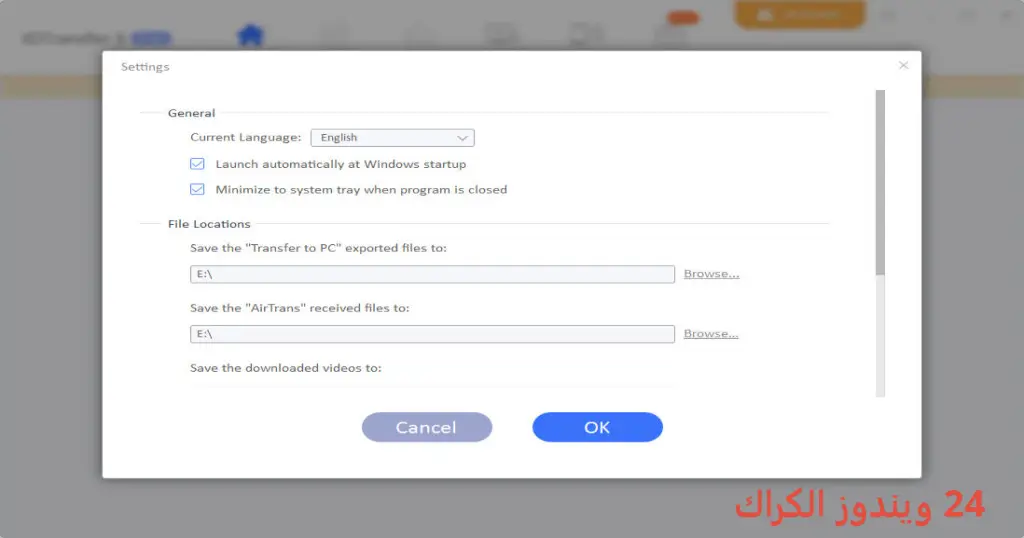
مميزات برنامج IOTransfer Pro
- نقل سريع للملفات: يوفر البرنامج طرقًا سريعة لنقل البيانات بين الأجهزة مع أوقات استجابة منخفضة، مما يجعله مثاليًا لمستخدمي أجهزة Apple و<موصلات USB</موصلات USB>
- تحميل فيديوهات مباشرة: يمكنك تحميل مقاطع الفيديو مباشرة من الإنترنت عبر YouTube والمنصات الأخرى بكل سهولة.
- نسخ احتياطي فعال: يسمح لك بعمل نسخ احتياطية لملفاتك المهمة والمحتويات الحيوية دون أي متاعب.
- تحرير الفيديو: تحتوي النسخة على أدوات لتحرير مقاطع الفيديو قبل نقلها إلى جهازك.
- إدارة الملفات بشكل متكامل: يمكنك تنظيم جميع الملفات المختلفة في واجهة مستخدم سهلة الاستخدام.
- دعم متعدد الأجهزة: يدعم البرنامج العديد من الأجهزة بما في ذلك iPhone و<iPad و<iPod.
- تحويل مختصر للصور: يمكنك تحويل الصور إلى صيغ مختلفة للراحة وسهولة الاستخدام.
- واجهة مستخدم بسيطة: يتميز البرنامج بواجهة مستخدم سلسة تجعل من السهل التنقل في جميع الميزات المتاحة.
- توافق مع الأجهزة: البرنامج متوافق مع جميع إصدارات ويندوز الجديدة.
- الأمان العالي: يعتبر البرنامج أمنًا عند نقل الملفات حيث يحافظ على خصوصية بيانات المستخدمين.
متطلبات تشغيل النظام
- OS: Windows 10 / 11
- CPU: معالج بسرعة 2.0 GHz أو أعلى لتدعيم العمليات بشكل فعال.
- RAM: 2 GB كحد أدنى، و4 GB أو أكثر مفضل لتحسين الأداء.
- Storage: مساحة خالية لا تقل عن 200 MB على القرص الصلب لتثبيت البرنامج وعمليات النقل.
البدائل والأدوات المشابهة
برنامج AnyTrans
تعد أداة AnyTrans من بين الأدوات الأكثر شيوعًا لإدارة محتوى أجهزة Apple. يوفر البرنامج حلولًا شاملة لنقل البيانات بين أجهزة iPhone و<موصلات USB</موصلات USB>
، مما يجعله الاختيار المثالي لمستخدمي أجهزة iOS. يستخدمه المستخدمون بشكل رئيسي لأغراض النسخ الاحتياطي واستعادة المحتوى، مما يوفر تجربة سلسة وسريعة في إدارة البيانات.
يمكن لمستخدمي AnyTrans القيام بعدة عمليات في وقت واحد، مثل نقل الصور والموسيقى أو إنشاء نسخ احتياطية للبيانات المهمة. تتميز الواجهة بوضوحها وسهولة استخدامها، مما يجعلها مناسبة حتى للمستخدمين الجدد. يمكنك الاطلاع على المزيد عبر الرابط [AnyTrans](https://24windowscrack.com/download-anytrans).
برنامج Syncios
أداة Syncios هي خيار آخر شائع لمستخدمي أجهزة iOS و<Windows. تتيح لك إدارة المحتوى الخاص بك بفعالية عالية، بما في ذلك نقل البيانات بين الأجهزة، وأيضًا عمل النسخ الاحتياطي للملفات. يعد البرنامج مثاليًا لمستخدمي Apple الذين يحتاجون إلى إدارة ملفاتهم بشكل شامل.
مع Syncios، يمكنك تحميل الموسيقى ومقاطع الفيديو وجعل نسخ احتياطي للملفات بنقرة واحدة. يوفر أيضًا أدوات لتحرير الملفات وتنظيمها بشكل مناسب. يمكنك زيارة موقع [Syncios](https://24windowscrack.com/download-syncios) لمزيد من المعلومات.
برنامج iMazing
iMazing هو أحد البرامج القوية لتحويل ونقل ملفات iOS. يتيح لك هذا البرنامج التحكم الكامل في البيانات الخاصة بك على الأجهزة المحمولة. يتميز بسهولة الاستخدام وواجهة مستخدم مرنة. تستخدمه الشركات لتسهيل العمليات المرتبطة بالبيانات.
يساعد iMazing المستخدمين على إدارة الملفات والمحتويات، مما يضمن لهم تجربة سريعة ومريحة. بفضل ميزاته المتنوعة، يمكنك الاعتماد عليه لنقل بطولة البيانات بشكل فعال. تعرف على المزيد عبر [iMazing](https://24windowscrack.com/download-imazing).
برنامج FonePaw DoTrans
برنامج FonePaw DoTrans هو أداة موثوقة لإدارة محتويات أجهزة iOS. يوفر إطار عمل شاملاً يسمح لك بنقل الملفات بين الأجهزة وغيرها من وظائف الإدارة البسيطة. يستخدمه المستخدمون بشكل رئيسي لنقل الموسيقى والصور مع الحفاظ على الجودة.
مع FonePaw DoTrans، يمكنك بسهولة إدارة المحتوى الخاص بك، بما في ذلك توفير خيارات لتحرير البيانات بطريقة مناسبة. يوفر الأمان العالي والحفاظ على خصوصية بياناتك، مما يجعله خياراً مثالياً لمستخدمي Apple. يمكنك زيارة [FonePaw DoTrans](https://24windowscrack.com/download-fonepaw-dotrans) لمزيد من التفاصيل.
برنامج Tenorshare iCareFone
Tenorshare iCareFone هو بديل مفيد لأداة إدارة بيانات الأجهزة iOS. يسمح للمستخدمين بنقل الملفات بسهولة وأمان بين الأجهزة و<Windows. يشمل الميزات الرئيسية مثل النسخ الاحتياطي وإدارة التطبيقات. يعد خيارًا ممتازًا لمستخدمي Apple الذين يرغبون في تنظيم بياناتهم بشكل فعال.
يمكنك استخدام iCareFone لتوفير الوقت وتحسين جودة إدارة ملفاتك. يعد من الخيارات المفضلة للكثيرين بفضل سهولة استخدامه وكفاءته العالية. لمزيد من المعلومات، قم بزيارة [Tenorshare iCareFone](https://24windowscrack.com/download-tenorshare-icarefone).
كيفية التنزيل والتثبيت IOTransfer Pro
إليك الخطوات اللازمة لتنزيل وتثبيت IOTransfer Pro:
- الخطوة 1: انتقل إلى قسم التحميل على الموقع الرسمي.
- الخطوة 2: اختر النسخة المناسبة لجهازك.
- الخطوة 3: انقر على رابط التحميل.
- الخطوة 4: انتظر حتى يتم تحميل الملف المطلوب.
- الخطوة 5: قم بفك ضغط الملفات إذا لزم الأمر.
- الخطوة 6: قم بتشغيل ملف الإعداد.
- الخطوة 7: اختر مسار التثبيت حسب رغبتك.
- الخطوة 8: أكمل عملية التثبيت باتباع التعليمات الظاهرة.
- الخطوة 9: عند الإطلاق الأول، اتبع التعليمات لتكوين الإعدادات وفق احتياجاتك.
حلول للأخطاء التي تحدث أثناء وبعد التثبيت
❌ الخطأ 1: فشل التثبيت
– مشكلة: لم تنجح عملية التثبيت.
– سبب: يمكن أن يكون السبب افتقار الجهاز لمتطلبات النظام.
– حل: تحقق من متطلبات النظام المثبتة وتأكد من توفر مساحة كافية، ثم أعد المحاولة.
❌ الخطأ 2: ملفات DLL مفقودة
– مشكلة: رسالة خطأ تشير إلى أن بعض ملفات DLL غير موجودة.
– سبب: قد يحدث ذلك بسبب تثبيت غير مكتمل أو تلف في النظام.
– حل: قم بإعادة تثبيت البرنامج والتأكد من عدم وجود تداخل مع برامج أخرى.
❌ الخطأ 3: البرنامج لا يفتح
– مشكلة: تعذر فتح البرنامج بعد التثبيت.
– سبب: عدم توافق النظام أو ملفات مفقودة.
– حل: تحقق من التحديثات المتاحة لجهازك وأعد تثبيت البرنامج.
❌ الخطأ 4: تعطل البرنامج أثناء الاستخدام
– مشكلة: البرنامج يتعطل بشكل غير متوقع.
– سبب: قد يكون السبب تحميل ملفات كبيرة جدًا أو خطأ في البرنامج.
– حل: حاول تقليل حجم الملفات التي تقوم بنقلها أو تحديث البرنامج لأحدث إصدار.
❌ الخطأ 5: بطء عملية النقل
– مشكلة: عملية نقل الملفات بطيئة جدًا.
– سبب: يمكن أن يرجع ذلك إلى اتصال ضعيف بالإنترنت أو مشكلة في الجهاز.
– حل: تحقق من الاتصال وقم بتجربة نقل أقل عدد من الملفات في الوقت ذاته.
كيفية الاستخدام IOTransfer Pro
للاستخدام الفعّال لـ IOTransfer Pro، يمكنك اتباع الخطوات التالية:
- بدء الاستخدام: بعد التثبيت، قم بتشغيل البرنامج واتباع التعليمات لتهيئة الإعدادات اللازمة.
- نقل الملفات: استخدم الأزرار المتوفرة لنقل البيانات بين الأجهزة. يمكنك سحب وإفلات الملفات مباشرة.
- تحرير الفيديو: ادخل إلى قسم التحرير لتحرير مقاطع الفيديو قبل نقلها.
- تنظيم المحتوى: استخدم خيارات البرنامج لترتيب الملفات وإدارة المحتويات بشكل يتناسب مع احتياجاتك.
ملاحظات هامة
- استمر في تحديث البرنامج للحصول على أحدث الميزات وتحسين الأداء.
- يجب عليك دائمًا عمل نسخ احتياطية للملفات المهمة قبل إجراء أي نقل.
- تأكد من عدم وجود برامج تشغيل متضاربة عند استخدام IOTransfer لضمان الأداء الجيد.
- تجنب نقل الملفات الكبيرة جدًا في وقت واحد لتفادي التعطل أو التأخير.
- استخدم الاتصال السريع بالنطاق العريض لزيادة سرعة نقل البيانات.
روابط التحميل IOTransfer Pro
| الحجم | الإصدار | المطور | النوع | التوافق | خيار التنزيل |
|---|---|---|---|---|---|
| 92.1 MB | 4.3.1.1562 | IOTransfer | برنامج إدارة نقل الملفات | Windows 10 / 11 | Send.cm | Userscloud |