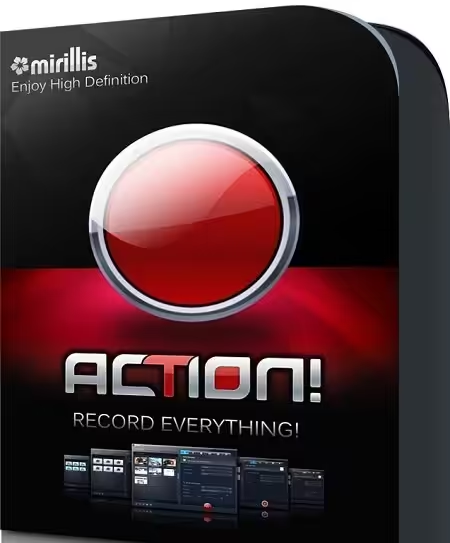
تحميل Mirillis Action! 4.48.1 للكمبيوتر ويندوز
برنامج Mirillis Action! يعتبر من البرامج الرائعة والعملية لتسجيل الشاشة وتصوير الألعاب بدقة عالية. يدعم هذا البرنامج تنسيقات متعددة لتصدير الفيديو، مما يجعله الخيار الأمثل للمستخدمين الذين يرغبون في إنشاء محتوى مرئي احترافي. يعد هذا الإصدار 4.48.1 تحسينًا ملحوظًا في الأداء، ويعمل بشكل مثالي على أنظمة التشغيل Windows 10 و Windows 11. يمكنك تجربة النسخة التجريبية المجانية من البرنامج أو الحصول على وصول رسمي للميزات الكاملة. لمزيد من المعلومات، يمكنك زيارة هذه الصفحة.
بفضل واجهته البسيطة والمباشرة، يتيح لك البرنامج تسجيل مقاطع الفيديو بدقة تصل إلى 4K، وأيضًا إمكانية التقاط الشاشة بالكامل أو جزء محدد من الشاشة فقط. مما يجعله مثاليًا لمنشئي المحتوى، والمستخدمين الذين يرغبون في تقديم شروحات أو نشر ألعابهم على منصات مثل يوتيوب وتويتش. لذا يحتاج المستخدمون لهذا البرنامج لأدوات موثوقة وسهلة الاستخدام تتيح لهم مشاركة تجاربهم بشكل ممتع واحترافي.
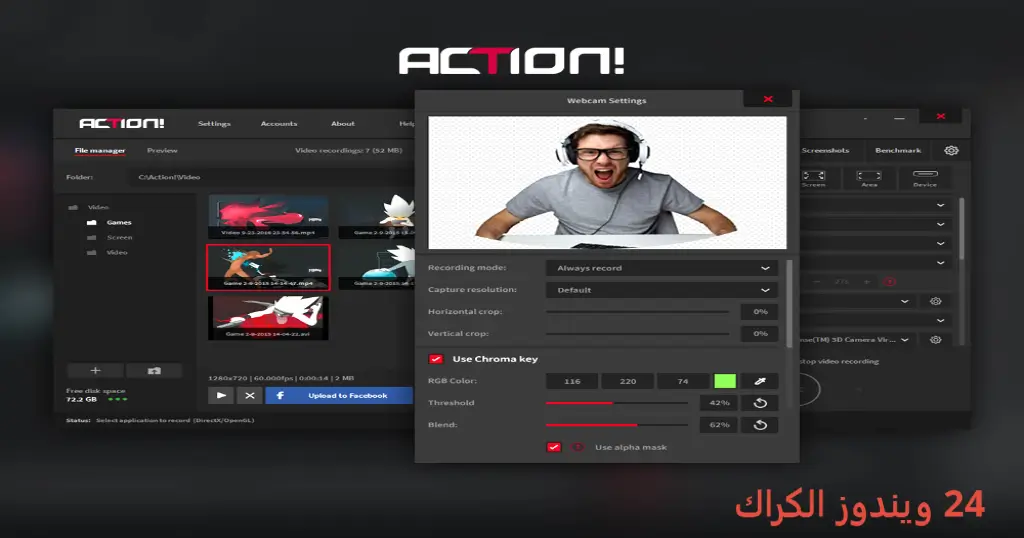
مميزات برنامج Mirillis Action!
- دقة عالية: يدعم تسجيل الفيديو بدقة تصل إلى 4K، مما يضمن الحصول على جودة تصوير عالية.
- تناسق مع الألعاب: يعمل بشكل ممتاز مع الألعاب الحديثة، ما يسمح بتجربة سلسة دون تأثير كبير على أداء اللعبة.
- أنماط تسجيل مختلفة: يمكنك تسجيل الشاشة بالكامل أو تحديد جزء معين، مما يمنحك المرونة في تخصيص المحتوى.
- تحرير الفيديو: يحتوي البرنامج على أدوات لتحرير الفيديو بعد التسجيل، مما يزيد من فعالية العمل.
- التسجيل في الخلفية: يمكنك العمل بفعالية أثناء تسجيل الشاشة، مع عدم التأثير على الأداء.
- سهولة الاستخدام: واجهة المستخدم بسيطة وسهلة الفهم، تكون مليئة بالأدوات الضرورية دون تعقيد.
- مشاركة سلسة: يمكنك مشاركة الفيديوهات المسجلة مباشرةً على منصات التواصل الاجتماعي المختلفة.
- تحسين الأداء: تم تحسين البرنامج ليعمل بكفاءة على جميع أنظمة Windows، بما في ذلك أحدث الإصدارات.
- تحجيم ملف الفيديو: يمكن تقليل حجم الفيديو دون فقدان الجودة، مما يجعل التحميل والتخزين أكثر سهولة.
- وضع اللعب: يتيح لك تجربة تسجيل فريدة عند لعب الألعاب، ما يجعله مثاليًا لمحبي ألعاب الفيديو.
متطلبات تشغيل النظام
- OS: Windows 10 / 11
- CPU: معالج ثنائي النواة بسرعة 2.5 جيجاهرتز أو أعلى، لضمان الأداء السلس.
- RAM: 4 جيجابايت كحد أدنى، لكن يفضل 8 جيجابايت لتجربة استخدام أفضل.
- Storage: مساحة تخزينية فارغة لا تقل عن 500 ميجابايت لتثبيت البرنامج وملفاته الإضافية.
البدائل والأدوات المشابهة
OBS Studio
برنامج OBS Studio هو أداة مجانية ومفتوحة المصدر، شهيرة بين صانعي المحتوى لتسجيل الشاشة والبث المباشر. يستخدمه العديد لمشارك فيديوهات الألعاب، والبرامج التعليمية، والمحتوى الإبداعي، مما يجعله خيارًا قويًا لمستخدمي الكمبيوتر.
يتيح لك OBS إمكانية تخصيص إعدادات الجودة، بما في ذلك دقة الفيديو ومعدل الإطار، مما يمنح مستخدميه العديد من الخيارات لحفظ محتواهم بأسلوب احترافي.
Camtasia Studio
Camtasia Studio هو برنامج رائع لتحرير الفيديو وإنتاج المحتوى التعليمي. بفضل واجهته السهلة، يمكن للمستخدمين استخدامه لإنشاء شروحات مرئية مثيرة. يشمل مجموعة متنوعة من الأدوات لتحرير الفيديو وإضافة التعليقات الصوتية.
يستخدمه العديد من المعلمين والمحاضرين لإنشاء دروس عبر الإنترنت. بفضل الميزات المتقدمة، يمكن للمستخدمين دمج مقاطع الفيديو بسهولة وترتيبها على المحور الزمني.
Nvidia ShadowPlay
Nvidia ShadowPlay هو خيار مميز لمستخدمي بطاقات Nvidia، حيث يقدم لهم إمكانية تسجيل ألعابهم بجودة عالية. يعمل بشكل غير ملحوظ، مما يجعل تجربة اللعب سلسة دون تقطيع. يعد مثاليًا للمهتمين بتطوير محتوى ألعاب الفيديو.
كما يوفر ميزات تسجيل رائعة، مثل خيار التسجيل التلقائي للجزء الأخير من اللعبة عند حدوث موقف مثير، مما يجعله خيار مفضل بين اللاعبين المحترفين.
Bandicam
برنامج Bandicam يُعد أداة مفيدة لتسجيل الشاشة، وخاصةً لمستخدمي الألعاب. يتميز بدقته العالية وسهولة استخدامه لإنشاء مقاطع فيديو بسرعة، مما يجعله خيارًا شائعًا بين صانعي المحتوى.
يستخدمه كثيرون لحفظ محتوى الألعاب ومشاركتها على الإنترنت. يقدم Bandicam خيارات واسعة لتخصيص إعدادات التسجيل، مما يجعل من السهل التحكم في جودة الفيديو وحجمه.
FlashBack Express
FlashBack Express هو برنامج جيد لتسجيل الشاشة، يقدم ميزات قوية للمستخدمين الذين يبحثون عن أداة بسيطة وسريعة. يتيح لك تسجيل الشاشة بجودة عالية، مما يجعلها ملائمة لإنتاج مقاطع فيديو تعليمية.
يقدم خيارات لتسجيل الصوت والتعليقات الصوتية، مما يجعل هذا الخيار مثاليًا للمستخدمين الذين يرغبون في تقديم محتوى تفاعلي وجذاب.
كيفية التنزيل والتثبيت Mirillis Action!
للبدء في تنزيل وتثبيت برنامج Mirillis Action! 4.48.1، يمكنك اتباع الخطوات التالية:
- الخطوة 1: اذهب إلى قسم التنزيل على الموقع الرسمي للبرنامج.
- الخطوة 2: حدد الإصدار الصحيح (4.48.1) لتحميله.
- الخطوة 3: انقر على رابط التنزيل الذي ستجده.
- الخطوة 4: انتظر حتى يتم تحميل الملف.
- الخطوة 5: إذا لزم الأمر، قم بفك ضغط الملفات.
- الخطوة 6: قم بتشغيل ملف التثبيت.
- الخطوة 7: اختر مسار التثبيت الذي تريده.
- الخطوة 8: أكمل عملية التثبيت حسب التعليمات المعروضة.
- الخطوة 9: بعد التثبيت، افتح البرنامج واتبع دليل المستخدم للبدء.
حلول للأخطاء التي تحدث أثناء وبعد التثبيت
❌ الخطأ 1: فشل التثبيت
مشكلتك قد تكون بسبب عدم وجود المساحة الكافية على القرص الصلب أو وجود مشكلة في الملفات المحملة.
قدّم: تأكد من توفر مساحة كافية، وإذا استمرت المشكلة، حاول تحميل البرنامج مرة أخرى.
❌ الخطأ 2: ملفات DLL مفقودة
قد تواجه رسائل خطأ تشير إلى فقدان ملفات DLL المطلوبة لتشغيل البرنامج.
حل: قم بتثبيت مكونات النظام المطلوبة مثل Microsoft Visual C++ Redistributable. يمكنك تحميله من الموقع الرسمي.
❌ الخطأ رقم 3: البرنامج لا يفتح
إذا لم يتمكن البرنامج من الفتح، قد يكون هناك تعارض مع تطبيق آخر أو تكوين غير صحيح.
حل: تأكد من أن جميع البرامج الأخرى مغلقة. جرب إعادة تشغيل جهاز الكمبيوتر ثم افتح البرنامج مرة أخرى.
❌ الخطأ 4: صوت التسجيل غير واضح
قد يؤدي إعدادات الميكروفون إلى عدم جودة الصوت أثناء التسجيل.
حل: تحقق من إعدادات الصوت في البرنامج وتأكد من اختيار الميكروفون الصحيح قبل البدء في التسجيل.
❌ الخطأ 5: عدم وجود تحديثات للبرنامج
قد تشعر أن البرنامج عاطل عن العمل بسبب عدم وجود تحديثات.
حل: تحقق من آخر التحديثات المتاحة من خلال الموقع الرسمي، وتأكد من أنك تستخدم أحدث إصدار متاح.
كيفية الاستخدام Mirillis Action!
استعمال برنامج Mirillis Action! سهل ومباشر. عند فتح البرنامج لأول مرة، يمكنك اختيار خيارات التسجيل التي تناسب احتياجاتك، سواء كنت ترغب في تسجيل الشاشة بالكامل أو جزء معين. بعد اختيار الوضع المفضل لديك، اضغط على زر التسجيل.
يمكنك إضافة تأثيرات ومؤثرات بصرية بينما تقوم بالتسجيل. بعد الانتهاء، يمكنك استخدام أداة تحرير الفيديو المدمجة لتحسين فيديوهاتك، ثم اختيار الخيار المناسب لحفظ الفيديو، بما في ذلك خيارات التصدير لليوتيوب أو الملفات المحلية.
ملاحظات هامة
- حافظ على تحديث البرنامج بانتظام للحصول على ميزات جديدة وتحسينات في الأداء.
- تأكد من عدم تشغيل برامج تسجيل أخرى أثناء استخدام Mirillis Action! لتفادي التعارضات.
- اختر إعدادات الجودة المناسبة وفقًا لإمكانيات جهازك لتحسين الأداء.
- استخدم دليل المستخدم المرفق لفهم جميع الميزات بشكل أفضل.
- قم بتفعيل تسجيل الصوت لزيادة تفاعل الجمهور مع محتواك المرئي.
روابط التحميل Mirillis Action!
| الحجم | الإصدار | المطور | النوع | التوافق | خيار التنزيل |
|---|---|---|---|---|---|
| 108.2 MB | 4.48.1 | Mirillis | برامج تسجيل الشاشة | Windows 10 / 11 | Theuser.cloud, Usersdrive |
| 107.6 MB | 4.41.0 | Mirillis | برامج تسجيل الشاشة | Windows 10 / 11 | Usersdrive |