تحميل MobaXterm للكمبيوتر ويندوز
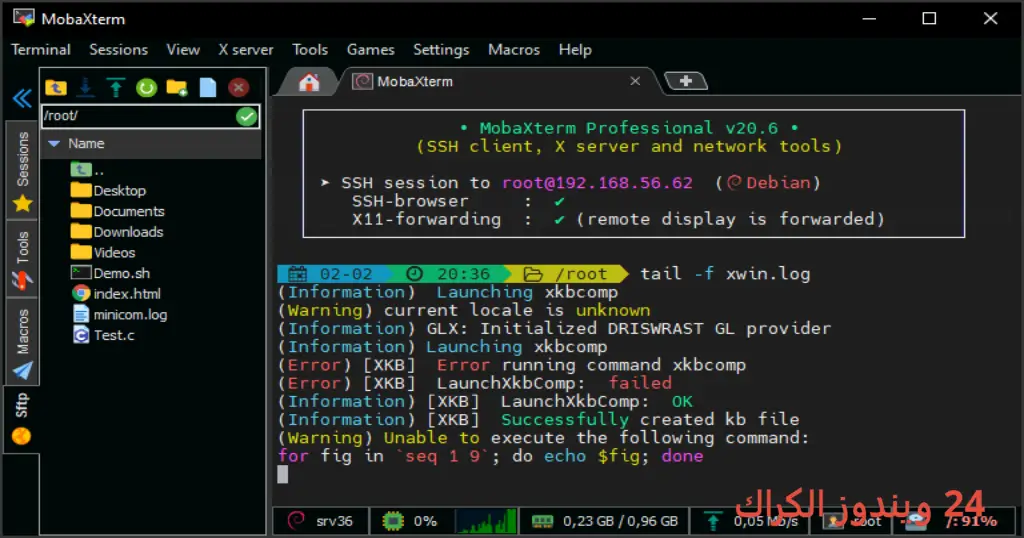
MobaXterm هو أداة موحدة تقدم مجموعة قوية من الوظائف للمستخدمين الذين يحتاجون إلى التواصل مع الخوادم المختلفة باستخدام بروتوكولات متعددة. هذه الأداة تدعم وظائف مثل SSH، FTP، SFTP، وRDP، مما يجعلها الخيار المثالي للمطورين، مديري النظام، والمستخدمين الذين يتعاملون مع بيئات خوادم متعددة. من خلال واجهتها الرسومية البسيطة وسهولة الاستخدام، يمكن تشغيل البرنامج كإعداد مستقل على أجهزة الكمبيوتر التي تعمل بنظام Windows 10 وWindows 11، مما يسمح للمستخدمين بالاستفادة من ميزاتها دون الحاجة إلى أي تكوين معقد. يمكنك الاستفادة من النسخة التجريبية المجانية من البرنامج للحصول على تجربة مباشرة مع وظائفه.
البرنامج مصمم لتلبية احتياجات المستخدمين ذوي الخبرة والمبتدئين على حد سواء. مميزاته العديدة مثل συμβατότητα مع اللغات البرمجية المختلفة، أداة الدعم القوي، وواجهة مستخدم مرنة، تجعل من MobaXterm أداة لا غنى عنها في عالم تطوير البرمجيات والتواصل مع الخوادم. توفر هذه الأداة بيئة مواتية لتسهيل العمل اليومي للمحترفين في مجال تكنولوجيا المعلومات، حيث يمكنهم إدارة الخوادم والملفات بكفاءة عالية دون الانزعاج من تعقيدات مختلفة. لمزيد من المعلومات حول تنصيب البرامج، يمكنك زيارة هذا الرابط.
مميزات برنامج MobaXterm
- التحكم عن بعد: يمكّنك MobaXterm من الوصول إلى الخوادم البعيدة بسهولة تامة، مما يسهل عملية التحكم في الأنظمة عن بعد.
- واجهة المستخدم: يحتوي البرنامج على واجهة مستخدم بسيطة وسهلة الاستخدام، مما يجعل التنقل بين الميزات المختلفة سهلاً.
- أدوات متعددة: يجمع بين العديد من أدوات الشبكات مثل: Telnet وFTP، مما يزيد من كفاءة العمل.
- دعم البروتوكولات: يدعم MobaXterm بروتوكولات متعددة مثل SSH، SFTP، وRDP، مما يوفر لك المرونة اللازمة في العمل.
- التحكم بالتطبيقات: يتيح لك تشغيل التطبيقات على الخوادم البعيدة بسهولة، مما يجعل العمل مع التطبيقات عن بعد بسيطاً.
- إدارة الملفات: يوفر إمكانية إدارة الملفات بين نظامين بسهولة، مما يساعد في تبسيط نقل البيانات.
- معالجة متعددة للمهام: يمكنك استخدام نوافذ متعددة في وقت واحد، مما يسهل من تعدد المهام.
- التخصيص: يمكنك تخصيص الواجهة وفق متطلباتك، مما يوفر تجربة مستخدم مريحة.
- الأدوات الإضافية: يحتوي البرنامج على أدوات إضافية مثل محاكي X11، مما يجعله أكثر فائدة لمستخدمي Linux.
متطلبات تشغيل النظام
- OS: Windows 10 / 11
- CPU: يحتاج إلى معالج حديث بحد أدنى سرعة 1.5 جيجاهرتز.
- RAM: يفضل وجود 4 جيجابايت من الذاكرة العشوائية لتشغيل البرنامج بكفاءة.
- Storage: يتطلب مساحة 44.6 ميجابايت على القرص الصلب، لذا تأكد من وجود مساحة كافية.
البدائل والأدوات المشابهة
برنامج Putty
Putty هو أداة مفتوحة المصدر تُستخدم للوصول إلى الخوادم عن بُعد باستخدام بروتوكولات SSH وTelnet. يوفر واجهة بسيطة ويعتبر الخيار الأول للعديد من المستخدمين نظرًا لسرعته وكفاءته. يستخدمه المطورون ومديرو النظام لتسهيل الاتصال بالخوادم البعيدة أو حتى للخوادم المحلية.
يستخدم Putty على نطاق واسع لبرمجة التطبيقات والتواصل السريع مع الخوادم. العديد من المستخدمين يختارون استخدامه نظرًا لسهولة استخدامه ودعمه لمختلف أنظمة التشغيل. يمكنك تجربة برنامج Putty من خلال زيارة هذا الرابط.
برنامج WinSCP
WinSCP هو عميل FTP وSFTP مجاني يسمح لك بنقل الملفات بين جهاز الكمبيوتر الخاص بك والخوادم البعيدة بسهولة. يتميز بواجهة مستخدم رسومية تسهل من عملية نقل الملفات والمزامنة بين وحدات التخزين المختلفة. يُعتبر الخيار المفضل لدى المطورين الذين يحتاجون إلى أدوات مرنة لإدارة الملفات.
يناسب WinSCP بشكل خاص أولئك الذين يفضلون واجهة المستخدم الرسومية على الأوامر النصية. مع ميزاته المتقدمة، يوفر أقصى درجات السيطرة على عمليات النقل. يمكنك الاطلاع على المزيد من التفاصيل من خلال زيارة هذا الرابط.
برنامج FileZilla
FileZilla هو عميل FTP عابر للمنصات يسمح للمستخدمين بنقل الملفات بشكل آمن وسهل. يتميز بخصائص قوية مثل دعم SSL وTLS، مما يضمن أمان نقل البيانات. يعتبر من الأدوات الأكثر شيوعاً لإدارة الملفات بفضل واجهته السهلة الاستخدام.
يستخدم FileZilla لرفع الملفات على الخوادم أو لتنزيلها، مما يجعله أداة مثالية للمطورين والويبماسترس. يمكنك الاطلاع على المزيد حول هذا البرنامج عبر هذا الرابط.
برنامج Xshell
Xshell هو برنامج موجود على أجهزة الكمبيوتر الذي يتيح لك الاتصال بالخوادم عن بُعد باستخدام بروتوكولات SSH وTelnet. يتميز بالقدرة على إدارة عدة جلسات في الوقت نفسه، مما يجعله مثاليًا للمطورين ومهندسي الشبكات. واجهته مرنة وتسهل إدارة الجلسات المتعددة.
يعتبر Xshell خيارًا شائعًا بسبب ميزاته المتقدمة ودعمه للبروتوكولات المختلفة، إلى جانب تصميمه القابل للتخصيص. يمكنك زيارة الموقع الرسمي للحصول على المزيد من المعلومات من هنا.
كيفية التنزيل والتثبيت MobaXterm
إليك دليل خطوة بخطوة لتنزيل وتثبيت MobaXterm:
- الخطوة 1: قم بزيارة قسم التنزيل على الموقع الرسمي.
- الخطوة 2: اختر النسخة المناسبة لك (نسخة مجانية أو مدفوعة).
- الخطوة 3: انقر على رابط التنزيل الخاص بالنسخة التي تريدها.
- الخطوة 4: انتظر حتى يتم تنزيل الملف.
- الخطوة 5: قم بفك ضغط الملفات إذا لزم الأمر.
- الخطوة 6: شغل ملف الاعداد (setup).
- الخطوة 7: اختر مسار التثبيت حسب رغبتك.
- الخطوة 8: أكمل عملية التثبيت حسب الإرشادات الظاهرة.
- الخطوة 9: في حالة الاستخدام الأول، تابع التعليمات لتهيئة البرنامج.
حلول للأخطاء التي تحدث أثناء وبعد التثبيت
❌ الخطأ 1: فشل التثبيت
مشكلة: قد تفشل عملية التثبيت بسبب قيود في النظام.
سبب: يحدث هذا غالبًا عند عدم توفر الأذونات الكافية أو عند وجود إصدار قديم مثبت على الجهاز.
حل: تأكد من إلغاء تثبيت أي إصدارات سابقة ثم حاول تشغيل ملف التثبيت كمسؤول.
❌ الخطأ 2: ملفات DLL مفقودة
مشكلة: قد تواجه خطأ يتعلق بفقد ملفات DLL الأساسية.
سبب: يحدث هذا بسبب فشل في تنزيل الملفات أو عدم اكتمال عملية التثبيت.
حل: إعادة تنزيل البرنامج بالكامل ثم أعد محاولة التثبيت.
❌ الخطأ رقم 3: البرنامج لا يفتح
مشكلة: قد يكون البرنامج معطلاً أو لا يُفتح بعد التثبيت.
سبب: قد يكون مرتبطًا بالملفات المفقودة أو إعدادات النظام.
حل: تحقق من ملفات البرنامج وعمليات الخلفية أو حاول إعادة تثبيت البرنامج.
❌ الخطأ 4: عدم وجود اتصال بالخادم
مشكلة: تواجه صعوبة في إنشاء اتصال بالخادم.
سبب: قد تكون المشكلة في إعدادات الشبكة الخاصة بك أو إعدادات الأمان.
حل: تحقق من إعدادات الشبكة وقم بتعطيل أي جدران نارية مؤقتًا.
❌ الخطأ 5: مشكلة في تثبيت المكونات الإضافية
مشكلة: قد يظهر خطأ مرتبط بتثبيت مكون إضافي معين.
سبب: يرجع ذلك إلى عدم توافق المكونات مع الإصدار المثبت.
حل: تأكد من تنزيل المكونات الإضافية الإصدار المناسب للبرنامج. يمكنك التحقق من الوثائق الرسمية للحصول على التحديثات.
كيفية الاستخدام MobaXterm
بعد تثبيت MobaXterm، يمكنك البدء في استخدامه بسهولة. افتح البرنامج، وستظهر لك واجهة مرئية تحتوي على شريط أدوات منظم. يمكنك بدء جلسة جديدة من خلال النقر على زر “Session”. في النافذة المنبثقة، ستجد خيارات مختلفة مثل SSH، Telnet، RDP، وغيرها. اختر نوع الجلسة التي تريد الاتصال بها وأدخل معلومات الخادم.
بمجرد تسجيل الدخول، يمكنك البدء في تنفيذ الأوامر ببساطة من خلال نافذة الأوامر. البرنامج يقدم لك القدرة على نسخ ولصق النصوص، مما يسهل التعاون مع الأفكار أو الشيفرات البرمجية. لتسهيل إدارة الملفات، استخدم واجهة نقل الملفات المدمجة. ستمكنك من سحب وإفلات الملفات بين جهازك والخادم بكل سلاسة.
ملاحظات هامة
- عند استخدام MobaXterm، تأكد من تحديث النظام لضمان التوافق مع جميع الميزات.
- يمكّنك البرنامج من الاتصال بالعديد من الأنظمة بنفس الوقت، لذا احرص على إدارة الجلسات بحذر.
- تأكد من استخدام كلمة مرور قوية عند إعداد الاتصال بالخوادم لتحسين الأمان.
- يجب الحرص على توفير تكوينات الشبكة الصحيحة لضمان الاتصال السلس.
روابط التحميل MobaXterm
| الحجم | الإصدار | المطور | النوع | التوافق | خيار التنزيل |
|---|---|---|---|---|---|
| 44.6 MB | آخر إصدار | Mobatek | برمجيات الاتصال | Windows 10 / 11 | Theuser.cloud |
| 44.6 MB | آخر إصدار | Mobatek | برمجيات الاتصال | Windows 10 / 11 | Usersdrive |
