تحميل Movavi Academic 22.0 للكمبيوتر ويندوز
Movavi Academic 22.0 هو برنامج قوي يُستخدم لتحرير الفيديو وصناعة المحتوى التعليمي بشكل احترافي. يوفر البرنامج واجهة مستخدم سهلة الاستخدام تتيح لك إنشاء مقاطع فيديو ذات جودة عالية وتحريرها في وقت قياسي. يمكنك استخدامه في إعداد المشاريع الأكاديمية، العروض التقديمية، أو حتى للدروس الخاصة. يتوفر البرنامج بتركيب مستقل مما يعني أن بإمكانك تحميله واستخدامه دون الحاجة إلى اتصال بالإنترنت بعد التثبيت. إنه متوافق مع أنظمة تشغيل Windows 10 وWindows 11، مما يجعله خيارًا مثاليًا للطلاب والمعلمين. كما يمكنك تجربة البرنامج من خلال فترة تجريبية مجانية لتقييم ميزاته قبل اتخاذ القرار النهائي.
السبب وراء شعبية Movavi Academic هو سهولة استخدامه وقدرته الفائقة على التغلب على التعقيدات التي تتعلق بتحرير الفيديو. يمكن للطلاب والأكاديميين الاستفادة من مزايا مثل إضافة النصوص، المؤثرات البصرية، والموسيقى، لتحسين جودة مشاريعهم الأكاديمية. البرنامج يتضمن مجموعة من الأدوات تساهم في تحقيق أهداف تعليمية متنوعة، مما يجعله ضروريًا لمن يرغب في تقديم محتوى تعليمي مميز. يمكنك معرفة المزيد على موقعنا هنا.
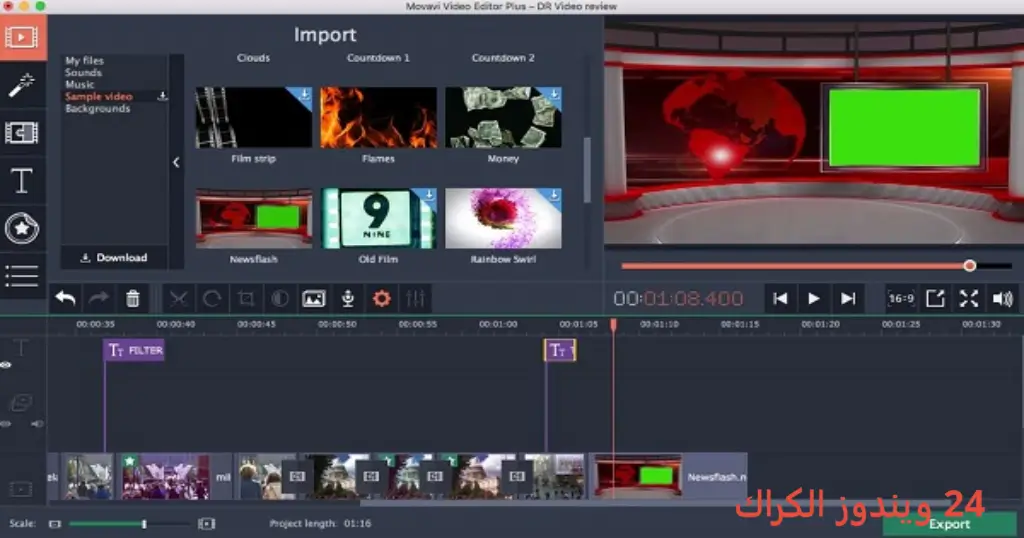
مميزات برنامج Movavi Academic
- تحرير الفيديو بشكل احترافي: يمكنك اقتصاص، دمج، وإضافة تأثيرات متعددة على مقاطع الفيديو بكل سهولة.
- واجهة مستخدم بسيطة: التصميم الفريد يجعل التنقل داخل البرنامج سهلًا حتى للمبتدئين.
- اختيار الموسيقى والتأثيرات الصوتية: توفر مكتبة موسيقية موسعة لتناسب جميع أنواع المشاريع.
- إمكانية تسجيل الشاشة: إمكانية التقاط الشاشة أثناء العمل، مما يسهل إنتاج الدروس التعليمية.
- الدروس التعليمية المدمجة: يحتوي البرنامج على مجموعة من الدروس التي توضح كيفية استخدام الأدوات الفعالة.
- إضافة نصوص وشعارات: يمكنك تضمين نصوص وشعارات بشكل احترافي لإضفاء لمسة خاصة على مشاريعك.
- دعم صيغ متعددة: يدعم البرنامج العديد من صيغ الفيديو مما يجعله مرنًا في الاستخدام.
- الإخراج بجودة عالية: يمكنك تصدير مقاطع الفيديو بجودة عالية تناسب كافة المنصات.
متطلبات تشغيل النظام
- OS: Windows 10 / 11
- CPU: يتطلب معالج ثنائي النواة على الأقل بسرعات 2.0 جيجاهرتز أو أعلى.
- RAM: يُفضل 4 جيجابايت كحد أدنى، ولكن 8 جيجابايت تساعد في تحقيق أداء أفضل.
- Storage: يحتاج البرنامج إلى مساحة حرة 500 ميجابايت على الأقل، مع مزيد من المساحة لمشاريع الفيديو.
البدائل والأدوات المشابهة
برنامج Adobe Premiere Pro
برنامج Adobe Premiere Pro هو خيار شائع بين محرري الفيديو المحترفين، يقدم مجموعة متنوعة من الأدوات المتقدمة لتحرير ومزج مقاطع الفيديو. يستخدمه الكثيرون في صناعة الأفلام والإعلانات نظرًا لإمكانياته الهائلة. يتميز بواجهة مستخدم مرنة وثيمات قابلة للتخصيص، مما يتيح لكل مستخدم ضبطه حسب احتياجاته الخاصة. لمعرفة المزيد.
يستخدم برنامج Adobe Premiere Pro في ورش العمل السينمائية والأكاديمية لتعليم كيفية التحرير بطريقة احترافية. بمعني آخر، يمكنك استخدامه في تصحيح الألوان وتعديل الصوت لجعل مشروعك يبدو أكثر احترافية. إضافة إلى ذلك، يُستغل على نطاق واسع في الفنون الرقمية ويعتبر خياراً مثاليًا لمن يسعى للتطوير في هذا المجال.
برنامج Filmora
برنامج Filmora يوفر أدوات تحرير فيديو بسيطة وسهلة الاستخدام، مما يجعله مناسبًا للمبتدئين والمحترفين على حد سواء. يحتوي على مجموعة متنوعة من المؤثرات والتأثيرات الصوتية التي تسهل من عملية التحرير. يستخدمه الطلاب والمعلمون لتحسين جودة المحتوى التعليمي الخاص بهم. لزيارة الموقع الرسمي.
Filmora يناسب بشكل خاص أولئك الذين يحتاجون إلى عمل مقاطع فيديو سريعة وجذابة بدون الكثير من التعقيدات. يمكن لمعلمي المدارس استخدامه لإنشاء مقاطع تعليمية شيقة مع تأثيرات تجعل الدروس أكثر جذباً للطلاب. هذا ما يجعله شائعاً بين مستخدمي الكمبيوتر في جميع أنحاء العالم.
برنامج Camtasia
Camtasia هو أداة ممتازة لتسجيل الشاشة وتحرير الفيديو، مما يجعله محط أنظار المدرسين وصناع المحتوى الذين يقدمون دروسًا عبر الإنترنت. البرنامج يتميز بسهولة الاستخدام ويتيح للمستخدمين تقديم محتوى تعليمي متميز. يمكنك معرفة المزيد حول البرنامج من خلال الموقع هنا.
يُستخدم Camtasia بشكل موسع في المؤسسات التعليمية لإنشاء مقاطع فيديو تخصصية أو مراجعات لاستراتيجيات تعليمية جديدة. الطريقة التي يعمل بها البرنامج تعزز من مستوى الانتباه والتركيز لدى الطلاب، مما يؤدي إلى تحسين التجربة التعليمية.
برنامج DaVinci Resolve
برنامج DaVinci Resolve هو محرر فيديو قوي يركز على تصحيح الألوان وتحرير الصوت. يُستخدم بشكل واسع في أفلام هوليوود والإنتاجات الكبرى. يُعتبر البرنامج مناسبًا لذوي الخبرة الكبيرة وكذلك للمبتدئين الذين يبحثون عن أدوات متقدمة لتوليد محتوى متنوع. للاطلاع على مزيد من المعلومات، يمكنك زيارة موقع البرنامج.
يحقق DaVinci Resolve توازنًا رائعًا بين القوة وسهولة الاستخدام، مما يجعل منه خيارًا جيدًا لتقديم محتوى احترافي سواء للأغراض الأكاديمية أو التجارية. يتم استخدامه بشكل كبير لتحرير الفيديوهات الخاصة بمشاريع التخرج والبحث الأكاديمي حتى.
برنامج HitFilm Express
HitFilm Express هو برنامج تحرير فيديو مجاني يقدّم مجموعة متنوعة من الميزات الاحترافية. يُستخدم كثيرًا من قبل المبتدئين الذين يرغبون في الوصول إلى أدوات متقدمة بدون تكاليف. إلى جانب ميزاته القوية، يقدم أيضًا تأثيرات بصرية رائعة. يمكن الاطلاع على المزيد عن البرنامج من خلال الرابط هنا.
يعتبر HitFilm Express خيارًا مثاليًا للمتعلمين الراغبين في تحسين مهاراتهم في تحرير الفيديو، حيث يقدم مجموعة كبيرة من الدروس التعليمية التي تمكّن كل فرد من فهم كيفية استخدام جميع الأدوات المتاحة بطريقة صحيحة وسهلة. بالتالي، يساهم في تقديم محتوى احترافي بصورة مميزة.
كيفية التنزيل والتثبيت Movavi Academic
إليك خطوات بسيطة لتنزيل وتثبيت البرنامج:
- Step 1: ادخل إلى قسم التحميل على موقع البرنامج.
- Step 2: اختر النسخة الصحيحة التي تناسب جهازك.
- Step 3: انقر على رابط التحميل.
- Step 4: انتظر حتى يتم تحميل الملف بالكامل.
- Step 5: إذا كنت بحاجة لفك ضغط الملفات، قم بذلك.
- Step 6: شغّل ملف الإعداد.
- Step 7: اختر موقع التثبيت المناسب على القرص الصلب.
- Step 8: أكمل خطوة التثبيت.
- Step 9: اتبع الإرشادات لبدء تشغيل البرنامج للمرة الأولی.
حلول للأخطاء التي تحدث أثناء وبعد التثبيت
❌ الخطأ 1: فشل التثبيت
– مشكلة: قد تحدث مشكلة في التثبيت مثل عدم إكمال البرنامج.
– سبب: قد يكون السبب هو تعارض مع برنامج آخر أو نقص في متطلبات النظام.
– حل: تحقق من المتطلبات وتأكد من إغلاق جميع البرامج الأخرى قبل إعادة التثبيت.
❌ الخطأ 2: ملفات DLL مفقودة
– مشكلة: قد تظهر رسائل تفيد بوجود ملفات DLL مفقودة.
– سبب: يعود ذلك إلى عدم وجود مكتبات حيوية على النظام.
– حل: يمكن إصلاح ذلك عن طريق تثبيت الحزم اللازمة مثل Visual C++ Redistributable.
❌ الخطأ رقم 3: البرنامج لا يفتح
– مشكلة: يواجه المستخدم مشكلة في فتح البرنامج بعد التثبيت.
– سبب: قد يرجع السبب إلى وجود ملفات تالفة أثناء التحميل.
– حل: قم بإعادة تنزيل البرنامج وتثبيته مرة اخرى.
❌ الخطأ رقم 4: عدم استجابة البرنامج
– مشكلة: تتوقف الشاشة عن الاستجابة أثناء الاستخدام.
– سبب: قد يكون نتيجة نقص الذاكرة أو أن البرنامج معطّل.
– حل: تأكد من إغلاق التطبيقات الأخرى لإفساح المجال للبرنامج.
❌ الخطأ رقم 5: عدم تحميل القالب بشكل صحيح
– مشكلة: عدم ظهور القوالب أو النماذج الموجودة في البرنامج.
– سبب: قد يعود ذلك إلى إعدادات البرنامج أو وجود خطأ في التثبيت.
– حل: تحقق من إعدادات البرنامج أو قم بإعادة تثبيته.
❌ الخطأ رقم 6: مشاكل في الإخراج
– مشكلة: لا يمكن تصدير الفيديو بالصيغة المطلوبة.
– سبب: ربما كانت هناك إعدادات خاطئة أثناء عملية الإخراج.
– حل: تأكد من ضبط إعدادات الإخراج بشكل صحيح.
❌ الخطأ رقم 7: تعطل عند التصدير
– مشكلة: البرنامج يتعطل أثناء عملية التصدير.
– سبب: يمكن أن يكون بسبب نقص الموارد أو الفيروسات.
– حل: تأكد من عدم وجود برامج خبيثة وقم بتحسين أداء جهاز الكمبيوتر لديك.
كيفية الاستخدام Movavi Academic
لبدء استخدام البرنامج بشكل سليم، يجب أولاً فتحه والقيام بإعداد مشروع جديد. يمكنك اختيار إنشاء فيديو جديد أو فتح مشروع سابق. بعد فتح المشروع، ستجد واجهة مرتبة تحتوي على مجموعة من الأدوات الرئيسية. يمكنك البدء بتحميل الفيديوهات من جهازك عبر خيار السحب والإفلات، أو استخدام زر “استيراد” لإضافة الملفات. بعد ذلك، سيظهر الفيديو في الزمن الزمني (Timeline) حيث يمكنك بدء عملية التحرير.
يمكنك إضافة نصوص وصوتيات من خلال خيارات الأدوات المتاحة على الجانب. كلما أضفت مؤثرات أو مقاطع جديدة، يمكنك معاينتها مباشرة للتأكد من أنها كما ترغب. بعد الانتهاء من التحرير، اذهب إلى خيار “تصدير” لتحديد الصيغة المطلوبة والتأكد من جودة الفيديو قبل حفظه. من خلال هذه العملية، يمكنك تحقيق أقصى استفادة من برنامج Movavi Academic في إنتاج محتوى احترافي وجذاب.
ملاحظات هامة
- تأكد من تحديث البرنامج بانتظام لضمان الحصول على أحدث الميزات والأمان.
- احرص على استخدام جهاز كمبيوتر بمواصفات جيدة للحصول على أداء سريع.
- اقرأ الوثائق المساعدة والدروس المتاحة لتحسين مهاراتك في الاستخدام.
- إذا واجهت أي مشكلات، تحقق من المجتمع الداعم للبرنامج للحصول على حلول فعالة.
روابط التحميل Movavi Academic
| الحجم | الإصدار | المطور | النوع | التوافق | خيار التنزيل |
|---|---|---|---|---|---|
| 353.8 MB | 22.0 | Movavi | Software | Windows 10 / 11 | Send.cm | Userscloud |