تحميل NCH Prism Plus للكمبيوتر ويندوز
NCH Prism Plus هو برنامج مخصص لتحويل الفيديوهات والأفلام إلى صيغ متعددة بطريقة سلسة وسريعة. يأتي البرنامج كحلزز شامل للمستخدمين الذين يحتاجون إلى تحويل ملفات الفيديو بسرعة وبدون تعقيد، ويتضمن العديد من الأدوات المفيدة مثل تعديل السرعة وقطع الفيديو. بإمكانك تحميله بكل سهولة من خلال هذا الرابط، وهو يتوفر كتطبيق مستقل يُمكن تثبيته على أجهزة الكمبيوتر التي تعمل بنظام Windows 10 وWindows 11. يُتيح لك البرنامج أيضاً تجربة مجانية تفتح لك المجال لاستكشاف جميع وظائفه قبل اتخاذ قرار الشراء.
الهدف من NCH Prism Plus هو تقديم تجربة مستخدم مثالية من خلال واجهته البسيطة وسهلة الاستخدام، مما يجعله خيارًا مناسبًا للمبتدئين وأصحاب الخبرة على حد سواء. يستخدمه الكثيرون لتحويل تسجيلات الفيديو من كاميرات الهواتف الذكية أو لقطات من الألعاب إلى صيغ مناسبة للنشر على وسائل التواصل الاجتماعي، أو لحفظها لعرضها لاحقًا. في هذا المقال سنستعرض جميع خصائص ومميزات البرنامج وكيفية استخدامه بشكل شامل.
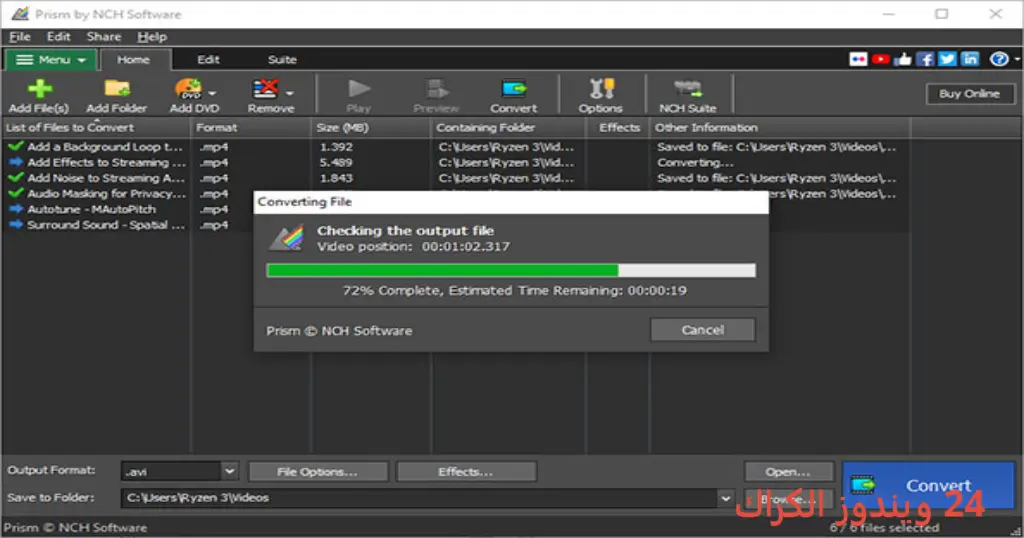
مميزات برنامج NCH Prism Plus
- سرعة التحويل: يقوم البرنامج بتحويل الفيديوهات بسرعة عالية بفضل تقنيات الضغط الفعالة، مما يوفر لك الوقت والجهد.
- دعم صيغ متعددة: يدعم NCH Prism Plus مجموعة واسعة من صيغ الفيديو مثل AVI، MP4، WMV، وغيرها، مما يمنحك خيارات عديدة عند التحويل.
- تحرير الفيديو: يتضمن أدوات لتعديل الفيديو، مثل إضافة تأثيرات، إزالة الأجزاء غير المرغوبة، وتعديل السطوع والتباين.
- واجهة مستخدم بسيطة: يتميز البرنامج بتصميم سهل الاستخدام، مما يجعله مثاليًا للمبتدئين الذين ليس لديهم خبرة سابقة في استخدام برامج تحرير الفيديو.
- وظائف إضافية: يحتوي البرنامج على ميزات إضافية مثل تحويل الصوت من الفيديو وصوت إلى نص، مما يعزز من فعالية الاستخدام.
- إعدادات متقدمة: للمستخدمين الأكثر تقدمًا، يوفر البرنامج إعدادات متقدمة للتحكم في جودة الفيديو المعالج.
- تحديثات مستمرة: تتلقى النسخة التطبيقات تحديثات منتظمة لضمان التوافق مع صيغ الفيديو الأحدث والأداء الأمثل.
- دعم فني متميز: توفر NCH دعم فني نشط للمستخدمين لحل أي مشكلات قد تواجههم.
- قابلية الاستخدام على مختلف الأجهزة: يمكن استخدامه على أجهزة مختلفة، مما يتيح لك العمل في أي مكان.
- خيارات تصدير مرنة: يمكنك حفظ الفيديوهات بعد التحويل في مسارات مختلفة أو إرسالها مباشرة إلى مواقع مشاركة الفيديو.
متطلبات تشغيل النظام
- OS: Windows 10 / 11
- CPU: يجب أن يكون لديك معالج بتردد 1 GHz على الأقل، يُفضل أن يكون متعدد النواة لتحسين أداء التحويل.
- RAM: يُفضل أن تحتوي على 2 جيجابايت من الذاكرة، لكن يُفضل وجود 4 جيجابايت للحصول على أداء أفضل.
- Storage: تحتاج إلى مساحة خالية 5.9 MB لتثبيت البرنامج، بالإضافة إلى مساحة إضافية للمشاريع المحولة.
البدائل والأدوات المشابهة
برنامج HandBrake
يعتبر HandBrake من أشهر برامج تحويل الفيديو، حيث يوفر مجموعة واسعة من الميزات والخيارات للمستخدمين، بما في ذلك دعم صيغ متعددة وساعدت واجهته البسيطة في جعله مفضلًا لكثير من المستخدمين. يستخدمه الكثيرون لتحويل الفيديوهات من DVD إلى صيغ قابلة للاستخدام على الأجهزة المحمولة.
بفضل الأداء الممتاز والاختيارات المتعددة، يفضل الأشخاص الذين يركزون على الجودة والمرونة استخدام HandBrake. يمكنهم بسهولة ضبط الإعدادات وتخصيص عملية التحويل، مما يجعله خيارًا رائعًا للتحويلات الكبيرة. لمزيد من المعلومات، يمكنك زيارة هذا الرابط.
برنامج Freemake Video Converter
Freemake Video Converter هو برنامج آخر ممتاز لتحويل الفيديو، يوفر واجهة سهلة الاستخدام ودعم لأكثر من 500 صيغة. يتيح لك هذا البرنامج إجراء التحويلات بسرعة وبسهولة، مما يجعله خيارًا شائعًا بين المستخدمين.
يستخدم كثير من الناس Freemake لتحويل الفيديوهات للأجهزة المحمولة ولعرضها على مواقع التواصل الاجتماعي، بسبب دعمه القوي للعديد من الصيغ. يوفر البرنامج ميزات إضافية مثل تحميل الفيديو من الإنترنت، مما يجعله أداة شاملة ترضي احتياجات المستخدمين. لمزيد من التفاصيل، انقر على هذا الرابط.
برنامج Any Video Converter
Any Video Converter يسهل عملية تحويل الفيديوهات، حيث يحتوي على ميزات قوية مثل دعم الصيغ المتعددة وإمكانية تحميل الفيديوهات من الإنترنت. يُعتبر هذا البرنامج خيارًا ممتازًا للمستخدمين الذين يسعون إلى تحويل موادهم بسرعة وكفاءة.
الكثير من المستخدمين يعتمدون على Any Video Converter لأعمال الفيديو اليومية نظرًا لأنه يُدعم مجموعة واسعة من الأجهزة. توفر الإعدادات المتقدمة المجال للمستخدمين المحترفين لتخصيص الفيديوهات كما يريدون. يمكنك تخصيص إعدادات التحويل بكل سهولة، وللمزيد، تحقق من هذا الرابط.
برنامج Avidemux
Avidemux هو أداة قوية لتحسين الفيديو وتحريره، تتميز بسهولة الاستخدام وإمكانية ضبط الإعدادات بدقة. يستخدم هذا البرنامج بكثرة لتقطيع الملفات وتعديل الفيديو بطريقة بسيطة.
يستخدم الكثير من المبتدئين والمحترفين Avidemux للتحسين السريع للفيديوهات، وهو يقدم مجموعة شاملة من الوظائف لجعل الفيديوهات أكثر احترافية. إذا كنت تبحث عن برنامج بسيط وعملي، يمكنك زيارة هذا الرابط.
برنامج Movavi Video Converter
Movavi Video Converter هو برنامج متكامل لتحويل الفيديوهات يعالج ملفات متعددة بمساحة تخزين صغيرة. يوفر ميزات متقدمة مثل تحرير محتوى الفيديو وإضافة تأثيرات مذهلة.
لذا، استخدام Movavi يصلح بشكل مثالي للناشرين الذين يحتاجون إلى مستوى عالٍ من الجودة والخبرة في العمل مع الفيديو، لمزيد من المعرفة وتحميل، تفضل بزيارة هذا الرابط.
كيفية التنزيل والتثبيت NCH Prism Plus
للشروع في استخدام NCH Prism Plus، يمكنك اتباع الخطوات التالية لتنزيله وتثبيته بسهولة:
- اذهب إلى قسم التحميل في الموقع الرسمي للبرنامج.
- اختر النسخة المناسبة لجهازك ونسخة Windows التي تستخدمها.
- اضغط على رابط التحميل المتاح.
- انتظر حتى يكتمل تحميل الملف على جهاز الكمبيوتر الخاص بك.
- إذا كان الملف مضغوطًا، استخدم برنامج فك الضغط لاستخراج الملفات.
- شغل ملف الإعداد من خلال الضغط المزدوج عليه.
- اختر مسار التثبيت الذي تريد حفظ البرنامج فيه.
- أكمل خطوات التثبيت حتى النهاية.
- عند أول إطلاق للبرنامج، اتبع التعليمات على الشاشة للبدء في استخدامه.
حلول للأخطاء التي تحدث أثناء وبعد التثبيت
❌ الخطأ 1: فشل التثبيت
– مشكلة: قد يواجه المستخدمون مشكلة في التثبيت مثل عدم القدرة على بدء عملية التثبيت.
– سبب: يمكن أن يكون السبب هو وجود ملفات ناقصة أو تعارض مع برامج أخرى.
– حل: تحقق من توصيل الإنترنت وحاول إعادة تنزيل البرنامج، وإذا استمرت المشكلة، حاول تعطيل برامج الأمان مؤقتًا.
❌ الخطأ 2: ملفات DLL مفقودة
– مشكلة: بعض المستخدمين قد يواجهون خطأ يتعلق بفقدان ملفات DLL.
– سبب: يحدث ذلك عادة بسبب عدم اكتمال التثبيت أو تلف الملفات.
– حل: يمكنك تنزيل الملفات المفقودة من الإنترنت ثم إضافتها إلى مجلد البرنامج.
❌ الخطأ رقم 3: البرنامج لا يفتح
– مشكلة: قد يواجه بعض المستخدمين صعوبة في فتح البرنامج بعد التثبيت.
– سبب: هذه المشكلة غالباً ما تكون نتيجة لعدم التوافق مع نظام التشغيل.
– حل: حاول تشغيل البرنامج في وضع التوافق من خلال النقر بزر الفأرة الأيمن على أيقونة البرنامج وتحديد “تشغيل في وضع التوافق”.
❌ الخطأ 4: بطء الأداء
– مشكلة: قد يلاحظ المستخدم بطء في أداء البرنامج أثناء التحويل.
– سبب: يمكن أن تكون المشكلة بسبب قلة موارد النظام المتاحة.
– حل: تأكد من عدم تشغيل برامج أخرى في الخلفية، وأغلق أي تطبيقات غير ضرورية لتحسين الأداء.
❌ الخطأ 5: عدم استجابة البرنامج
– مشكلة: قد يتوقف البرنامج عن الاستجابة أثناء العمل.
– سبب: غالبًا ما يكون ناتجًا عن مشكلات في الجهاز أو التحديثات المعلقة.
– حل: قم بإعادة تشغيل الكمبيوتر وتأكد من تحديث جميع التعريفات.
كيفية الاستخدام NCH Prism Plus
استخدام NCH Prism Plus سهل وبسيط، ويمكن البدء فيه عبر اتباع هذه الخطوات:
- قم بفتح البرنامج. ستظهر لك واجهة مستخدم منظمة وسهلة.
- اضغط على زر “إضافة ملفات” لتحميل الفيديو الذي تريد تحويله.
- اختر صيغة الإخراج التي ترغب بها من القائمة المنسدلة.
- يمكنك تعديل إعدادات الفيديو مثل الجودة والسرعة إذا رغبت بذلك.
- اضغط على زر “تحويل” للبدء في العملية. ستظهر لك نافذة تعرض التقدم.
- بعد الانتهاء، يمكنك الوصول إلى الملف المحول من المسار الذي حددته في الإعدادات.
ملاحظات هامة
- قد يتطلب البرنامج مساحة تخزين كافية على القرص الصلب لتجنب أي مشاكل أثناء التحويل.
- كن حذرًا عند اختيار صيغ الإخراج، تأكد من توافقها مع الجهاز الذي ستستخدمها عليه.
- التحديثات الدورية للبرنامج مهمة للحفاظ على الأداء والكفاءة.
- لاحظ أن استخدام البرنامج في بيئات نظام متطلبات أقل قد يؤثر على الأداء.
- تأكد من أن جميع التعريفات والأمان محدثة لتفادي أي مشكلات تقنية.
روابط التحميل NCH Prism Plus
| الحجم | الإصدار | المطور | النوع | التوافق | خيار التنزيل |
|---|---|---|---|---|---|
| 5.9 MB | Latest | NCH Software | محوّل فيديو | Windows 10 / 11 | Theuser.cloud | Usersdrive |