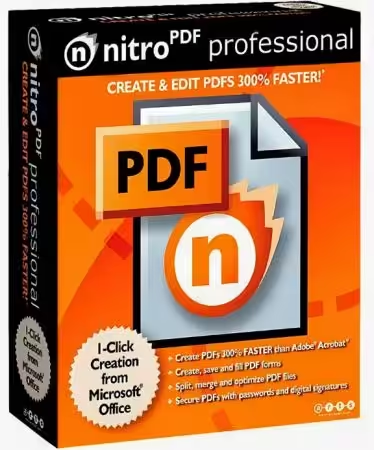
تحميل Nitro Pro Enterprise للكمبيوتر ويندوز
Nitro Pro Enterprise هو برنامج متكامل يتيح لك إدارة وتحرير مستندات PDF بشكل احترافي. يقدم البرنامج مجموعة كبيرة من الأدوات التي تسمح لك بإنشاء، تعديل، وتحويل ملفات PDF بسهولة ويسر. يُستخدم Nitro Pro بصفة كبيرة في الشركات والمؤسسات التي تتطلب تفاعلًا مستمرًا مع مستندات PDF، مما يجعله خيارًا مثاليًا لمستخدمي Windows 10 و Windows 11. يُمكنك البدء باستخدام البرنامج من خلال تنصيب نسخة مجانية للتجربة، مما يضمن لك الحصول على نظرة شاملة عن ما يمكن أن يقدمه قبل اتخاذ قرار الشراء. لتحميل Nitro Pro، يمكنك زيارة هذا الرابط لمزيد من المعلومات والموارد.
تم تصميم Nitro Pro Enterprise خصيصًا لتلبية احتياجات المستخدمين المحترفين، حيث يتضمن مجموعة واسعة من الميزات الجديدة التي تُحسن من تجربة المستخدم. من خلال واجهته السهلة الاستخدام، يمكن للمستخدمين تخصيص مستنداتهم بطرق مبتكرة وبسيطة. برنامج Nitro Pro يساعدك على تسهيل عمليات العمل اليومية وتوفير الوقت والجهد من خلال أدواته الفعالة. بفضل وظائفه القوية، أصبح Nitro Pro أداة ضرورية لكل مكتب وأي شخص يحتاج إلى العمل مع تخزينات رقمية للمستندات.
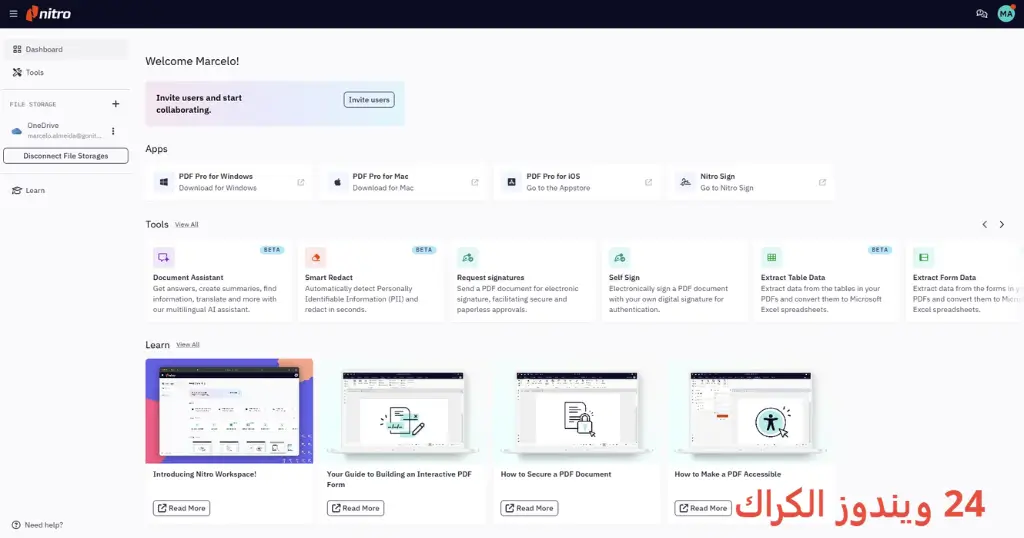
مميزات برنامج Nitro Pro Enterprise
- تحرير المستندات: يتيح لك Nitro Pro تعديل النصوص والصور ضمن مستندات PDF بسهولة. يمكنك إضافة ملاحظات، والتعليق على المستندات، والتعديل المباشر دون الحاجة لتحويل الملفات إلى صيغة أخرى.
- تحويل المستندات: يوفر البرنامج إمكانية تحويل مستندات Word و Excel و PowerPoint و HTML إلى PDF بصورة سلسة، مما يسهل عليك مشاركة محتوياتك مع الآخرين.
- التوقيع الإلكتروني: يسمح لك Nitro Pro بإضافة توقيعك الإلكتروني على المستندات لتأكيد مصداقيتها، مما يجعل العملية أكثر رسمية وتضمن الأمان.
- التعاون الشامل: يمكنك دعوة الزملاء لمشاركة المستندات والعمل عليها معًا في الوقت الحقيقي، مما يساعد على تدفق العمل بين الفرق.
- الأمان المتقدم: البرنامج يوفر خيارات أمان متعددة مثل تشفير المستندات وكلمات المرور، مما يضمن حماية المعلومات الحساسة من الوصول غير المصرح به.
- واجهة مستخدم سهلة الاستخدام: يتميز Nitro Pro بواجهة مرنة وبسيطة، مما يجعل العمل مع ملفات PDF أسهل حتى للمبتدئين.
- البحث المتقدم: يمكنك البحث داخل المستندات بسهولة للعثور على المعلومات أو البيانات المطلوبة دون تعقيد.
- صندوق أدوات مخصص: يمنحك Nitro Pro خيار تخصيص الأدوات التي تحتاجها في العمل، مما يزيد من سهولة الوصول إلى الميزات الأكثر استخدامًا.
- دعم متعدد اللغات: يجعل Nitro Pro تجربة المستخدم عالمية من خلال تقديم الدعم للعديد من اللغات.
- دعم من قبل المجتمع: يعد البرنامج شائعاً جداً، مما يعني أن هناك مجتمعات ودروس وموارد متاحة للمساعدة في حل أي مشكلات.
متطلبات تشغيل النظام
- OS: Windows 10 / 11
- CPU: معالج بسرعة 1.6 جيجاهرتز أو أعلى، ويفضل أن يكون ثنائي النواة لتحسين الأداء.
- RAM: 4 جيجابايت على الأقل من الذاكرة العشوائية لتركيب وتشغيل البرنامج بسلاسة.
- Storage: مساحة تخزين فارغة تبلغ 862 ميجابايت على القرص الصلب للتثبيت، مع مساحة إضافية لملفات الاستخدام.
البدائل والأدوات المشابهة
Adobe Acrobat Pro: يعد Adobe Acrobat Pro من أقوى البرامج للتحكم في ملفات PDF. يستخدمه الكثير من المحترفين لإنشاء وتحرير وتحويل مستندات PDF بطرق متعددة. مثلاً، قد يستخدم المصممون Adobe Acrobat لتحويل مواد التصميم إلى تنسيق PDF، مما يسهل مشاركتها مع العملاء وفرق العمل. توفر واجهته المتقدمة العديد من الميزات مثل التوافق مع تطبيقات Adobe الأخرى، مما يجعله خيارًا شائعًا.
اقرأ المزيد عن Adobe Acrobat Pro
Foxit PhantomPDF: Foxit PhantomPDF هو بديل متميز آخر لـ Nitro Pro، حيث يقدم ميزات مشابهة لتحرير وتحويل ملفات PDF. يستخدمه الكثير في المؤسسات التي تتطلب معالجة مستندات بشكل متكرر. المصطلحات مثل السهولة في إضافة التعليقات وخيارات الأمان تجعل من Foxit خيارًا شائعًا. المستخدمون يجدون أنفسهم قادرين على إدارة مستنداتهم بكفاءة.
اقرأ المزيد عن Foxit PhantomPDF
PDF-XChange Editor: يقدم PDF-XChange Editor مجموعة من الأدوات القوية لتحرير ملفات PDF، مما يجعله مثالياً للراغبين في إضافة التعليقات والتعليقات التوضيحية. غالبًا ما يستخدمه المعلمون لإضافة ملاحظات على مواد التعليم، حيث يمكنهم استخدام الأدوات المختلفة لحرية التعليق والمشاركة بسهولة. يصلح هذا البرنامج أيضًا للأفراد الذين يحتاجون إلى ميزات متقدمة بسعر معقول.
اقرأ المزيد عن PDF-XChange Editor
Smallpdf: معروف بكونه أداة قائمة على الويب، يقدم Smallpdf حلول سريعة لتحويل مستندات PDF، بالإضافة إلى أدوات التحرير والمشاركة. يستخدم Smallpdf بشكل متكرر من قبل الأفراد الذين بحاجة لتحويل مستندات بسرعة أو إجراء تعديلات بسيطة. بفضل القدرة على إتمام الوظائف بسهولة عبر الإنترنت، أصبح Smallpdf خيارًا مفضلًا للكثيرين.
Sejda PDF Editor: يُعتبر Sejda أداة قوية لتحرير PDF تركز على جعل عملية التعديل بسيطة وسريعة. غالبًا ما يستخدمه المحترفون لتقديم تغييرات سريعة دون الحاجة إلى تنزيل برامج ضخمة. يتميز بالواجهة الجذابة وسهولة الاستخدام، مما يجعله خيارًا رائعًا لمن يحتاجون إلى مرونة في استخدام أدوات PDF.
اقرأ المزيد عن Sejda PDF Editor
كيفية التنزيل والتثبيت Nitro Pro Enterprise
Step 1: اذهب إلى قسم التنزيل على الموقع لتجد خيار تحميل Nitro Pro.
Step 2: تأكد من اختيار النسخة الصحيحة التي تتوافق مع نظام تشغيلك.
Step 3: اضغط على رابط التحميل الذي تفضله.
Step 4: انتظر حتى تكتمل عملية تحميل الملف على جهازك.
Step 5: إذا كان الملف مضغوطاً، ستحتاج إلى استخراجه باستخدام برنامج مناسب.
Step 6: قم بتشغيل ملف الإعداد (setup) ليبدأ التثبيت.
Step 7: اختر المسار الذي تود أن يتم تثبيت البرنامج فيه على جهازك.
Step 8: أكمل عملية التثبيت بالضغط على زر “التالي” حتى تنتهي.
Step 9: عند أول تشغيل للبرنامج، قد تحتاج إلى إكمال بعض الإعدادات الأولية.
حلول للأخطاء التي تحدث أثناء وبعد التثبيت
❌ الخطأ 1: فشل التثبيت
مشكلة: لا يمكن تثبيت البرنامج على النظام.
سبب: قد يكون السبب عدم توافق النسخة مع نظام التشغيل.
حل: تأكد من أنك تستخدم النسخة الصحيحة لنظام Windows، ثم حاول إعادة التشغيل وتنفيذ عملية التثبيت مرة أخرى.
❌ الخطأ 2: ملفات DLL مفقودة
مشكلة: تظهر رسالة تفيد بوجود ملفات DLL مفقودة.
سبب: هذه المشكلة قد تشير إلى عدم وجود بعض الملفات الأساسية في النظام.
حل: ابحث عن ملفات DLL المفقودة على الإنترنت وأعد تثبيتها، أو حاول تحديث النظام لتثبيت التحديثات الناقصة.
❌ الخطأ رقم 3: البرنامج لا يفتح
مشكلة: لا يمكن فتح Nitro Pro بشكل صحيح.
سبب: قد يكون هناك تعارضات برمجية مع برامج أخرى أو إعدادات غير صحيحة.
حل: حاول إعادة تشغيل الجهاز، وإذا استمرت المشكلة، قد تحتاج إلى إلغاء تثبيت البرنامج وإعادة تثبيته.
❌ الخطأ 4: تعطيل الترخيص
مشكلة: تظهر رسائل تفيد بأن الترخيص غير مفعل.
سبب: قد يكون هناك مشكلة في إعدادات الإنترنت أو في ملف الترخيص نفسه.
حل: تحقق من اتصال الإنترنت، وتأكد من أنك تستخدم برنامج التفعيل الصحيح في حال كان مطلوبًا.
❌ الخطأ 5: أخطاء في الملفات المحفوظة
مشكلة: عند فتح المستندات، تظهر أخطاء في الملفات المحفوظة.
سبب: قد يكون الملف تالفًا أو غير مدعوم.
حل: حاول فتح المستند باستخدام برنامج آخر للتحقق من حالته، وإذا كان تالفًا، قد تحتاج إلى استعادة نسخة سابقة.
كيفية الاستخدام Nitro Pro Enterprise
للبداية باستخدام Nitro Pro، يجب عليك فتح البرنامج والتعرف على واجهته. بعد ذلك، يمكنك استيراد أي مستند PDF ترغب في العمل عليه عن طريق سحب الملف إلى المساحة المخصصة أو استخدام خيار “تفتح مستند”. بمجرد فتح الملف، يمكنك استخدام الأدوات المتاحة لتحرير النصوص والصور. إذا كنت ترغب في إضافة ملاحظات، يمكنك استخدام الأداة المخصصة لذلك، مما يجعل التعامل مع المستندات أمرًا بسيطًا للغاية.
بعد الانتهاء من التعديل، يمكنك حفظ العمل من خلال خيارات الحفظ المتنوعة التي تُمكنك من حفظ النسخة الأصلية أو تصدير الملف إلى تنسيقات أخرى مثل DOCX أو JPG. ولزيادة فعالية المستخدمين، يوفر Nitro Pro أيضًا خيار مشاركة المستندات إلكترونيًا، مما يسهل عملية التعاون بين الفرق والأفراد. بتطبيق هذه الخطوات، يمكنك الاستفادة الكاملة من الإمكانيات التي يوفرها Nitro Pro.
ملاحظات هامة
- تأكد دائمًا من حفظ النسخ الاحتياطية من مستنداتك الهامة قبل إجراء أي تعديل.
- استخدام خيارات الأمان مثل تشفير الملفات يساعد في حماية المعلومات الحساسة.
- تحديث البرنامج بشكل دوري يضمن لك الحصول على أحدث الميزات وأفضل أداء.
- التأكد من أن نظام التشغيل لديك محدث قد يساهم في تحسين أداء Nitro Pro.
روابط التحميل Nitro Pro Enterprise
| الحجم | الإصدار | المطور | النوع | التوافق | خيار التنزيل |
|---|---|---|---|---|---|
| 862.0 MB | Enterprise | Nitro | تحرير PDF | Windows 10 / 11 | Theuser.cloud | Usersdrive |