تحميل QuarkXPress للكمبيوتر ويندوز
برنامج QuarkXPress هو أداة متطورة لتصميم الصفحات والنشر، توفر للمستخدمين إمكانية تصميم مستندات بصرية مذهلة تدمج بين النصوص والصور بشكل فعال. يتضمن هذا البرنامج مجموعة من الأدوات القوية التي تساعد المصممين والناشرين في إنشاء منشورات احترافية مثل المجلات والكتب والمواد الترويجية. وبفضل قيامه بتوفير تثبيت مستقل، يمكن استخدامه بشكل كامل دون الحاجة للاتصال بالإنترنت، مما يجعله مثاليًا للعمل ضمن بيئات Windows 10 و Windows 11. كما يوفر البرنامج فترة تجريبية مجانية، مما يسمح للمستخدمين بتجربته قبل اتخاذ القرار بشراء النسخة الكاملة. لمزيد من التفاصيل، يمكنك الاطلاع على مراجعتنا للبرنامج.
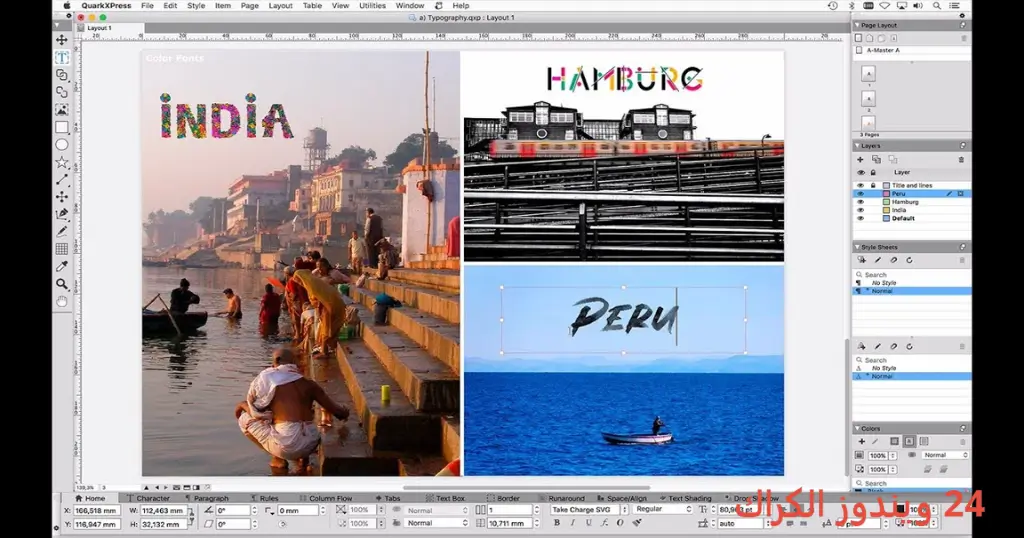
إن استخدام QuarkXPress يتجاوز مجرد تحرير النصوص والصور. فهو يساعد أيضًا في تحسين سير العمل من خلال ميزات مثل تكامل المطبعة وتحسين تجربة المستخدم بفضل واجهة بديهية ودعم لمعظم صيغة الملفات. حيث يعمل هذا البرنامج بشكل واسع في صناعة الطباعة والتصميم، مما يجعله أداة مهمّة للمحترفين الذين يسعون للإبداع وتحقيق جودة عالية في مشاريعهم. سواء كان الأمر يتعلق بإنشاء كتاب جديد، أو تصميم كتيب للمنتجات، فإن QuarkXPress يوفر مجموعة أدوات هائلة تساهم في إنجاز العمل بكفاءة وبأعلى معايير الجودة.
مميزات برنامج QuarkXPress
- تصميم مرن: يوفر البرنامج أدوات تصميم مرنة تمكّن المصممين من تعديل النصوص والصور بسهولة وضبطها بما يتناسب مع متطلبات المشروع.
- تحكم متقدم بالنصوص: يقدم تحكمًا متقدماً في النصوص من حيث الخطوط، والمسافات، والتنضيد، مما يضمن تجربة قراءة مريحة.
- دعم متعدد اللغات: يدعم البرنامج عدة لغات، مما يجعله مثاليًا للمستخدمين حول العالم، خاصة في الدول الناطقة بالعربية.
- تصميم تفاعلي: يمكن للمستخدمين تصميم مستندات تفاعلية مخصصة للويب، مما يعزز من تجربة المستخدم عبر الروابط والنماذج.
- واجهة مستخدم سهلة: تتمتع الواجهة بتصميم بديهي، مما يسهل على المبتدئين والمحترفين التنقل بين الأدوات بسهولة.
- دعم للطباعة عالية الجودة: يتيح إعداد الصفحات بدقة عالية وجودة للطباعة، مما يضمن مظهر احترافي للمطبوعات النهائية.
- إمكانيات التصدير المتعددة: يدعم البرنامج عدة صيغ للتصدير، مما يسهل على المستخدمين مشاركة أعمالهم عبر منصات مختلفة.
- تكامل مع أنظمة أخرى: يمكن تكامل QuarkXPress مع أنظمة وتطبيقات أخرى، مما يضمن تنظيم أفضل ونقل سهل للملفات.
- أدوات رسم متطورة: يحتوي البرنامج على مجموعة واسعة من أدوات الرسم، مما يمكّن المصممين من إضفاء لمسات شخصية على أعمالهم من خلال الإبداع.
- تعليم شامل وموارد مساعدة: يقدم البرنامج مجموعة كبيرة من الموارد التعليمية والدروس المصورة للمساعدة في تعلّم استخدامه بشكل فعال.
متطلبات تشغيل النظام
- OS: Windows 10 / 11
- CPU: معالج ثنائي النواة على الأقل بسعة 2.0 جيجاهرتز، ويفضل معالجات Intel Core i5 أو ما يعادلها.
- RAM: الحد الأدنى 4 جيجابايت، ويفضل 8 جيجابايت لتشغيل تطبيقات متعددة بشكل مريح.
- Storage: مساحة خالية على القرص 1.7 جيجابايت للتثبيت، بالإضافة إلى مساحة إضافية للملفات والمشاريع.
البدائل والأدوات المشابهة
Adobe InDesign هي واحدة من أبرز البدائل لـ QuarkXPress. يعتبر البرنامج الخيار الأول لمصممي الجرائد والمجلات، حيث يوفر مجموعة واسعة من الأدوات الاحترافية. يستخدمه المصممون بشكل يومي لإنشاء مواد طباعة ودوائر وكتب، حيث يتيح لهم التحكم الكامل في النصوص والصور. استخدام Adobe InDesign يتطلب خبرة نوعًا ما، لكنه يوفر مستوى عالي من التخصيص والتميز.
أداة Canva هي بديل ممتاز آخر يقدم الكثير من الميزات دون الحاجة لتثبيت. تلبي جميع احتياجات التصميم البسيطة للمستخدمين الغير محترفين. يستخدمها الأشخاص من جميع الفئات لإنشاء منشورات على وسائل التواصل الاجتماعي، البوسترات، والمواد التسويقية. تتيح لهم Canva الوصول إلى مكتبة متكاملة من النماذج المصممة مسبقًا، مما يسهل عليهم البدء في مشاريعهم الإبداعية.
Affinity Publisher يعد خيارًا آخر قويًا للمصممين، حيث يوفر مجموعة ميزات مشابهة لجودة QuarkXPress. يتمتع بواجهة سهلة الاستخدام وأدوات قوية تساعد على إنشاء مشاريع معقدة بسهولة. يستخدمه المصممون في مجالات مختلفة، من النشر المكتبي إلى الحملات الإعلانية. Affinity Publisher يدعم العمل التعاوني، مما يجعله خيارًا مثاليًا للمستخدمين الذين يحتاجون إلى مشاركة مشاريعهم مع زملائهم.
برنامج Scribus هو أداة مفتوحة المصدر توفر قدرات مشابهة لـ QuarkXPress ولكن بشكل مجاني. مناسب للمستخدمين غير القادرين على دفع الرسوم المرتفعة. يستخدمه العديد من الأفراد والشركات الصغيرة لإنشاء تصاميم متنوعة، من الملصقات إلى خطوط الأخبار. يجد العديد من المستخدمين أن Scribus هو خيار جيد للغاية، على الرغم من التحديات التي قد تواجههم خلال تجربة الاستخدام.
أخيرًا، Lucidpress يقدم حلاً سحابيًا فعالاً لتصميم الصفحات، مما يجعله سهل الوصول من أي مكان. يركز على توفير المزيد من قالب المساعدة لتنظيم الأفكار والأفكار. استخدام Lucidpress يشمل العديد من الخيارات التي تستهدف الأعمال الصغيرة والمتوسطة، مما يسهل سلسلة من الخطوات في تصميم المواد المطلوبة.
كيفية التنزيل والتثبيت QuarkXPress
- الخطوة 1: توجه إلى قسم التنزيل على موقع الويب.
- الخطوة 2: اختر النسخة الصحيحة التي تناسب نظام التشغيل لديك.
- الخطوة 3: اضغط على رابط التنزيل المناسب.
- الخطوة 4: انتظر حتى يتم تحميل الملف إلى جهازك.
- الخطوة 5: إذا كان الملف مضغوطًا، قم بفك ضغط الملفات.
- الخطوة 6: شغل ملف الإعداد (setup) الذي تم تنزيله.
- الخطوة 7: اختر مسار التثبيت حسب تفضيلاتك.
- الخطوة 8: أكمل عملية التثبيت، اتباع التعليمات على الشاشة.
- الخطوة 9: عند بدء التشغيل الأول، اتبع الإرشادات لتكوين الإعدادات الأساسية.
حلول للأخطاء التي تحدث أثناء وبعد التثبيت
❌ الخطأ 1: فشل التثبيت
– مشكلة: قد تحدث مشكلة فشل التثبيت لأسباب متنوعة.
– سبب: من الممكن أن يكون السبب عدم توافق النظام مع متطلبات البرنامج.
– حل: تحقق من النظام الخاص بك وتأكد من تلبية جميع المتطلبات، ثم حاول إعادة تثبيت البرنامج.
❌ الخطأ 2: ملفات DLL مفقودة
– مشكلة: تظهر رسالة تفيد بفقدان ملفات DLL في بعض الحالات.
– سبب: هذا يمكن أن يحدث بسبب تثبيت غير مكتمل أو حذف خاطئ.
– حل: قم بتنزيل ملفات DLL المفقودة من مصدر موثوق، ومن ثم قم بنسخها إلى مجلد النظام.
❌ الخطأ رقم 3: البرنامج لا يفتح
– مشكلة: لا يتم فتح البرنامج بعد التثبيت.
– سبب: قد تكون هناك تعارضات مع برامج أخرى أو إعدادات النظام.
– حل: حاول تشغيل البرنامج كمسؤول أو تحقق من وجود تحديثات للبرامج الأخرى.
❌ الخطأ 4: الأداء البطيء للبرنامج
– مشكلة: يعمل البرنامج ببطء على الجهاز.
– سبب: من المحتمل أن يكون هناك نقص في موارد النظام مثل الذاكرة.
– حل: تأكد من أن لديك مساحة كافية على القرص الصلب وذاكرة كافية متاحة لتشغيل البرنامج بسلاسة.
❌ الخطأ 5: ظهور شاشة زرقاء أثناء الاستخدام
– مشكلة: قد تظهر شاشة زرقاء تظهر أخطاء في النظام.
– سبب: هذه عادة ما تكون نتيجة خطأ في الجهاز أو تحديث نظام غير متوافق.
– حل: تحقق من تحديثات النظام وقم بإعادة تشغيل جهاز الكمبيوتر إذا لزم الأمر.
❌ الخطأ 6: عدم توافق نظام التشغيل
– مشكلة: البرنامج قد لا يعمل بسبب عدم توافق نظام التشغيل.
– سبب: يمكن أن يحدث هذا إذا كنت تستخدم إصدار قديم من Windows.
– حل: تأكد من أنك تستخدم الإصدار الصحيح من Windows 10 أو 11.
❌ الخطأ 7: مشاكل في تحميل المكونات الإضافية
– مشكلة: تعذر تحميل المكونات الإضافية المطلوبة للبرنامج.
– سبب: قد ينتج عن هذا ضعف الاتصال بالإنترنت أو إعدادات أمان غير صحيحة.
– حل: تحقق من اتصال الإنترنت لديك وتأكد من أن جدار الحماية لا يحظر تحميل المكونات الإضافية الضرورية.
كيفية الاستخدام QuarkXPress
للبدء باستخدام QuarkXPress، يمكنك اتباع الخطوات التالية:
- إنشاء مشروع جديد: بعد فتح البرنامج، اختر “مشروع جديد” من القائمة. حدد أبعاد الصفحات والاتجاه.
- إضافة نصوص: استخدم أداة النص لإضافة محتوى. يمكنك اختيار نوع الخط وحجمه وتنسيقه من شريط الأدوات.
- إضافة صور: استورد الصور من خلال النقر على “إدراج” ثم “صورة”. اجعل التصميم متوازنًا باستخدام النص والصور.
- ضبط التخطيط: استخدم أدوات التنسيق لضبط التخطيط بما يتناسب مع متطلبات التصميم الخاص بك.
- التصدير: بعد الانتهاء من التصميم، حان الوقت لتصدير العمل. اختر صيغة التصدير المناسبة، مثل PDF.
هذا مجرد مسار عمل بسيط، لكن يمكن للمستخدمين استكشاف ميزات متقدمة مثل التفاعل مع النصوص، أو استخدام الرسوم المتحركة لضبط المخططات والتصاميم بطريقة احترافية.
ملاحظات هامة
- يجب التأكد من تحديث البرنامج بانتظام لتحسين الأداء وضمان الأمان.
- تجنب العمل على العديد من المشاريع الكبيرة في نفس الوقت لتقليل الضغط على الموارد النظام.
- قم بعمل نسخ احتياطية دورية للمشاريع المهمة لتجنب فقدان البيانات.
- استخدم المساعدة والدروس المرفقة بالبرنامج لفهم الميزات بشكل أفضل.
روابط التحميل QuarkXPress
| الحجم | الإصدار | المطور | النوع | التوافق | خيار التنزيل |
|---|---|---|---|---|---|
| 1.7 GB | غير محدد | Quark Inc. | برنامج تصميم صفحات | Windows 10/11 | Theuser.cloud | Usersdrive |