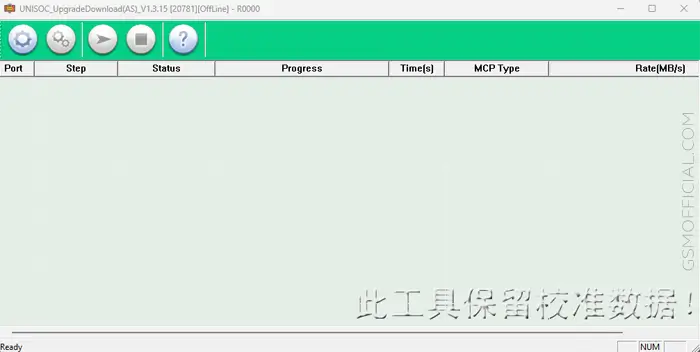
تحميل Realme Unisoc Upgrade Tool – (Offline Tool) أحدث نسخة كاملة
إن برنامج Realme Unisoc Upgrade Tool هو أداة قوية تساعد المستخدمين على تثبيت أو إعادة تثبيت نظام التشغيل الأصلي (ROM) على أجهزة Realme التي تعمل بشريحة Unisoc. تتمثل ميزة هذا البرنامج في إمكانية فلاش (إعادة تحميل) أجهزة Realme دون الحاجة إلى حساب معتمد من Realme، مما يجعل العملية أكثر سهولة للمستخدمين. كما يدعم البرنامج أيضًا فتح قفل FRP (حماية إعادة ضبط المصنع) وأقفال الشاشة، مما يجعله الأداة المثالية للمستخدمين الذين يمتلكون أجهزة معطلة أو مقفلة.
في هذه الصفحة، يمكنك الحصول على الرابط المباشر لتنزيل أداة Realme Unisoc Upgrade Flash Tool لأجهزة Windows. لقد قمنا بمشاركة الأداة بما في ذلك برنامج تشغيل Unisoc USB، لتسهيل الاستخدام والوصول إلى الملفات اللازمة لتحسين أداء جهازك. يمكنك الآن الاستمتاع بتجربة خالية من المتاعب مع أجهزة Realme المخصصة بشريحة Unisoc. لمزيد من المعلومات، يمكنك زيارة موقع 24windowscrack.
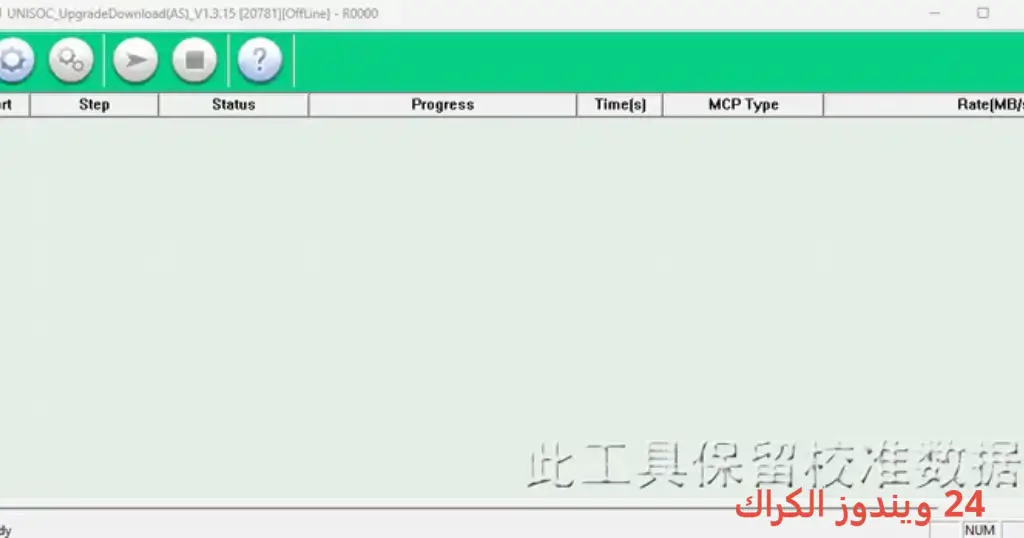
Download Realme Unisoc Upgrade Tool For Windows
يمكن لأداة Realme Unisoc القيام بعملية الفلاش وفتح قفل أجهزة Realme التي تستخدم شريحة Unisoc دون الحاجة إلى حساب معتمد من Realme. استخدم أي من الروابط أدناه للحصول على الأداة.
Tool Name: Realme_unisoc_upgradedownload_Offline_Tool.zip
Author: Unisoc technologies Co., Ltd
| VERSION | LINK:1 | LINK:2 |
|---|---|---|
| v1.3.15 (Latest) | AFH | Direct |
How To Use?
- أولاً، قم بتنزيل أداة Realme Unisoc Upgrade على الكمبيوتر الخاص بك.
- قم بتثبيت برنامج تشغيل Unisoc/SPD USB على الكمبيوتر الخاص بك.
- الآن، قم بتشغيل أداة Realme.
- اضغط على زر Load packet واختر النظام الأصلي Realme.
- بعد اختيار النظام، انقر على زر Start downloading.
- الآن، اضغط على زري volume+ وvolume- وقم بتوصيل جهازك.
- انتظر بضع دقائق حتى تتم عملية الفلاش بالكامل.
Readme once
[*] Recommend: ينصح دائمًا باستخدام الإصدار الأحدث من هذه الأداة.
[*] Scan: هذه الأداة خالية من البرمجيات الخبيثة، حيث تم مسحها بواسطة عدة محركات للكشف عن الفيروسات قبل تحميلها على موقع GSM Official.
[*] Credits: كل الشكر لشركة Unisoc Technologies، لأنها أنشأت ووزعت هذه الأداة مجانًا.
[*] Unisoc/SPD USB Driver: إذا لم يتمكن البرنامج من اكتشاف جهازك وتبحث عن برنامج تشغيل له، يمكنك الحصول على Unisoc/SPD Driver.
[*] Alternative Tool: لقد شاركنا بعض الأدوات البديلة لفلاش أجهزة Realme باستخدام شريحة Unisoc، مثل Realme Flash Tool و SPD Upgrade Tool.
مميزات برنامج Realme Unisoc Upgrade Tool
- سهولة الاستخدام: الأداة مصممة لتكون سهلة الاستخدام حتى للمستخدمين المبتدئين.
- عدم الحاجة لحساب معتمد: تتيح لك تركيب الروم دون الحاجة لحساب رسمي، مما يوفر الوقت والجهد.
- فتح FRP: تساعد الأداة في فتح قفل FRP بشكل فعال.
- دعم لجميع أجهزة Unisoc: متوافقة مع جميع الأجهزة التي تسستخدم شريحة Unisoc.
- تحديث النظام بسهولة: يمكن للمستخدم تحديث أجهزة Realme بسرعة وسهولة بواسطة هذه الأداة.
- توسيع خيارات الروم: تدعم تحميل عدد متنوع من ملفات الروم الأصلية.
- مراقبة الأداء: يمكنك مراقبة أداء الجهاز أثناء عملية الفلاش من خلال واجهة الاستخدام.
- مجانية الاستخدام: الأداة متاحة للاستخدام مجانًا دون تكاليف إضافية.
- تحديثات منتظمة: يتم تحديث الأداة بانتظام لتحسين الأداء وإضافة ميزات جديدة.
- دعم فني متوفر: يوجد دعم فني متاح للمستخدمين في حال واجهوا أي مشاكل أثناء الاستخدام.
متطلبات تشغيل النظام
- OS: Windows 10 / 11
- CPU: معالج ثنائي النواة 2.0 GHz أو أعلى لضمان سرعة الأداء.
- RAM: 4 جيجابايت كحد أدنى لضمان التشغيل السلس للأداة والدعم لأجهزة متعددة.
- Storage: 1 جيجابايت من المساحة الحرة كحد أدنى لتثبيت الأداة ولتخزين ملفات الروم المؤقتة.
البدائل والأدوات المشابهة
إليك بعض الأدوات البديلة التي يمكن استخدامها لتحسين أداء أجهزة Realme:
تعد أداة Realme Flash Tool من الأدوات الحيوية التي يحتاجها كل مستخدم لجهاز Realme. تمكنك الأداة من تثبيت أنظمة التشغيل الأصلية، مما يحسن من أداء الجهاز بشكل هائل. استخدام هذه الأداة يعيد الحياة للأجهزة المتوقفة عن العمل بسبب نظام التشغيل المعيب. غالبًا ما يحتاج المطورون والفنيون إلى هذه الأداة لتجربة الأنظمة الجديدة. توفر Realme Flash Tool واجهة سهلة الاستخدام وموثوقة تمامًا لتجربة المستخدم. اقرأ المزيد هنا.
إذا كنت تستخدم جهازًا يعمل بشريحة SPD، فإن SPD Upgrade Tool هو الخيار المثالي. مصممة لتسهيل عملية تثبيت نظام التشغيل، يمكن لهذا البرنامج أن يساعد في إصلاح المشكلات الناتجة عن النظام المخالف أو الخلل في النظام. كل ما تحتاجه هو توصيل جهازك بالكمبيوتر وتحديد الروم المناسب. تستخدم هذه الأداة في العديد من مراكز الصيانة المعتمدة، مما يضمن موثوقيتها. اقرأ المزيد هنا.
تعتبر أداة SP Flash Tool من الأدوات الأكثر شعبية في السوق، وتستخدم على نطاق واسع من قبل العديد من مستخدمي أندرويد. تتيح لك الأداة تثبيت الروم المخصص بسرعة وسهولة، مما يساعد على تحسين الأداء. يقوم المستخدمون بتحميل الملفات المناسبة واتباع التعليمات البسيطة لتثبيت النظام بسهولة. تستخدم SP Flash Tool على نطاق واسع لإصلاح الأجهزة التالفة ورفع مستوى أنظمة التشغيل، مما يجعلها خيارًا ممتازًا لمحبي التقنية والمطورين. اقرأ المزيد هنا.
تعتبر Odin Tool أداة ثقة لمستخدمي أجهزة Samsung بشكل خاص. تسهل الأداة الفلاش وتنزيل ملفات الروم الرسمية على أجهزة Samsung، مما يحسن من سرعتها وأدائها. يستخدم المطورون هذه الأداة لتطوير التطبيقات واختبار الميزات الجديدة قبل نشرها. تم استخدام Odin Tool على مدار سنوات عديدة، مما جعلها تستحق الثقة بين المستخدمين. اقرأ المزيد هنا.
يعتبر QFIL Tool من الأدوات المعروفة لمستخدمي أجهزة Qualcomm. تمكنك من تثبيت وتسريع عملية الفلاش بواسطة اتصال USB. غالبًا ما تحتاج فرق الصيانة إلى هذه الأداة لإصلاح المشاكل السريعة والتأكد من تحديث الأنظمة بشكل دوري. هذه الأداة يمكنها حل المشاكل المتعلقة بفشل التجهيز وتشغيل الجهاز بأفضل أداء. اقرأ المزيد هنا.
كيفية التنزيل والتثبيت Realme Unisoc Upgrade Tool
إليك خطوة بخطوة كيفية تنزيل وتثبيت أداة Realme Unisoc Upgrade Tool:
- قم بزيارة قسم التنزيل في الموقع الرسمي.
- اختر النسخة الصحيحة التي تناسب جهازك.
- انقر على رابط التنزيل.
- انتظر حتى يتم تحميل الملف.
- قم بفك ضغط الملفات إذا كانت مضغوطة.
- قم بتشغيل ملف الإعداد.
- اختر مسار التثبيت حسب رغبتك.
- أكمل عملية التثبيت.
- بعد التثبيت، يمكنك تشغيل الأداة للمرة الأولى واتباع الإرشادات.
كيفية الاستخدام Realme Unisoc Upgrade Tool
لاستخدام أداة Realme Unisoc Upgrade Tool، يجب أن تكون لديك بعض المعرفة الأساسية حول التعامل مع الأجهزة وأنظمة التشغيل. إليك خطوات بسيطة للمساعدة في الاستخدام:
- تأكد من تنزيل الأداة وتثبيتها وفقًا للخطوات المذكورة سابقًا.
- قم بتوصيل الجهاز بالكمبيوتر وافتح الأداة.
- اضغط على زر Load packet ثم حدد ملف الروم المناسب لجهازك.
- بعد ذلك، انقر على Start downloading لبدء عملية الفلاش.
- انتظر حتى تكتمل عملية الفلاش، ستتلقى إشعارًا بمجرد الانتهاء.
- بعد الانتهاء، قم بإعادة تشغيل الجهاز وتحقق من عمله بشكل طبيعي.
ملاحظات هامة
- تأكد من تحميل آخر تحديثات النظام لتحسين أداء جهازك.
- استخدم برنامج النسخ الاحتياطي قبل القيام بأي عملية فلاش لتجنب فقدان البيانات.
- إذا كنت غير متأكد من أي خطوة، يُفضل استشارة مختص.
- تأكد من استخدام الروم الأصلي لضمان عدم تعريض جهازك لأي ضرر أو مشاكل.
روابط التحميل Realme Unisoc Upgrade Tool
| الحجم | الإصدار | المطور | النوع | التوافق | خيار التنزيل |
|---|---|---|---|---|---|
| غير محدد | v1.3.15 | Unisoc Technologies Co., Ltd | أداة فلاش | Windows 10/11 | AFH | Direct |



