تحميل Robin YouTube Video Downloader Pro للكمبيوتر ويندوز
يعتبر برنامج Robin YouTube Video Downloader Pro واحداً من الحلول المتكاملة لتنزيل مقاطع الفيديو من موقع يوتيوب، حيث يتيح لك إمكانية متابعة وتنزيل المحتوى المفضل لديك بكل سهولة وسرعة. يهدف البرنامج إلى توفير تجربة مرنة ومريحة للمستخدمين الذين يرغبون في حفظ مقاطع الفيديو أو الاستماع إلى الموسيقى خارج نطاق الإنترنت. يوفر البرنامج تنصيبا مستقلا تماماً ويدعم جميع أنظمة التشغيل ويندوز 10 و11. يمكنك تجربة النسخة المجانية للحصول على فرص الوصول إلى الميزات الأساسية، ويمكنك التعرف على المزيد حوله من خلال موقعنا.
يعد البرنامج مثالياً للمستخدمين الذين يحتاجون إلى تنزيل الفيديوهات بدقة عالية وتنسيقات متعددة تلبي احتياجاتهم الخاصة، سواء كنت ترغب في حفظ فيديو للعمل، الدراسة، أو الترفيه. باختصار، يقدم Robin YouTube Video Downloader Pro حلاً بسيطًا وفعالًا يفي بمتطلبات أي شخص يسعى للوصول إلى محتوى يوتيوب بشكل سهل وفي أي وقت.
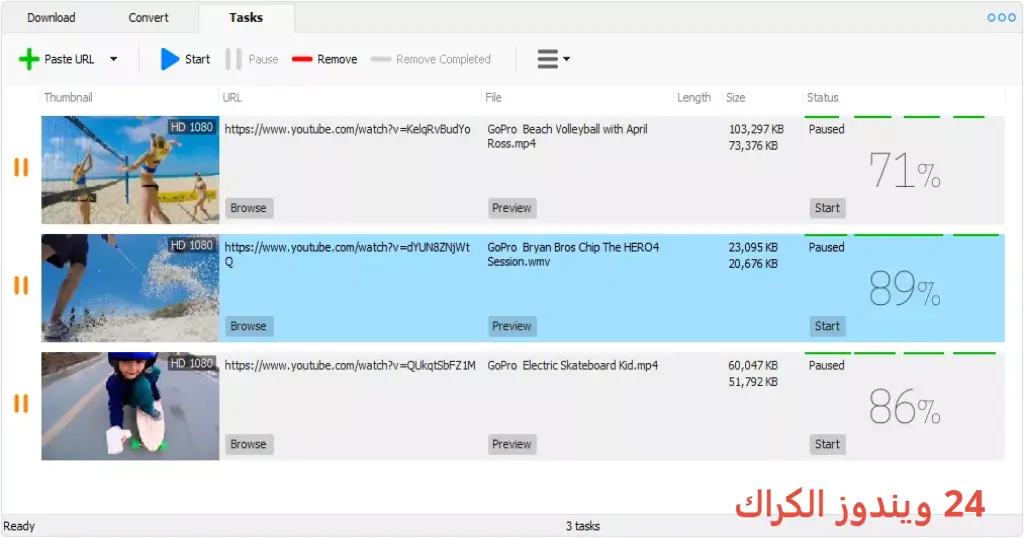
مميزات برنامج Robin YouTube Video Downloader Pro
- واجهة سهلة الاستخدام: يتميز البرنامج بواجهة بسيطة وسهلة التصفح، حيث يمكن للمستخدمين الجدد التعامل معه بسهولة دون أي تعقيدات.
- تنزيل مقاطع الفيديو بجودة عالية: يدعم البرنامج تنزيل الفيديوهات بجميع الدقات، بما في ذلك 4K و1080p، للحصول على أفضل تجربة مشاهدة.
- خيارات التنسيق المتعددة: يمكن للمستخدمين اختيار من بين العديد من التنسيقات المختلفة (MP4، MP3، وغيرها)، مما يتيح لهم التكيف مع مختلف الأجهزة.
- تنزيل قوائم التشغيل: يتيح البرنامج للمستخدمين تنزيل قوائم التشغيل بالكامل دفعة واحدة، مما يوفر الوقت والجهد.
- دعم الترجمة: يمكنك أيضاً تنزيل الترجمات المصاحبة لمقاطع الفيديو، مما يضيف قيمة إضافية للمحتوى.
- سرعة تحميل ممتازة: يتميز Robin YouTube Video Downloader Pro بسرعة في تنزيل الفيديوهات تفوق البرامج الأخرى، مما يوفر وقت المستخدم.
- معالجة دفعات متعددة: يمكنك بسهولة إضافة وتحديد مقاطع فيديو متعددة للتحميل في وقت واحد، مما يسهل عملية تحميلها.
- التحديثات المستمرة: البرنامج يحصل على تحديثات دورية لإصلاح الأخطاء وتقديم ميزات جديدة للمستخدمين.
- دعم متعدد اللغات: البرنامج يدعم عدة لغات، مما يجعله مناسباً لمجموعة متنوعة من المستخدمين حول العالم.
- مساعد دعم سريع: يوفر البرنامج دعماً فنياً فعالاً من خلال قنوات متعددة، مما يضمن رضا المستخدمين.
متطلبات تشغيل النظام
- OS: Windows 10 / 11
- CPU: معالج ثنائي النواة أو أعلى، مع أداء جيد لضمان سرعة تحميل الفيديوهات.
- RAM: 4 جيجابايت كحد أدنى، ويفضل 8 جيجابايت لأداء أفضل خلال التنزيل.
- Storage: مساحة تخزين لا تقل عن 100 ميجابايت للتثبيت، مع توفر مساحة إضافية للملفات المحملة.
البدائل والأدوات المشابهة
إذا كنت تبحث عن بدائل لبرنامج Robin YouTube Video Downloader Pro، إليك بعض الأدوات التي يمكن أن تقدم نفس الوظائف:
1. 4K Video Downloader
يعد 4K Video Downloader من الحلول الممتازة لتنزيل مقاطع الفيديو من يوتيوب ومواقع أخرى. يمتاز ببساطة استخدامه وسرعة تحميله، مما يجعله خيارًا شائعًا بين المستخدمين. يسمح بتنزيل قوائم التشغيل والدورات التدريبية والمحتويات العالية الجودة.
يمكن للمستخدمين تتبع المحتوى الخاص بهم بسرعة ويسر، وهذا يسهل متابعة المحتوى الجديد بسهولة. يدعم البرنامج تحميل الترجمات أيضاً، مما يساعد في تخصيص تجارب الفيديو وفقًا لاحتياجات المستخدمين.
2. YTD Video Downloader
يقدم YTD Video Downloader واجهة استخدام بسيطة وسلسة، مما يجعل من السهل تحميل مقاطع الفيديو من عدة منصات. يدعم البرنامج مختلف التنسيقات مما يتيح لك حفظ الفيديوهات بهيئات متعددة. وبالإضافة إلى ذلك، يمكنك استخدامه لتحويل مقاطع الفيديو إلى صوت.
يعد YTD خيارًا جيدا لمن يبحث عن أداة دعم بسيطة وسهلة الاستخدام لتنزيل مقاطع الفيديو، حيث يوفر تخصيصات متعددة تلبي احتياجات جميع المستخدمين.
3. JDownloader
على الرغم من أسلوبه المعقد بعض الشيء، يعد JDownloader خيارًا قويًا لتنزيل الفيديوهات. يوفر هذا البرنامج خيارات تحميل متقدمة، بما في ذلك دعم التنزيلات المتعددة وفرق السرعة. يمكنك استخدامه لتحميل أي شيء من الإنترنت، مما يجعله أداة شاملة للغاية.
إن هذا البرنامج مثالي للمستخدمين الأكثر خبرة الذين يحتاجون إلى تحكم كامل في عمليات تنزيلهم، حيث يمكنهم استخدامه لتنزيل محتويات معقدة بسهولة.
4. ClipGrab
يعتبر ClipGrab تطبيقًا مثيرًا للاهتمام لتحميل فيديوهات يوتيوب، حيث يتميز بالقدرة على تحويل مقاطع الفيديو أثناء التنزيل بطريقة سهلة ومباشرة. يقوم البرنامج بدعم مجموعة واسعة من المواقع، مما يجعله مناسبًا لمختلف متطلبات المستخدمين.
يتمتع ClipGrab بواجهة مستخدم مريحة وسهلة، ما يسهل على المستخدمين الجدد التعامل معه. إن قوانين التحميل السريع الخاصة به تجعل من الممكن إنهاء عملية التنزيل في وقت قصير جدا.
5. Any Video Converter
يمثل Any Video Converter خيارًا ممتازًا لتحويل وتنزيل الفيديوهات من الإنترنت. فهو يدعم مجموعة كبيرة من التنسيقات ويتميز بواجهة واضحة تجعله سهلاً للمستخدمين. يعمل هذا البرنامج بكفاءة على تحويل ملفات الفيديو إلى مختلف التنسيقات، ولذا يعتبر الخيار المثالي لمن يريدون مشاهدة المحتوى على أجهزة متعددة.
بالإضافة إلى دعم تنزيل مقاطع الفيديو، يتيح Any Video Converter إمكانية ضبط جودة الصوت والفيديو، وهو خيار رائع للمستخدمين الذين يهتمون بالمحتوى عالي الجودة.
كيفية التنزيل والتثبيت Robin YouTube Video Downloader Pro
إليك خطوات بسيطة لتتمكن من تنزيل وتثبيت البرنامج على جهازك:
- Step 1: انتقل إلى قسم التنزيل على الموقع الرسمي.
- Step 2: اختر النسخة الصحيحة المتوافقة مع نظام تشغيلك.
- Step 3: انقر على رابط التحميل.
- Step 4: انتظر حتى اشتمل ملف التحميل.
- Step 5: في حال الحاجة، قم بفك ضغط الملفات.
- Step 6: قم بتشغيل ملف الإعداد.
- Step 7: اختر مسار التثبيت.
- Step 8: أكمل عملية التثبيت.
- Step 9: اتبع تعليمات الإعداد الأولي عند الإطلاق الأول.
حلول للأخطاء التي تحدث أثناء وبعد التثبيت
❌ الخطأ 1: فشل التثبيت
مشكلة: عدم تمكن البرنامج من التثبيت.
سبب: قد تكون هناك مشكلة في ملف التثبيت أو أن جهاز الكمبيوتر لا يفي بالمتطلبات النظام.
حل: تأكد من تنزيل النسخة الصحيحة وتحقق من متطلبات النظام. تأكد أيضاً من عدم وجود برامج أخرى تعمل في الخلفية تمنع عملية التثبيت.
❌ الخطأ 2: ملفات DLL مفقودة
مشكلة: حدوث أخطاء في التثبيت تشير إلى ملفات DLL مفقودة.
سبب: قد يكون هذا ناتجًا عن عدم وجود مكتبات النظام اللازمة.
حل: يمكنك تنزيل مكتبة DLL المفقودة أو إعادة تثبيت البرنامج بعد التأكد من تثبيت مكتبات إضافية مثل Visual C++ Redistributable.
❌ الخطأ رقم 3: البرنامج لا يفتح
مشكلة: بعد التثبيت، قد تواجه صعوبة في تشغيل البرنامج.
سبب: يمكن أن يكون السبب مشكلة في ملف التثبيت أو عدم توافق مع نظام التشغيل.
حل: تحقق من تحديث نظام التشغيل وجميع التعريفات. يمكنك أيضاً محاولة إعادة تثبيت البرنامج.
❌ الخطأ 4: انقطاع تحميل الفيديو
مشكلة: توقف البرنامج أثناء تنزيل المقاطع.
سبب: قد يكون السبب في اتصال الإنترنت أو في البرنامج نفسه.
حل: تحقق من اتصال الإنترنت وحاول إعادة تحميل الفيديو. يمكنك أيضاً إغلاق البرنامج وإعادة تشغيله.
❌ الخطأ 5: تحميل بجودة منخفضة
مشكلة: تحميل الفيديو بجودة غير مرضية.
سبب: قد تكون إعدادات الجودة مضبوطة على مستوى منخفض.
حل: تحقق من إعدادات التحميل الخاصة بك واختر الجودة المطلوبة قبل البدء في التنزيل.
كيفية الاستخدام Robin YouTube Video Downloader Pro
باستخدام البرنامج، يمكنك الاستفادة القصوى من إمكانياته بعد تثبيته. للبدء، افتح البرنامج واذهب إلى رابط الفيديو الذي ترغب في تنزيله. انسخ الرابط من المتصفح ثم ارجع إلى التطبيق.
يمكنك لصق الرابط في قسم التحميل، ثم اختر الجودة المطلوبة. اضغط على زر “تنزيل”، وستبدأ عملية التحميل. يمكنك متابعة تقدم التنزيل من خلال نافذة البرنامج. عند الانتهاء، يمكنك الوصول إلى الفيديو من قسم التنزيلات.
ملاحظات هامة
- تأكد دائماً من استخدام البرنامج في حدود الاستخدام العادل لحماية حقوق المحتوى.
- تجنب تثبيت البرنامج من مصادر غير موثوقة لضمان سلامتك.
- قم بتحديث البرنامج بانتظام للحصول على أحدث الميزات وتحسينات الأمان.
- احرص على تحديد جودة التنزيل وفقًا لمقدرة التخزين لديك لتجنب امتلاء القرص الصلب.
روابط التحميل Robin YouTube Video Downloader Pro
| الحجم | الإصدار | المطور | النوع | التوافق | خيار التنزيل |
|---|---|---|---|---|---|
| 73.2 MB | غير محدد | Robin | تنزيل الفيديوهات | Windows 10 / 11 | Theuser.cloud |
| 73.2 MB | غير محدد | Robin | تنزيل الفيديوهات | Windows 10 / 11 | Usersdrive |