تحميل TechSmith Snagit 29 للكمبيوتر ويندوز
برنامج TechSmith Snagit هو أداة قوية ومتكاملة لالتقاط الشاشة وتسجيل الفيديو، مما يجعله الخيار المثالي للمستخدمين الذين يحتاجون إلى توثيق أو مشاركة المحتوى بصريًا. يمكنك إعداد البرنامج عبر ملف جاهز للتثبيت في وضع عدم الاتصال، وهو يضمن تثبيتًا مستقلاً وسهلاً على أنظمة Windows 10 و Windows 11. ومع توفر فترة تجريبية مجانية، يمكن للمستخدمين الحصول على وصول رسمي إلى جميع ميزاته واستكشاف إمكانية تحسين إنتاجيتهم في بيئة العمل.
يتم استخدام Snagit بشكل شائع من قبل المحترفين في مجالات التصميم والتدريب، بالإضافة إلى مستخدمي الأعمال الذين يحتاجون إلى مشاركة المعلومات بسرعة وسهولة. تتيح لك أدوات التعديل القوية والتعليقات التوضيحية داخل البرنامج تحسين المحتوى البصري الخاص بك، مما يعزز الفهم ويزيد من التفاعل. لإنطلاق واضح، قم بزيارة موقع 24windowscrack.com لمزيد من التفاصيل حول البرنامج.
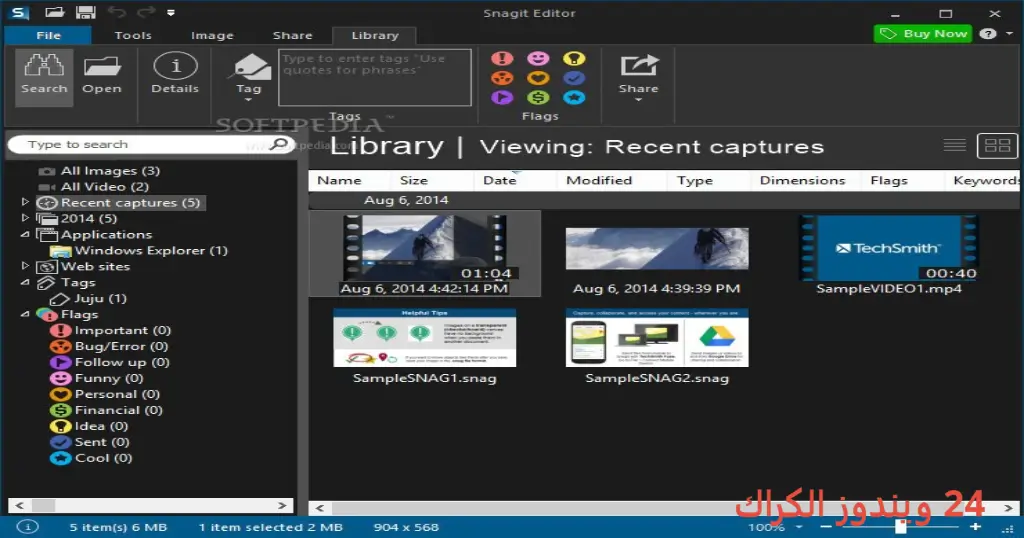
مميزات برنامج TechSmith Snagit
- التقاط الشاشة المتعدد: يمكنك من التقاط صور للشاشة بأكملها أو جزء معين بأي تنسيق تريده، مما يوفر لك الوقت والجهد.
- تسجيل الفيديو: يتيح لك تسجيل الشاشة بصوتك، مثالي لمشاركة دروس أو عمليات توضيحية.
- أدوات التعديل المتقدمة: يوفر أدوات لتحرير الصور، مثل المرايا والقص والتكبير، مما يجعل كل صورة أكثر احترافية.
- التعليقات التوضيحية: يمكنك إضافة نصوص، أسهم، وأشكال لتعزيز الاتصال البصري في الصور.
- مكتبة المحتوى: يتيح لك الوصول إلى مكتبة مدمجة لحفظ وتوزيع المحتوى المصور بسهولة.
- خيارات المشاركة: يسهل على المستخدمين مشاركة المحتوى عبر البريد الإلكتروني أو وسائل التواصل الاجتماعي مباشرة من البرنامج.
- الدروس التعليمية: يوفر البرنامج مجموعة من الدروس التعليمية التي تساعد المستخدمين على الاستفادة القصوى من جميع الميزات المتاحة.
- واجهة مستخدم سهلة الاستخدام: تمتاز بتصميم بسيط ومريح، مما يجعل من السهل على الجميع استخدامها بغض النظر عن مستوى الخبرة.
- الدعم الفني: دعم فني متوفر للمستخدمين يساعد في حل أي مشكلات قد تواجههم خلال التثبيت أو الاستخدام.
- التوافق مع منصات متعددة: يمكن استخدام البرنامج على أدوات متنوعة، مما يجعله خيارًا مرنًا للمستخدمين.
متطلبات تشغيل النظام
- OS: Windows 10 / 11
- CPU: معالج متعدد النواة بسرعة 2.0 GHz أو أكثر لضمان الأداء السلس.
- RAM: على الأقل 4 جيجابايت من الذاكرة العشوائية لتحسين تجربة استخدام مستقرة مع فتح تطبيقات متعددة.
- Storage: تحتاج إلى 1 جيجابايت من المساحة الحرة على القرص الصلب لتثبيت البرنامج وتخزين الملفات.
البدائل والأدوات المشابهة
برنامج Greenshot
Greenshot هو أداة مجانية وأنيقة لالتقاط الشاشة، تُستخدم بشكل شائع من قبل الأفراد والشركات. ميزتها الرئيسية تكون في سهولة الاستخدام، حيث يمكنك التقاط صورة للشاشة بضغطة زر واحدة ثم تعديلها على الفور. Greenshot هو خيار رائع للأفراد الذين يبحثون عن حل بسيط وسريع بدون تعقيدات. يوفر Greenshot أيضًا خيارات مشاركة متعددة، مما يجعل من السهل إرسال الصورة المختارة عبر البريد الإلكتروني أو الحفظ في السحابة.
يمكن استخدام Greenshot بشكل فعال في مختلف البرامج مثل التعليم عن بعد، تقديم العروض، أو حتى لأغراض شخصية مثل مشاركة الصور مع الأصدقاء أو العائلة. مع ميزاته العديدة، يعد Greenshot خيارًا مناسبًا جدًا يمكن الاعتماد عليه في أي وقت.
برنامج Lightshot
Lightshot هو برنامج آخر ممتاز لالتقاط الشاشة، يمكن للمستخدمين من خلاله تحديد أي جزء من الشاشة والتقاط صورة له في ثوانٍ قليلة. يتمتع Lightshot بواجهة مستخدم بسيطة، مما يتيح للمستخدمين التقاط وتعديل الصور بسهولة. من مميزاته انه يوفر خيارات البحث عن الصور عبر الإنترنت مباشرة، مما يسهل عملية الوصول إلى الصور التي يحتاجها المستخدمون.
يستخدم Lightshot على نطاق واسع في مجالات التدريس والتسويق ومؤتمرات الفيديو، حيث يمكن للمعلمين والموظفين التقنيين مشاركتها على الفور مع أقرانهم. هذا يسهل التعاون حول المشاريع وتبادل المعرفة بشكل فعال.
برنامج PicPick
برنامج PicPick هو أداة قوية تجمع بين ميزات التقاط الشاشة والتسجيل، بالإضافة إلى أدوات تعديل متنوعة. يعتبر PicPick خيارًا رائعًا للمصممين والمطورين لأنه يوفر العديد من الميزات مثل الرسام، عارض الألوان، وأكثر. يمكن للمستخدمين استخدام PicPick لأغراض متعددة بما في ذلك تصميم الرسومات، إنشاء مستندات، وتوثيق المهام بسلاسة.
من خلال قدراته المتقدمة، يقدم PicPick تجربة شاملة تعمل على زيادة الإنتاجية، حيث يمكن للشركات استخدامه في مختلف المشاريع الإبداعية. يمتلك البرنامج نظام تثبيت بسيط وسهل، مما يجعله مناسبًا للمستخدمين الجدد والمتمرسين.
برنامج Snip & Sketch
Snip & Sketch هو أداة مدمجة في Windows 10 و 11 تسمح للمستخدمين بالتقاط صور الشاشة والكتابة عليها بشكل مباشر. يمكن استخدامه من قبل أي شخص يحتاج إلى التقاط محتوى الشاشة بسرعة، وتعد هذه الأداة مناسبة لرجال الأعمال والطلاب على حد سواء. من خلال ميزاتها المبتكرة، يمكن للمستخدمين بسهولة تعديل الرسومات وإضافة التعليقات التوضيحية قبل حفظها أو استخدامها.
تساعد Snip & Sketch بشكل خاص الفصول الدراسية والوظائف التوعوية، حيث يمكن للمعلمين مشاركة المحتوى التعليمي بطريقة تفاعلية وسهلة. لذلك، تعتبر هذه الأداة مثالية لأي شخص يحتاج إلى طريقة سهلة للتفاعل مع الطلاب أو الزملاء.
برنامج ShareX
ShareX هو أداة مجانية ومفتوحة المصدر، تسمح للمستخدمين بالتقاط الشاشة وتسجيل الفيديو. يمتاز البرنامج بميزاته القوية مثل التحرير المتقدم للصور وميزات مشاركة المحتوى بسهولة. ShareX هو خيار ممتاز للمستخدمين المحترفين الذين يحتاجون إلى أدوات متقدمة بالطبع، حيث توفر قدرات مذهلة لتحرير الصور، ويدعم عدة منصات تمكن المستخدمين من مشاركة المحتوى عابرًا لمختلف التطبيقات.
يمكن استخدام ShareX في البيئات الاحترافية، حيث يعتبر لائقًا لتوثيق المشاريع أو مشاركة تحديثات الصناعة. خيار مثالي للمستخدمين الذين يحتاجون إلى أداة قوية مرنة لالتقاط المحتوى.
كيفية التنزيل والتثبيت TechSmith Snagit
فيما يلي خطوات بسيطة لتنزيل وتثبيت TechSmith Snagit:
- الخطوة 1: انتقل إلى قسم التنزيل على موقع الويب.
- الخطوة 2: اختر النسخة الصحيحة من TechSmith Snagit التي تناسب احتياجاتك.
- الخطوة 3: انقر على رابط التنزيل المتاح.
- الخطوة 4: انتظر حتى تكتمل تحميل الملف.
- الخطوة 5: إذا كان الملف مضغوطًا، قم باستخراج الملفات المطلوبة.
- الخطوة 6: قم بتشغيل ملف التثبيت.
- الخطوة 7: اختر المسار الذي ترغب في تثبيت البرنامج فيه.
- الخطوة 8: أكمل عملية التثبيت حسب التعليمات المعروضة.
- الخطوة 9: عند التشغيل لأول مرة، اتبع الدليل الإرشادي لتكوين إعداداتك.
حلول للأخطاء التي تحدث أثناء وبعد التثبيت
❌ الخطأ 1: فشل التثبيت
مشكلة: قد تواجه رسالة خطأ تفيد بأن التثبيت فشل أو لم يكتمل بنجاح.
سبب: يمكن أن يحدث هذا بسبب عدم توافق إصدارات نظام التشغيل أو نقص المتطلبات الأساسية.
حل: تحقق من توافق المتطلبات النظامية مع جهاز الكمبيوتر الخاص بك. إذا كان هناك أية تحديثات متاحة لنظام التشغيل، قم بتثبيتها وأعد المحاولة.
❌ الخطأ 2: ملفات DLL مفقودة
مشكلة: بعض المستخدمين يواجهون مشاكل تتعلق بملفات DLL المفقودة أثناء التثبيت.
سبب: هذا الأمر عادةً نتيجة لاعتماد البرنامج على مكتبات خارجية لم يتم تثبيتها.
حل: زيارة الموقع الرسمي للبرنامج لتحميل ملفات DLL الناقصة، أو قم بتحديث تعريفات نظامك.
❌ الخطأ 3: البرنامج لا يفتح
مشكلة: بعد تثبيت البرنامج، قد تجد نفسه غير قادر على الفتح.
سبب: من الشائع أن يعود هذا إلى صراع مع تطبيق آخر أو وجود ملف تكوين تالف.
حل: تأكد من عدم فتح برامج عديدة في نفس الوقت التي قد تؤثر على الأداء. حاول إعادة تثبيت البرنامج أو تحديثه إذا كان هناك إصدار جديد متاح.
❌ الخطأ 4: تأخر البرنامج عند التشغيل
مشكلة: تجد أن البرنامج يأخذ وقتًا طويلاً عند الفتح.
سبب: قد يحدث هذا بسبب الموارد المحدودة على الجهاز.
حل: تحقق من أغلاق أي برامج غير ضرورية أثناء تشغيل TechSmith Snagit، وكذلك زيادة RAM إذا كان ذلك ممكنًا.
❌ الخطأ 5: مشاكل في التوافق مع نظام التشغيل
مشكلة: تظهر لديك رسائل خطأ تفيد بعدم التوافق مع نظام التشغيل.
سبب: هذا يمكن أن يحدث إذا كنت تستخدم إصدارًا قديمًا من البرنامج على نظام تشغيل حديث أو العكس.
حل: تحقق من تحديثات البرنامج بانتظام وتأكد من الحصول على النسخة المدعومة من موقع TechSmith الرسمي.
كيفية الاستخدام TechSmith Snagit
استخدام TechSmith Snagit سهل للغاية، ويمكن لأي شخص اتباع الخطوات التالية للحصول على أقصى استفادة من البرنامج:
أولًا، لالتقاط صورة، افتح البرنامج واختر خيار “التقاط الشاشة”. يمكنك الآن تحديد المساحة التي ترغب في تصويرها، سواء كل الشاشة أو جزء منها. بعد الالتقاط، توجه إلى صفحة التحرير، حيث يمكنك إضافة تعليقات توضيحية وتعديل الصور.
ثانيًا، إذا كنت ترغب في تسجيل فيديو، اختر “تسجيل الشاشة”، واختر المنطقة المراد تسجيلها ثم انقر على زر بدء التسجيل. بعد الانتهاء، يمكنك تحرير الفيديو وتصديره بصيغة تناسب احتياجاتك، مثل MP4 أو GIF. يتميز Snagit بتوفير واجهة سهلة الاستخدام وتجعل عملية الانتقال بين الأدوات المختلفة سهلة وسريعة.
ملاحظات هامة
- تأكد من تحديث البرنامج بشكل دوري للاستفادة من الميزات الجديدة وإصلاح الأخطاء.
- قم بتشغيل البرنامج على أجهزة ذات مواصفات مناسبة لزيادة الأداء.
- احرص على مشاركة محتوى تم تصويره مع الأشخاص المعنيين لضمان التواصل الفعال.
- استفد من المكتبة المتاحة داخل البرنامج لتخزين وتنظيم المحتوى بسهولة.
- في حالة مواجهة أي مشكلة، يمكنك التوجه إلى الدعم الفني للمساعدة.
روابط التحميل TechSmith Snagit
| الحجم | الإصدار | المطور | النوع | التوافق | خيار التنزيل |
|---|---|---|---|---|---|
| 406.6 MB | 29 | TechSmith | تطبيق | Windows 10 / 11 | Theuser.cloud |
| 406.6 MB | 29 | TechSmith | تطبيق | Windows 10 / 11 | Usersdrive |