تحميل SoftPerfect NetWorx للكمبيوتر ويندوز
برنامج SoftPerfect NetWorx هو أداة قوية جداً تستخدم لمراقبة شبكة الإنترنت وإدارة استهلاك البيانات. يتيح البرنامج للمستخدمين تتبع كمية البيانات التي يتم استخدامها من قبل أجهزة الكمبيوتر الخاصة بهم عبر شبكات متنوعة، مما يساعد في اكتشاف أي نشاط غير عادي أو مشاكل في الاتصال. يعمل البرنامج بشكل مستقل، حيث يتطلب تثبيتاً سهلاً على أجهزة الكمبيوتر التي تعمل بنظام Windows 10 و Windows 11. يمكن تحميل النسخة التجريبية المجانية من خلال زيارة موقعنا، حيث ستحصل على إمكانية الوصول إلى الميزات الأساسية للبرنامج في البداية.
يُستخدم SoftPerfect NetWorx في مجموعة واسعة من السيناريوهات، بدءًا من الرجال الأعمال الذين يحتاجون إلى مراقبة استهلاك الإنترنت في المكاتب، وصولاً إلى المستخدمين العاديين الذين يرغبون في ضمان عدم تجاوز حدود البيانات الشهرية. يعتبر البرنامج ضرورياً للمستخدمين الذين يريدون تحسين سرعة شبكة الإنترنت الخاصة بهم وضمان أمان البيانات التي يتم نقلها عبر الشبكة. مع واجهته البسيطة وسهلة الاستخدام، يعد SoftPerfect NetWorx خيارًا شائعًا للمستخدمين في كل مكان.
مميزات برنامج SoftPerfect NetWorx
- تحليل شامل لاستهلاك البيانات: يقدم البرنامج تحليل مفصل لكمية البيانات المرسلة والمستلمة من جهاز الكمبيوتر خلال فترة زمنية محددة.
- تتبع سهل الاستخدام: يحتوي على واجهة مستخدم بسيطة تسمح بتتبع البيانات بوضوح وسهولة.
- إعدادات تنبيه مخصص: يمكنك تخصيص إعدادات التنبيه لإشعارك عند تجاوز استهلاك بيانات معين.
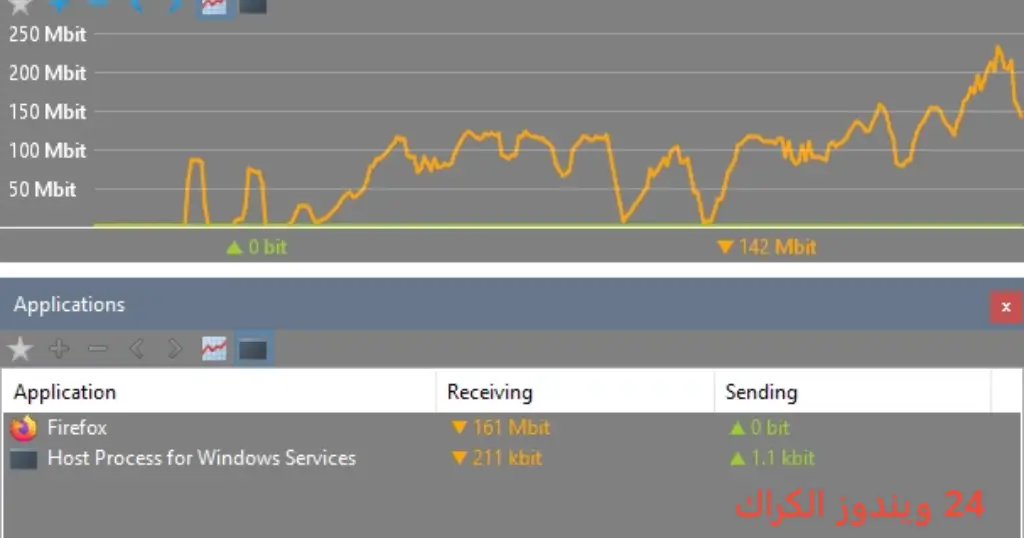
- رسم بياني زمني: يوفر البرنامج رسومات بيانية توضح استخدام البيانات عبر الزمن، مما يسهل عملية التحليل.
- دعم متعدد اللغات: يدعم البرنامج عدة لغات، مما يجعله مناسباً لمستخدمين من خلفيات ثقافية متنوعة.
- توافق مع الشبكات اللاسلكية والسلكية: يعمل البرنامج بكفاءة على كل من الشبكات اللاسلكية والسلكية دون مشاكل.
- تقرير مفصل باستخدام البيانات: يمكن إنشاء تقارير تفصيلية عن استهلاك البيانات، والتي يمكن تصديرها إلى صيغ مختلفة.
- توافق مع أنظمة تشغيل متعددة: رغم تركيزه على Windows، إلا أن البرنامج يوفر حلاً تنافسيًا لمستخدمين آخرين في بيئات مختلفة.
- تغيير إعدادات الإنترنت: يمتلك البرنامج ميزات تتيح لك تغيير إعدادات الاتصال بالشبكة لتحسين الأداء.
- السلامة والأمان: يتميز البرنامج بإمكانيات ضمان أمان البيانات المرسلة عبر الشبكة عن طريق توفير مراقبة دقيقة.
متطلبات تشغيل النظام
- OS: Windows 10 / 11
- CPU: يفضل أن يكون معالج Intel أو AMD حديث مع تردد لا يقل عن 1.2 جيجاهرتز.
- RAM: يحتاج البرنامج إلى 2 جيجابايت كحد أدنى لضمان تشغيل سليم وخالي من المشاكل.
- Storage: يجب أن يكون لديك مساحة خالية قدرها 19.4 MB على القرص الصلب لتثبيت البرنامج.
البدائل والأدوات المشابهة
إذا كنت تبحث عن بدائل لبرنامج SoftPerfect NetWorx، إليك بعض الخيارات التي قد تناسب احتياجاتك:
برنامج Advanced SystemCare Pro
يعتبر برنامج Advanced SystemCare Pro من الأدوات المتقدمة التي تهتم بتحسين أداء جهاز الكمبيوتر بشكل شامل. يعتمد المستخدمون على التحديثات المستمرة والمزايا الجديدة التي يضيفها البرنامج، ما يجعله خياراً شائعاً. إذا كنت تبحث عن تحسين الأداء وتنظيف النظام، يمكن استخدامه جنبًا إلى جنب مع [Advanced SystemCare Pro](https://24windowscrack.com/advanced-systemcare-pro/) للحصول على أفضل النتائج.
البرنامج يقدم تقنيات متقدمة لتحسين أداء الكمبيوتر، مما يؤدي إلى تقليل استهلاك موارد النظام وزيادة سرعة الأداء العام. في العديد من الأحيان، يكون تحسين الأداء خطوة ضرورية خاصة للمستخدمين الذين يعتمدون على برامج تتطلب طاقة معالجة كبيرة.
برنامج EaseUS Data Recovery
يتيح برنامج EaseUS Data Recovery للمستخدمين استعادة البيانات المفقودة من أجهزة التخزين المختلفة. يتوجه غالبية المستخدمين إلى البرنامج لحل مشاكل فقدان البيانات. يمكن الاعتماد على [EaseUS Data Recovery](https://24windowscrack.com/easeus-data-recovery/) لاستعادة الملفات التي تم حذفها عن طريق الخطأ، الأمر الذي يزيد من نسبة إرضاء المستخدمين.
يساعد المستخدمين في استعادة البيانات المفقودة من الأقراص الصلبة، وبطاقات الذاكرة، حتى مناطق التخزين السحابية. بفضل واجهته السهلة والمباشرة، يعتبر البرنامج خياراً ممتازاً للمستخدمين الذين يحتاجون إلى استعادة بياناتهم بسرعة وسهولة.
برنامج File Viewer Plus
يعتبر برنامج File Viewer Plus إحدى الحلول الشاملة لعرض وتحرير مجموعة واسعة من أنواع الملفات. الكثير من المستخدمين يفضلون استخدام [File Viewer Plus](https://24windowscrack.com/file-viewer-plus/) بسبب مرونته وسهولة استخدامه. يتيح للمستخدمين فتح ومشاهدة كل شيء من الملفات النصية إلى الصور والفيديوهات.
يعتبر هذا البرنامج مفيدًا بشكل خاص للأشخاص الذين يحتاجون للوصول إلى ملفات متنوعة قبل اتخاذ قرارات بشأنها. تساعد هذه الأداة على تسريع عملية العمل وحل مشكلات التنسيق المتعددة.
برنامج IObit Uninstaller Pro
برنامج IObit Uninstaller Pro يوفر حلاً فعالاً للتخلص من البرامج غير المرغوب فيها، ويعد خيارًا ممتازًا للمستخدمين الذين يرغبون في تنظيف أنظمتهم. يعتبر هذا البرنامج ضروريًا لضمان عدم بقاء أي ملفات غير مرغوب فيها بعد حذف البرامج، مما يلقي حلاً تنظيميًا شاملًا على النظام. يمكن الاعتماد على [IObit Uninstaller Pro](https://24windowscrack.com/iobit-uninstaller-pro/) لتحسين أداء النظام واسترجاع المساحة التخزينية.
البرنامج يدعم إزالة التطبيقات المعقدة والقضاء على الفيروسات والبرامج الضارة، ليصبح أحد الأدوات الأساسية للصيانة الدورية لجهاز الكمبيوتر.
برنامج Auslogics BoostSpeed
برنامج Auslogics BoostSpeed يوفر مجموعة من الأدوات لتحسين جهاز الكمبيوتر، والتي تركز على تسريع الأداء الشامل. يستخدم العديد من المستخدمين [Auslogics BoostSpeed](https://24windowscrack.com/auslogics-boostspeed/) لأغراض تحسين سرعة الإنترنت وتقليل وقت التحميل. يساعد في تنظيف ذاكرة النظام، مما يزيد من كفاءة التشغيل.
يساعد البرنامج على تحسين تجربة الاستخدام بشكل عام، حيث يتضمن ميزات لفحص النظام وتنظيف الملفات غير المرغوب فيها أو المكررة، وهو أمر مفيد جدًا لمستخدمي الإنترنت بشكل منتظم.
كيفية التنزيل والتثبيت SoftPerfect NetWorx
إليك خطوات سهلة لتنزيل وتثبيت SoftPerfect NetWorx على جهاز الكمبيوتر الخاص بك:
- Step 1: انتقل إلى قسم التنزيل على الموقع الرسمي.
- Step 2: اختر النسخة الصحيحة المتوافقة مع نظام تشغيلك.
- Step 3: انقر على رابط التنزيل.
- Step 4: انتظر حتى تكتمل عملية تحميل الملف.
- Step 5: إذا لزم الأمر، قم بفك ضغط الملفات المحملة.
- Step 6: قم بتشغيل ملف الإعداد.
- Step 7: اختر مسار التثبيت على القرص الصلب.
- Step 8: أكمل عملية التثبيت.
- Step 9: اتبع وإرشادات أول تشغيل للبرنامج لضبط الإعدادات حسب رغبتك.
حلول للأخطاء التي تحدث أثناء وبعد التثبيت
❌ الخطأ 1: فشل التثبيت
مشكلة: قد يحدث فشل أثناء التثبيت لأسباب متعددة.
سبب: قد يكون السبب هو عدم توافق النظام أو وجود ملفات تالفة.
حل: تحقق من توافر المتطلبات اللازمة، ثم أعد المحاولة. إذا استمرت المشكلة، جرب إعادة تحميل البرنامج وتأكد من تشغيله كمسؤول.
❌ الخطأ 2: ملفات DLL مفقودة
مشكلة: قد تظهر رسالة حول وجود ملفات DLL مفقودة.
سبب: عادة ما تعني هذه المشكلة أن هناك خطأ أثناء تثبيت البرنامج.
حل: حاول إعادة تثبيت البرنامج بعد تحميله مرة أخرى، وتأكد من أن جميع الملفات المكتملة موجودة عند التثبيت.
❌ الخطأ رقم 3: البرنامج لا يفتح
مشكلة: قد يواجه البعض صعوبة في فتح البرنامج بعد التثبيت.
سبب: يمكن أن تكون المشكلة بسبب عدم توافق إصدار البرنامج مع نظام التشغيل.
حل: تحقق من تحديث نظامك والتأكد من أن البرنامج قد تم تثبيته بشكل صحيح، ثم حاول تشغيله مرة أخرى.
❌ الخطأ 4: استهلاك عالي للرام
مشكلة: يشتكي بعض المستخدمين من ارتفاع استهلاك الذاكرة العشوائية.
سبب: قد يحدث ذلك بسبب وجود تطبيقات أخرى تعمل في الخلفية.
حل: حاول إيقاف التطبيقات الأخرى، وأعد تشغيل SoftPerfect NetWorx.
❌ الخطأ 5: عدم تتبع البيانات بشكل صحيح
مشكلة: قد يواجه المستخدمون مشكلة في دقة تتبع البيانات.
سبب: قد يكون ذلك نتيجة لعدم تكوين البرنامج بشكل صحيح.
حل: تحقق من إعدادات البرنامج وتأكد من تحديثه لأحدث إصدار متاح.
كيفية الاستخدام SoftPerfect NetWorx
استخدام SoftPerfect NetWorx سهل وبسيط. إليك خطوات الاستخدام:
- الخطوة الأولى: بعد تثبيت البرنامج، افتح التطبيق من أيقونة سطح المكتب.
- الخطوة الثانية: قم بتكوين إعدادات البرنامج وفقًا لاحتياجاتك، مثل تعريف حدود البيانات.
- الخطوة الثالثة: يمكنك مشاركة البيانات عبر تقارير مخصصة تسهل تتبع الاستهلاك.
- الخطوة الرابعة: لمزيد من الدقة، حاول تحديث البرنامج بانتظام لضمان توافر آخر المستجدات.
ملاحظات هامة
- تأكد من تحديث البرنامج بشكل دوري لضمان أفضل أداء.
- احرص على مراجعة إعدادات الأمان لمراقبة البيانات المتدفقة عبر الشبكة بكفاءة.
- يمكنك تخصيص التنبيهات لضمان عدم تخطي حدود البيانات الخاصة بك.
- اجعل من العادة مراقبة سجل الاستخدام لكشف أي عمليات غير عادية.
روابط التحميل SoftPerfect NetWorx
| الحجم | الإصدار | المطور | النوع | التوافق | خيار التنزيل |
|---|---|---|---|---|---|
| 19.4 MB | نسخة تجريبية | SoftPerfect | أداة شبكة | Windows 10 / 11 | Theuser.cloud |
| 19.4 MB | نسخة تجريبية | SoftPerfect | أداة شبكة | Windows 10 / 11 | Usersdrive |



