
تحميل Stardock Fences للكمبيوتر ويندوز
برنامج Stardock Fences يعتبر من الأدوات الفعالة التي تهدف إلى تنظيم سطح المكتب لديك. يتيح لك هذا البرنامج إنشاء أقفاص (Fences) مرنة، تجعل من السهل إدارة الملفات والمجلدات بشكل مرئي ومنظم. باستخدام الإصدار المخصص لأجهزة الكمبيوتر، يمكنك الحصول على تجربة تثبيت مستقلة بالكامل، حيث يتوافق مع أنظمة Windows 10 و Windows 11. يمكنك تجربة النسخة التجريبية المجانية للبرنامج وتقييم وظيفته بسرعة، عبر هذا الرابط.
يُعتبر Stardock Fences الحل الأمثل لمن يعانون من فوضى سطح المكتب، حيث يقدم واجهة سهلة الاستخدام. يمكن استخدام البرنامج في مجموعة متنوعة من السيناريوهات، بدءًا من الأشخاص الذين لديهم عدد كبير من الملفات والمجلدات على سطح المكتب، إلى الشركات التي تحتاج إلى تنظيم أعمالها بشكل احترافي. بالتالي، يمكن للجميع الاستفادة من استخدام Fences لتحسين إنتاجيتهم وإدارة وقتهم بشكل أفضل.
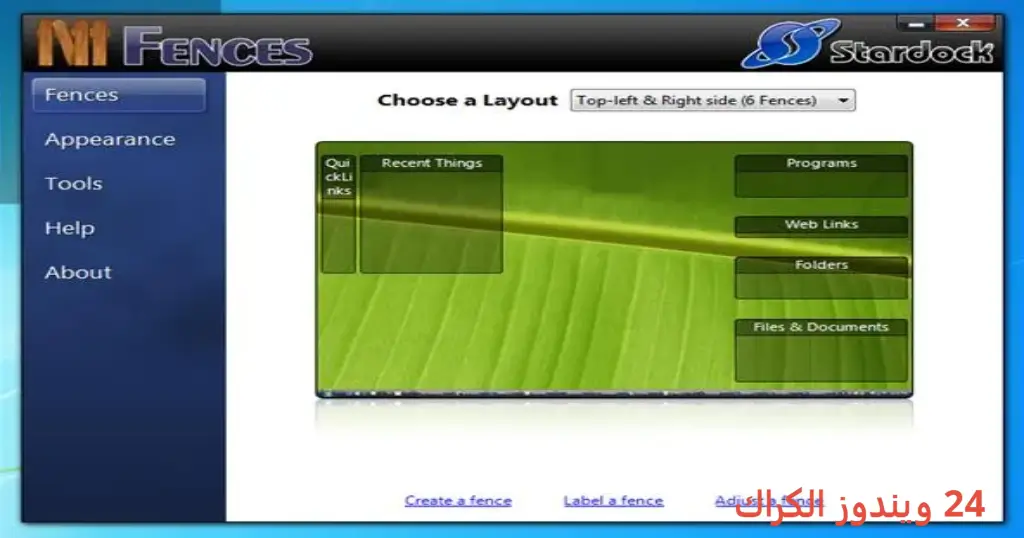
مميزات برنامج Stardock Fences
- تنظيم سهل: يمكنك إنشاء أقفاص مخصصة لتجميع العناصر ذات الصلة معًا، مما يسهل الوصول إليها بسرعة.
- تخصيص شامل: يوفر البرنامج الكثير من خيارات التخصيص من حيث الألوان، الأحجام، والمؤثرات.
- إخفاء الأيقونات: يمكنك إخفاء الأيقونات على سطح المكتب بالنقر المزدوج، مما يُعطيك مساحة خالية عند الحاجة.
- أداء سلس: يقدم تجربة سلسة أثناء التشغيل، دون التأثير على أداء النظام.
- متوافق مع الشاشات المختلفة: يعمل بشكل جيد على الشاشات ذات الدقة العالية والمنخفضة.
- خاصية السحب والإفلات: سهولة في نقل الملفات والمجلدات إلى داخل الأقفاص بطريقة بسيطة.
- توافق مع برامج أخرى: يمكن استخدامه جنبًا إلى جنب مع أدوات أخرى لتحسين الإنتاجية.
- دعم العرض المتعدد: يدعم عرض الأقفاص على أكثر من شاشة واحدة، مما يسهم في تحسين تنظيم مساحة العمل.
- تحديثات منتظمة: تتلقى البرنامج تحديثات دورية لتحسين الأداء وإصلاح الأخطاء.
- نسخة مجانية: يوفر نسخة تجريبية مجانية لاستكشاف المميزات قبل الشراء.
متطلبات تشغيل النظام
- OS: Windows 10 / 11
- CPU: معالج بسرعة 1 جيجاهرتز أو أعلى.
- RAM: 2 جيجابايت كحد أدنى، ويفضل 4 جيجابايت لتحقيق أداء أفضل.
- Storage: مساحة خالية لا تقل عن 20 ميجابايت على القرص الصلب.
البدائل والأدوات المشابهة
🖥️ Advanced SystemCare Pro
برنامج Advanced SystemCare Pro يعد خيارًا شائعًا لتحسين أداء النظام. يساعد على تنظيف السجل وتحرير مساحة التخزين. يستخدمه الكثير من المستخدمين لتحسين سرعة الكمبيوتر وتخليصه من الملفات غير الضرورية. السيناريو الشائع هنا هو عندما يبدأ الكمبيوتر في العمل ببطء، فيمكن للمستخدمين اللجوء إلى Advanced SystemCare لمساعدتهم في استعادة السرعة.
يحتوي البرنامج على أدوات قوية للتنظيف والتهيئة، مما يجعله الحل المفضل للعديد من الأشخاص. كجزء من مجموعة الأدوات، يمكن لمستخدمي Stardock Fences استخدامه مع Advanced SystemCare لتحقيق أقصى قدر من الأداء وتنظيم سطح المكتب.
🖥️ SketchUp Pro
برنامج SketchUp Pro هو أداة تصميم ثلاثية الأبعاد شهيرة تتيح للمستخدمين إنشاء تصاميم واقعية بسهولة. يستخدم في مجالات متعددة مثل الهندسة المعمارية والتصميم الداخلي. هو الخيار المفضل بين المهندسين والمصممين، الذين يبحثون عن حل مرن وسهل الاستخدام للتصميم. السيناريو الشائع هو عند الحاجة إلى تقديم مشاريع تتطلب تصورات مرئية واضحة.
باستخدام SketchUp Pro، يمكن للمستخدمين الاستفادة من أدوات متقدمة تسرع من عملية التصميم وتسمح بإضافة التفاصيل بدقة. كما يمكن دمجها مع Stardock Fences لدعم التنظيم الفعّال لملفات المشاريع.
🖥️ Startallback
يعتبر برنامج Startallback من الأدوات الفعالة لاستعادة قائمة “ابدأ” التقليدية على Windows 10 وWindows 11. يتيح للمستخدمين تخصيص واجهة الاستخدام وفقًا لاحتياجاتهم. غالبًا ما يستخدمه الأشخاص الذين يفضلون تجربة Windows التقليدية والمألوفة، بدلاً من التحديثات الجديدة.
البرنامج يوفر خيارات تخصيص مخصصة وشاملة، مما يسهل الوصول السريع إلى التطبيقات والبرامج المفضلة. مع Starback وStardock Fences، يمكن للمستخدمين إنشاء نظام متكامل يجمع بين التنظيم والتخصيص في بيئة عملهم.
🖥️ Auslogics Anti-Malware
برنامج Auslogics Anti-Malware يركز على توفير الحماية ضد البرمجيات الضارة والفيروسات. يأتي البرنامج بواجهة سهلة الاستخدام تمكن المستخدمين من فحص أجهزة الكمبيوتر بأمان، مما يسهل اجتياز التهديدات المختلفة. يُعتبر خيارًا مثاليًا للأشخاص الذين يرغبون في الحفاظ على أمان نظامهم أثناء استخدام برامج مثل Stardock Fences.
تساعد الأداة على الكشف عن البرامج الضارة والتهديدات بشكل سريع، لذا يعتبره العديدون جزءًا أساسيًا من حزمة أدواتهم للحماية والأداء. يمكن لمستخدمي Stardock Fences الاعتماد على Auslogics للحفاظ على نظام تشغيلهم آمنًا وموثوقًا.
🖥️ EaseUS Partition Master
برنامج EaseUS Partition Master هو أداة قوية لإدارة الأقراص الصلبة. يسمح للمستخدمين بإنشاء، حذف، وتعديل الأقسام على القرص الصلب بطريقة سهلة وآمنة. يستخدمه الكثير من المستخدمين لتنظيم الأقراص والبيانات، مما يسهل الوصول إليها عند الحاجة. عادةً ما يلجأ رواد الأعمال والأفراد إلى استخدام هذا البرنامج عند الحاجة لإدارة البيانات بطريقة فعالة.
تعتبر الأداة مثالية للأشخاص الذين يسعون إلى تنظيم تخزين بياناتهم بشكل أوضح، ويمكن دمجها مع Stardock Fences لتحقيق أقصى استفادة من أدوات التنظيم المتاحة.
كيفية التنزيل والتثبيت Stardock Fences
إليك خطوات بسيطة لتثبيت برنامج Stardock Fences:
- Step 1: اذهب إلى قسم التحميل على الموقع.
- Step 2: اختر النسخة الصحيحة من البرنامج.
- Step 3: اضغط على رابط التحميل.
- Step 4: انتظر حتى ينتهي تنزيل الملف.
- Step 5: إذا لزم الأمر، قم بفك ضغط الملفات.
- Step 6: قم بتشغيل ملف الإعداد.
- Step 7: اختر مسار التثبيت المناسب.
- Step 8: اكمل عملية التثبيت.
- Step 9: اتبع التعليمات للبدء في الاستخدام.
حلول للأخطاء التي تحدث أثناء وبعد التثبيت
❌ الخطأ 1: فشل التثبيت
مشكلة: يواجه المستخدمون أحيانًا مشكلة أثناء تثبيت البرنامج.
سبب: قد يكون السبب في ذلك عدم توافق النظام أو نقص في الشروط المسبقة.
حل: تأكد من توافق النظام مع متطلبات التشغيل. حاول إعادة تشغيل جهاز الكمبيوتر ثم ابدأ التثبيت مرة أخرى.
❌ الخطأ 2: ملفات DLL مفقودة
مشكلة: ظهور رسالة خطأ تفيد بعدم وجود ملفات DLL اللازمة.
سبب: قد يحدث ذلك بسبب حذف غير متعمد للملفات أو عدم اكتمال التثبيت.
حل: قم بإعادة تثبيت البرنامج. تحقق من تثبيت جميع الملفات اللازمة بشكل صحيح.
❌ الخطأ 3: البرنامج لا يفتح
مشكلة: يتعذر فتح البرنامج بعد التثبيت.
سبب: قد يكون السبب في ذلك مشكلة في التثبيت أو عدم توافق البرنامج مع النظام.
حل: تأكد من أنك قمت بتنزيل الإصدار الصحيح للبرنامج. يمكن أيضًا تجربته على جهاز كمبيوتر آخر.
❌ الخطأ 4: ظهور شاشة سوداء
مشكلة: تظهر الشاشة سوداء عند محاولة بدء البرنامج.
سبب: قد يكون ذلك نتيجة لتعارض مع برامج أخرى أو إعدادات العرض غير صحيحة.
حل: قم بإعادة تشغيل الكمبيوتر وتحقق من تحديث تعريفات كرت الشاشة.
❌ الخطأ 5: مشاكل في الترخيص
مشكلة: تتلقى رسالة تفيد بأن الترخيص غير صالح.
سبب: قد تكون هناك مشكلة تتعلق بالترخيص أو باختلاف النسخة المستخدمة.
حل: تأكد من إدخال مفتاح الترخيص الصحيح وتحقق من أنه متوافق مع النسخة المراد تثبيتها.
❌ الخطأ 6: تعطل البرنامج فجأة
مشكلة: يتعطل البرنامج دون أي إنذار خلال الاستخدام.
سبب: يمكن أن يكون ذلك نتيجة لاستخدام موارد معمولة.
حل: حاول تقليل عدد البرامج المفتوحة في الخلفية وأعد تشغيل البرنامج.
كيفية الاستخدام Stardock Fences
لاستخدام برنامج Stardock Fences بشكل فعّال، اتبع الخطوات التالية:
- أولاً، بعد التثبيت، افتح البرنامج من قائمة ابدأ.
- ثانيًا، يمكنك البدء بإضافة أقفاص جديدة عن طريق النافذة الرئيسية.
- ثالثًا، قم بسحب الملفات والمجلدات إلى الأقفاص التي أنشأتها.
- رابعًا، يمكنك تخصيص الأقفاص من حيث اللون والشكل لجعلها تتناسب مع تفضيلاتك الشخصية.
- خامسًا، عليك استخدام خاصية إخفاء الأيقونات في أي وقت ترغب في تنظيف سطح المكتب.
- أخيرًا، تأكد من مراجعة إعدادات البرنامج بصفة دورية للتأكد من أن كل شيء يعمل بسلاسة.
ملاحظات هامة
- احرص على تحديث البرنامج بانتظام لضمان الحصول على أفضل أداء وأمان.
- استخدم خاصية تغيير الألوان لتسهيل عملية التعرف على الأقفاص بسرعة.
- تأكد من عدم وجود تداخل مع برامج أخرى قد تسبب لك مشاكل في الأداء.
- راجعت إعدادات الأمان إذا كنت تستخدم البرنامج في بيئات مهنية.
روابط التحميل Stardock Fences
| الحجم | الإصدار | المطور | النوع | التوافق | خيار التنزيل |
|---|---|---|---|---|---|
| 14.6 MB | غير محدد | Stardock | برنامج | Windows 10 / 11 | Theuser.cloud |
| 14.6 MB | غير محدد | Stardock | برنامج | Windows 10 / 11 | Usersdrive |



