تحميل Stardock ObjectDock للكمبيوتر ويندوز
برنامج Stardock ObjectDock هو أداة شديدة الفائدة لتحسين واجهة المستخدم الخاصة بنظام التشغيل Windows 10 و Windows 11، ويوفر طريقة متطورة لتخصيص سطح المكتب. البرنامج يقدم تثبيت مستقل، وهو عبارة عن إعداد يمكن استخدامه في بيئات غير متصلة بالإنترنت. من خلال واجهته البديهية، يمكنك بسهولة تنظيم الرموز الخاصة بك، وإنشاء ممرات مرئية تسهل الوصول إلى التطبيقات والمجلدات التي تستخدمها بانتظام، مما يمنحك تجربة أكثر تنظيمًا ومرونة.
يتاح للمستخدمين فرصة تجربة مميزات البرنامج من خلال نسخة تجريبية مجانية، تتيح لهم استخدام البرنامج قبل اتخاذ قرار الشراء. يأتي البرنامج مع مجموعة متنوعة من الخصائص التي تلبي احتياجات المستخدمين من جميع المستويات، ولا سيما لأولئك الذين يسعون إلى تحسين إنتاجيتهم وتنظيم بيئة العمل بشكل أفضل. إذا كنت تبحث عن بيئة عمل أكثر تنظيماً، يجب عليك إلقاء نظرة على [هذا الرابط المصاحب](https://24windowscrack.com/stardock-objectdock/).
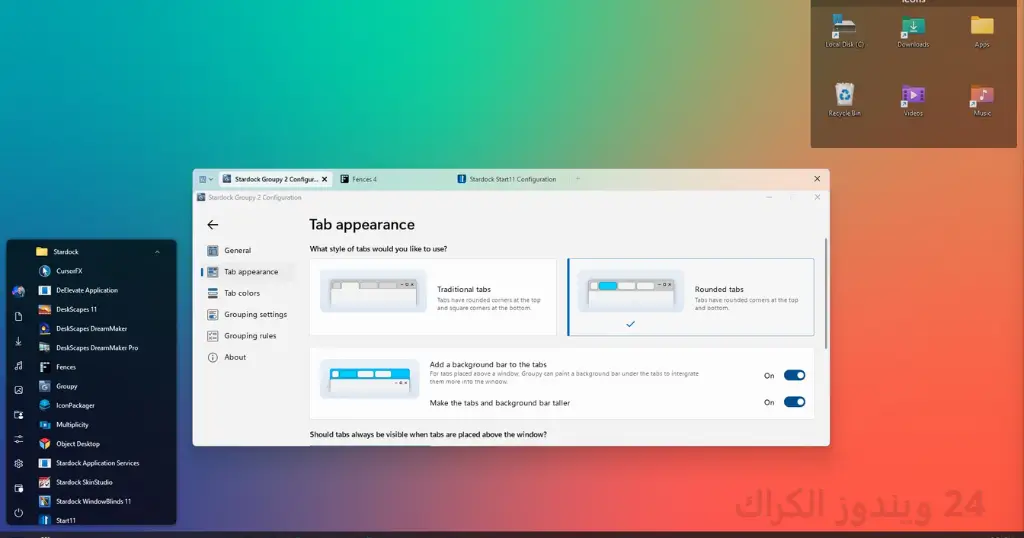
مميزات برنامج Stardock ObjectDock
- واجهة مستخدم بسيطة: تم تصميم البرنامج ليكون سهل الاستخدام، مما يجعل من السهل إضافة الحاجيات وتنظيم الرموز الخاصة بك.
- التخصيص الشامل: يوفر البرنامج مجموعة واسعة من الخيارات لتخصيص الرموز والأيقونات والحاجيات، مما يجعل تجربتك فريدة.
- دعم الحاجيات: يدعم البرنامج إضافة الحاجيات المفيدة، مثل التقويم والطقس، مباشرة إلى شريط المهام.
- أكثر من شريط Dock: يمكنك إنشاء أكثر من شريط Dock واحد لتنظيم أفضل، مما يساعدك على تخصيص النظام وفقًا لاحتياجاتك.
- رسوم متحركة سلسة: يوفر البرنامج رسومًا متحركة عند إضافة أو إزالة الرموز، مما يجعل التجربة أكثر سلاسة وجاذبية.
- إمكانية التكامل مع البرامج الأخرى: يمكن لـ ObjectDock العمل بشكل متكامل مع العديد من البرامج الأخرى، مما يوفر لك تجربة شاملة.
- التوافق مع الألعاب: يدعم البرنامج اللعب الكامل، مما يسمح لك بالوصول السريع إلى ألعابك المفضلة من شريط التطبيقات الخاص بك.
- حماية الخصوصية: يتيح لك البرنامج إخفاء الرموز الحساسة أو غير المرغوب فيها بسرعة، مما يوفر لك مزيدًا من الخصوصية.
- إمكانية تعديل السمات: يمكنك تعديل مظهر البرنامج من خلال استخدام سمات مختلفة تساعد في تقديم تجربة تفاعلية مخصصة.
متطلبات تشغيل النظام
- OS: Windows 10 / 11
- CPU: معالج بتردد 1.5 جيجاهرتز أو أعلى مطلوب لتشغيل البرنامج بكفاءة.
- RAM: يُنصح بوجود 2 جيجابايت من الذاكرة العشوائية على الأقل لضمان أدائية جيدة أثناء الاستخدام.
- Storage: يحتاج البرنامج 59.0 ميجابايت من مساحة التخزين الحرة للتثبيت، مع إمكانية الحاجة إلى مساحة إضافية للحاجيات والموارد الأخرى.
البدائل والأدوات المشابهة
أداة Stardock Fences
Stardock Fences هي أداة مشابهة تهدف إلى تحسين تنظيم سطح المكتب. يتيح لك البرنامج تقسيم سطح المكتب إلى أقسام، مما يساعد على إدارة الرموز والمجلدات بسهولة. يمكن أن يكون هذا مفيدًا للمستخدمين الذين يستخدمون مجموعة متنوعة من البرامج بشكل يومي ويحتاجون إلى طريقة فعالة لتنظيم ملفاتهم.
يستخدمها الكثيرون في بيئات العمل لتقليل الفوضى، حيث يمكنك إنشاء “فنس” لكل مشروع أو فئة من الملفات. بإمكانك تخصيص كل فنس على حدة وتسميته بما يناسب احتياجاتك، مما يجعل عملية الوصول إلى الملفات أكثر سلاسة. للمزيد من المعلومات، يمكنك زيارة [رابط Stardock Fences](https://24windowscrack.com/stardock-fences/).
برنامج Advanced SystemCare Pro
Advanced SystemCare Pro هو برنامج آخر يمكن أن يكون مفيداً لتحسين أداء النظام الخاص بك. يوفر لك أدوات لتحسين السرعة، وإصلاح الأخطاء، وتنظيف الملفات غير الضرورية. يأتي البرنامج مع مجموعة شاملة من الميزات التي تساعد على إدارة النظام بكفاءة وتوفير مساحات التخزين.
يمكن للمستخدمين الاستفادة من التقارير المفصلة التي يقدمها البرنامج حول أداء النظام وقدرته على تحديد وإصلاح المشاكل بشكل سريع. يُفضل الكثيرون استخدامه مع أدوات تخصيص الواجهة مثل ObjectDock لتحقيق أفضل نتائج. للاطلاع على تفاصيل أخرى، يمكنك زيارة [رابط Advanced SystemCare Pro](https://24windowscrack.com/advanced-systemcare-pro/).
أداة StartAllBack
StartAllBack تركز على إعادة تصميم قائمة ابدأ ونظام العالمية في Windows 10 و 11، مما يوفر لك تجربة مشابهة لبيئات Windows الأقدم. العديد من المستخدمين يفضلون هذه الأداة لأنها تعيد عناصر واجهة المستخدم التقليدية التي كانت موجودة في الإصدارات السابقة.
تسهل الأداة الوصول السريع إلى التطبيقات والملفات، وتسمح لك بتحقيق أسلوب مماثل للذي كنت تستخدمه في Windows 7، مما يجعل الانتقال إلى الأنظمة الحديثة أقل إرباكًا. يمكن ذلك عبر زيارة [رابط StartAllBack](https://24windowscrack.com/startallback/).
برنامج on1 Photo RAW
on1 Photo RAW يُعتبر من أدوات تحرير الصور القوية التي تتكامل بشكل جيد مع التخصيص والتعديل السريع على الصور. يأتي البرنامج مع العديد من الميزات المبتكرة لتحسين الصور وتنقيحها، مما يجعله خياراً شائعًا بين المصورين.
بفضل واجهته سهلة الاستخدام، يمكن للمستخدمين تعديل الصور بسرعة دون الحاجة إلى معرفة فنية مسبقة. يمكن لتلك الخاصية أن تكون مفيدة للعديد من المحترفين الذين يحتاجون إلى تحرير الصور بشكل سريع. لمزيد من المعلومات، يمكنك زيارة [رابط on1 Photo RAW](https://24windowscrack.com/on1-photo-raw/).
برنامج EaseUS Data Recovery
EaseUS Data Recovery هو برنامج يُستخدم لاستعادة الملفات المفقودة أو المحذوفة من الأجهزة، مما يجعله خياراً مفضلاً لدى الكثيرين الذين تعرضوا لفقدان بياناتهم عن غير قصد. يتمتع البرنامج بواجهة مستخدم يسهل التعامل معها، مما يجعله متاحًا للجميع.
تُستخدم هذه الأداة بشكل واسع في البيئات التجارية والشخصية لاستعادة بيانات هامة، وتظهر فعالية عالية في التعامل مع أنواع مختلفة من فقدان البيانات. في حالة اهتمامك بالاستعادة السريعة والآمنة للبيانات، يمكنك زيارة [رابط EaseUS Data Recovery](https://24windowscrack.com/easeus-data-recovery/).
كيفية التنزيل والتثبيت Stardock ObjectDock
- انتقل إلى قسم التحميل على الموقع.
- حدد الإصدار الصحيح الذي يناسب نظام التشغيل لديك.
- اضغط على الرابط للتحميل.
- انتظر حتى يكتمل تحميل الملف.
- إذا كان ذلك مطلوبًا، افتح الملف المضغوط.
- قم بتشغيل ملف الإعداد.
- اختر مسار التثبيت المفضل لديك.
- أكمل خطوات التثبيت بعد اتباع التعليمات على الشاشة.
- بعد إتمام التثبيت، اتبع التعليمات للبدء لأول مرة.
حلول للأخطاء التي تحدث أثناء وبعد التثبيت
❌ الخطأ 1: فشل التثبيت
مشكلة: قد تظهر رسالة تفيد بفشل التثبيت أثناء العملية.
سبب: يمكن أن يحدث ذلك بسبب ضعف الاتصال بالإنترنت أو أكواد خطأ في ملفات البرنامج.
حل:
- تحقق من اتصال الإنترنت لديك وتأكد من استقراره.
- حاول إعادة تنزيل البرنامج من الموقع الرسمي.
- قم بإعادة تشغيل جهاز الكمبيوتر الخاص بك ثم حاول التثبيت مرة أخرى.
❌ الخطأ 2: ملفات DLL مفقودة
مشكلة: تظهر فجأة رسالة تفيد بأن هناك ملفات DLL مفقودة.
سبب: قد تكون الملفات مفقودة بسبب مشاكل في التثبيت أو الفايروسات.
حل:
- قم بفحص جهاز الكمبيوتر الخاص بك بحثًا عن الفيروسات أو البرمجيات الضارة.
- قم بإعادة تثبيت البرنامج لتحميل كافة الملفات المفقودة مجددًا.
- يمكنك أيضًا البحث عن ملف DLL المفقود وتحميله من مصادر موثوقة.
❌ الخطأ رقم 3: البرنامج لا يفتح
مشكلة: قد لا يفتح البرنامج بعد التثبيت.
سبب: قد يكون ذلك بسبب ملفات معطلة أو تهيئة نظام التشغيل المناسب.
حل:
- تحقق من أن النظام يلبي متطلبات التشغيل اللازمة.
- حاول تشغيل البرنامج كمسؤول.
- إعادة تثبيت البرنامج مرة أخرى لحل المشكلة.
كيفية الاستخدام Stardock ObjectDock
استخدام برنامج Stardock ObjectDock سهل جدًا، وأول خطوة هي تحميل البرنامج وتثبيته. بعد بدء تشغيل البرنامج، ستظهر لك واجهة المستخدم. يمكنك إضافة رموز جديدة من خلال السحب والإفلات، أو استخدام زر “إضافة” الموجود في الشريط.
كما يمكن للمستخدمين تخصيص الحاجيات والرموز حسب رغبتهم، عن طريق النقر عليها لمزيد من الخيارات. أدوات التحكم في الحاجيات تشمل تغيير الحجم، والتحريك، والتغيير في الألوان، مما يعكس أسلوبك الشخصي بشكل أفضل. شجع نفسك لترتيب الرموز وفقًا لاستخدامك الشخصي لتحسين الكفاءة.
ملاحظات هامة
- تأكد من تحديث البرنامج بانتظام لتحسين الأداء وإصلاح الأخطاء.
- تجنب تثبيت البرنامج على نظام غير متوافق، حيث قد يسبب ذلك مشكلات في الأداء.
- عند استخدام الحاجيات، تأكد من أنها ليست كثيفة الاستخدام للموارد، مما قد يؤثر على أداء النظام.
- قم بعمل نسخ احتياطية دورية لبياناتك خاصة إذا كنت تستخدم البرنامج بشكل متكرر، لضمان عدم فقدان المعلومات الهامة.
روابط التحميل Stardock ObjectDock
| الحجم | الإصدار | المطور | النوع | التوافق | خيار التنزيل |
|---|---|---|---|---|---|
| 59.0 MB | Latest | Stardock | Customization Tool | Windows 10 / 11 | Theuser.cloud | Usersdrive |



