
تحميل Webcam Surveyor للكمبيوتر ويندوز
برنامج Webcam Surveyor هو أداة متكاملة لمراقبة الفيديو، حيث يتيح للمستخدمين إمكانية تسجيل الفيديو ومراقبة الكاميرات بسهولة. سواء كنت تبحث عن حماية منزلك أو مكتبك، فإن هذا البرنامج يوفر لك خيارات متعددة لتسجيل الفيديو عن بُعد. يُمكنك استخدامه لمراقبة الأحداث بشكل مباشر، وتخزين المادة المصورة على جهاز الكمبيوتر بصيغة ملائمة. البرنامج يأتي كإعداد مستقل offline يتلائم مع أنظمة تشغيل Windows 10 وWindows 11، ويوفر فترة تجريبية مجانية لتعطيك فرصة للتأكد من ملاءمته لاحتياجاتك قبل الاشتراك. للحصول على معلومات تفصيلية حول كيفية الحصول على البرنامج، يمكنك زيارة هذا الرابط Webcam Surveyor.
في عصر تزايد الحاجة للأمان والمراقبة، يعد Webcam Surveyor أداة مهمة للحفاظ على الممتلكات والأفراد. برنامج سهل الاستخدام ولديه واجهة مستخدم بسيطة، مما يجعله في متناول الجميع حتى لأولئك غير المعتادين على استخدام التكنولوجيا. سواء كنت ترغب في تسجيل لحظات خاصة، أو تحتاج إلى مراقبة الأشياء بدقة، يمكن أن يكون هذا البرنامج هو الحل الأمثل لتلبية احتياجاتك المتعددة.
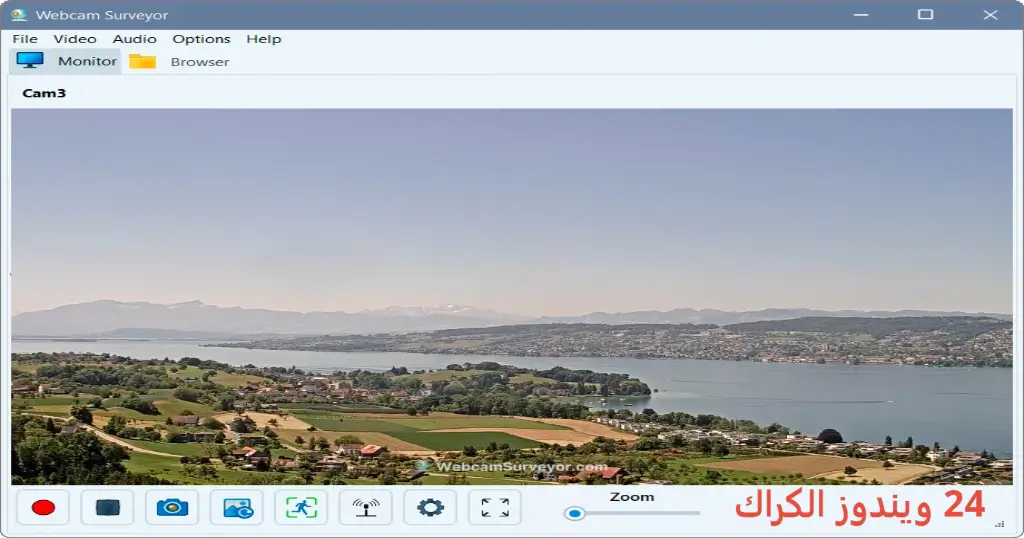
مميزات برنامج Webcam Surveyor
- تسجيل الفيديو: يقدم البرنامج إمكانية تسجيل الفيديو بجودة عالية من كاميرات الويب، مما يجعل من السهل رصد الأحداث وتخزينها على الأجهزة.
- تحديد الحركة: يتضمن البرنامج خاصية متقدمة لاكتشاف الحركة، حيث يبدأ بتسجيل الفيديو عندما يتم رصد حركة، مما يساعد في توفير المساحة على القرص الصلب.
- التقاط الصور: يمكنك التقاط صور ثابتة أثناء تسجيل الفيديو، مما يوفر لك خيارات إضافية لتوثيق اللحظات المهمة.
- إعدادات متقدمة: يوفر مجموعة من الإعدادات التي تتضمن دقة الفيديو وأوقات التسجيل ومدة التخزين، مما ينتج عنه عمليّة مرنة لتلبية احتياجاتك.
- دعم كاميرات متعددة: يدعم البرنامج العمل مع مجموعة متنوعة من الكاميرات المختلفة، بما في ذلك webcams وIP cameras، مما يمنحك المزيد من الخيارات.
- واجهة مستخدم بسيطة: يعد التصميم البسيط للواجهة مناسبًا لجميع المستخدمين، مما يساعدهم على استخدام البرنامج بفاعلية دون الحاجة للتدريب المكثف.
- نقل الملفات بسهولة: يمكنك نقل الملفات المسجلة إلى أجهزة أخرى بسهولة، مما يجعل من السهل مشاركتها مع الأصدقاء أو الأمانة.
- التشغيل الآلي: يتيح لك إعداد البرنامج للعمل بشكل تلقائي عن طريق جدولة المهام، مما يوفر لك الوقت والجهد.
- دعم لغات متعددة: يتوفر البرنامج بعدة لغات، مما يسهل الاستخدام على مختلف المستخدمين حول العالم.
- تحسين الأداء: تم تحسين البرنامج للتأكد من أن أداء نظام التشغيل لا يتأثر أثناء التسجيل، مما يجعله خيارًا مثاليًا للاستخدام اليومي.
متطلبات تشغيل النظام
- OS: Windows 10 / 11
- CPU: معالج رباعي النواة (Quad Core) أو أعلى للحصول على أداء جيد في التسجيل والتشغيل المتزامن.
- RAM: يوصى بوجود 4 جيجابايت أو أكثر من الذاكرة RAM لضمان سلاسة تشغيل البرنامج مع الأداء الأمثل.
- Storage: تحتاج إلى مساحة تخزين فارغة لا تقل عن 500 ميجابايت لتثبيت البرنامج وتخزين التسجيلات بشكل مريح.
البدائل والأدوات المشابهة
Tool 1: ManyCam
برنامج ManyCam هو برنامج لتحرير الفيديو وزيادة جودته أثناء البث المباشر. يتيح لك تحسين تجربة البث عن طريق إضافة تأثيرات ومؤثرات خاصة أثناء استخدام كاميرا الويب. يستخدمه المدونون والمحتوى عن بعد لتحسين جودة الفيديو بشكل كبير.
يمكنك استخدام ManyCam في مختلف التطبيقات مثل Zoom وSkype، مما يجعله أداة مثالية للاستخدام في المحادثات المرئية والاجتماعات. يمتاز بسهولة الاستخدام والواجهة غير المعقدة.
Tool 2: Yawcam
يعتبر Yawcam خيارًا ممتازًا لمراقبة الفيديو. يقدم البرنامج مزايا مشابهة لـ Webcam Surveyor، بما في ذلك تسجيل المراقبة وتحديد الحركة. يستخدمه العديد من الأفراد الذين يحتاجون إلى مراقبة منزلية أو مكتبية.
التفاوت في جودة تسجيل Yawcam يجعله خيارًا جيدًا للمستخدمين الذين يحتاجون إلى مراقبة بسيطة دون تعقيدات عالية، حيث يمكن للمستخدمين تخصيص إعداداتهم وفقًا لاحتياجاتهم.
Tool 3: Debut Video Capture
برنامج Debut Video Capture هو أداة قوية لتسجيل الشاشة وتسجيل الفيديو. يسمح لك بالتقاط فيديو من كاميرا الويب والشاشة، مما يجعله مناسبًا لصنع محتوى تعليمي أو تقديم العروض.
يتميز بقدرته على تسجيل مقاطع الفيديو بدقة عالية، ويدعم إضافة النصوص والعناوين أثناء التسجيل، مما يوفر مزيدًا من المرونة للمستخدمين.
Tool 4: IP Webcam
برنامج IP Webcam يقدم تجربة فريدة في تحويل الهاتف الذكي إلى كاميرا ويب. يتيح لك مراقبة منزلك أو عملك عن بُعد من خلال هاتفك الذكي.
وهذا يعني أنه يمكنك استخدام هذا البرنامج كمراقب أولي اقتصادي للممتلكات الخاصة بك، حيث إنه يعمل على جميع أنظمة الهواتف الذكية المختلفة ويسهل الوصول إليه.
Tool 5: Netcam Studio
أداة Netcam Studio هي خيار احترافي لمراقبة الفيديو، حيث توفر ميزات متقدمة مثل استشعار الحركة والتسجيل في بيانات عالية الجودة. يستخدم هذا البرنامج بشكل كبير في البيئات التجارية حيث تتطلب الأمان المتزايد.
يتميز بسهولة الوصول إلى الفيديو المسجل عبر الشبكة، مما يمنح المستخدمين القدرة على مراجعة الأحداث بسهولة من أي مكان.
كيفية التنزيل والتثبيت Webcam Surveyor
Step 1: اذهب إلى قسم التحميل على الموقع الرسمي.
Step 2: اختر النسخة الصحيحة المتوافقة مع نظامك.
Step 3: انقر على رابط التحميل.
Step 4: انتظر حتى يكتمل تنزيل الملف على جهازك.
Step 5: إذا كانت الملفات مضغوطة، قم بفك ضغطها.
Step 6: قم بتشغيل ملف الإعداد لتثبيت البرنامج.
Step 7: اختر مسار التثبيت المناسب لك.
Step 8: أكمل عملية التثبيت باتباع التعليمات على الشاشة.
Step 9: عند الإطلاق الأول، اتبع الإرشادات المحددة لإعدادات البرنامج وبدء العمل بالشكل الصحيح.
حلول للأخطاء التي تحدث أثناء وبعد التثبيت
❌ الخطأ 1: فشل التثبيت
المشكلة: قد يفشل التثبيت بسبب تلف في ملف الإعداد.
سبب: الملف قد يكون تالفًا أو لم يتم تحميله بالكامل.
حل: تأكد من تنزيل النسخة الكاملة مرة أخرى، ثم حاول تثبيتها مرة أخرى.
❌ الخطأ 2: ملفات DLL مفقودة
المشكلة: بعض مكتبات DLL قد تكون مفقودة مما يؤدي إلى فشل تشغيل البرنامج.
سبب: عدم وجود مكتبات مطلوبة على النظام.
حل: قم بتنزيل المكتبات المفقودة من مواقع موثوقة، ثم حاول تشغيل البرنامج مرة أخرى.
❌ الخطأ رقم 3: البرنامج لا يفتح
المشكلة: قد يحدث عطل عند محاولة تشغيل البرنامج.
سبب: عدم توافق البرنامج مع نظام التشغيل أو وجود تعارض مع برامج أخرى.
حل: تحقق من متطلبات النظام وتأكد من إغلاق البرامج الأخرى، ثم حاول إعادة تشغيل الكمبيوتر.
❌ الخطأ 4: مشاكل في الكاميرا
المشكلة: قد لا يمكن للبرنامج التعرف على الكاميرا.
سبب: عدم تحديث التعريفات المناسبة.
حل: تأكد من تثبيت التعريفات الخاصة بالكاميرا وتحديثها إلى أحدث إصدار.
❌ الخطأ 5: عدم تسجيل الحركة
المشكلة: قد لا يتم تسجيل الحركة بشكل صحيح.
سبب: قد تكون الإعدادات غير مهيأة بشكل صحيح.
حل: تحقق من إعدادات اكتشاف الحركة وتأكد من تعيينها بشكل مناسب.
❌ الخطأ 6: حفظ الفيديو غير كامل
المشكلة: قد يتم حفظ الفيديوهات بشكل غير كامل.
سبب: مساحة التخزين غير كافية أو انقطاع في الطاقة.
حل: تأكد من وجود مساحة كافية على القرص، وحاول التسجيل مرة أخرى.
❌ الخطأ 7: مشكلات في التحديث
المشكلة: قد تواجه صعوبة في تحديث البرنامج.
سبب: اتصال الإنترنت غير مستقر.
حل: تحقق من الشبكة وحاول تحديث البرنامج عندما تكون الشبكة مستقرة.
كيفية الاستخدام Webcam Surveyor
استخدام Webcam Surveyor سهل للغاية، خاصة للمبتدئين. بعد التثبيت، يمكنك بدء استخدام البرنامج من خلال اختيار مصدر الكاميرا التي ترغب في استخدامها. بعد ذلك، يمكنك تحديد جودة الفيديو والإعدادات الأخرى مثل التسجيل المستمر أو حسب الحركة. ثم اضغط على زر التسجيل وابدأ بتوثيق الأحداث. يمكنك أيضًا تحديد إعدادات الجدولة لتسجيل الفترات المحددة تلقائيًا دون تدخل يدوي، مما يجعل المراقبة سهلة ومريحة. للقيام بذلك، يمكنك ضبط الوقت المحدد لبدء وإيقاف التسجيل، مما يساعدك في استغلال المساحة التخزينية بشكل أفضل.
ملاحظات هامة
- تأكد من تحديث البرنامج بانتظام للحصول على تحسينات جديدة وأداء أفضل.
- استخدم إعدادات محددة لتسجيل الحركة لحماية مساحة التخزين.
- قم بفحص إعدادات الكاميرا الخاصة بك بانتظام للتأكد من الجدول الزمني للتسجيل.
- احرص على توافر مساحة كافية على الجهاز لضمان عدم انقطاع التسجيل.
- تأكد من حصولك على تعاريف الأجهزة المناسبة لتحسين الأداء العام للبرنامج.
روابط التحميل Webcam Surveyor
| الحجم | الإصدار | المطور | النوع | التوافق | خيار التنزيل |
|---|---|---|---|---|---|
| 19.6 MB | غير متوفر | غير متوفر | مراقبة الفيديو | Windows 10 / 11 | Send.cm | Userscloud |
