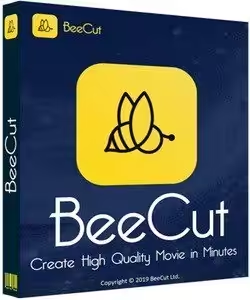
تحميل BeeCut 1.7.11.8 للكمبيوتر ويندوز
برنامج BeeCut هو أداة قوية ومميزة لتحرير الفيديوهات، تُتيح للمستخدمين إنشاء فيديوهات احترافية بكل سهولة. يعتمد الكثير من المبتدئين والمحترفين على هذا البرنامج لأنه يوفر واجهة مستخدم بسيطة، مما يسهل عملية اضافة التأثيرات، النصوص، والموسيقى. يدعم البرنامج أنظمة Windows 10 وWindows 11 ويتوفر بنسخة تجريبية مجانية، مما يسمح للمستخدمين بتحميل النسخة وتجربتها قبل الالتزام بالشراء. كما يمكنك تحميله من هنا.
باستخدام برنامج BeeCut، يمكنك إنتاج مقاطع فيديو للكثير من الاستخدامات مثل الفيديوهات التعليمية، محتوى الوسائط الاجتماعية، ومشاريع العمل. يتمتع البرنامج بخصائص متعددة مثل تعديلات الفيديو، إضافة المؤثرات، وتقنيات التصوير البطيء. نتيجة لهذه الخصائص، أصبح العديد من الأشخاص بحاجة إلى هذا البرنامج لتسهيل عملية التحرير وإنتاج المحتوى بشكل احترافي.
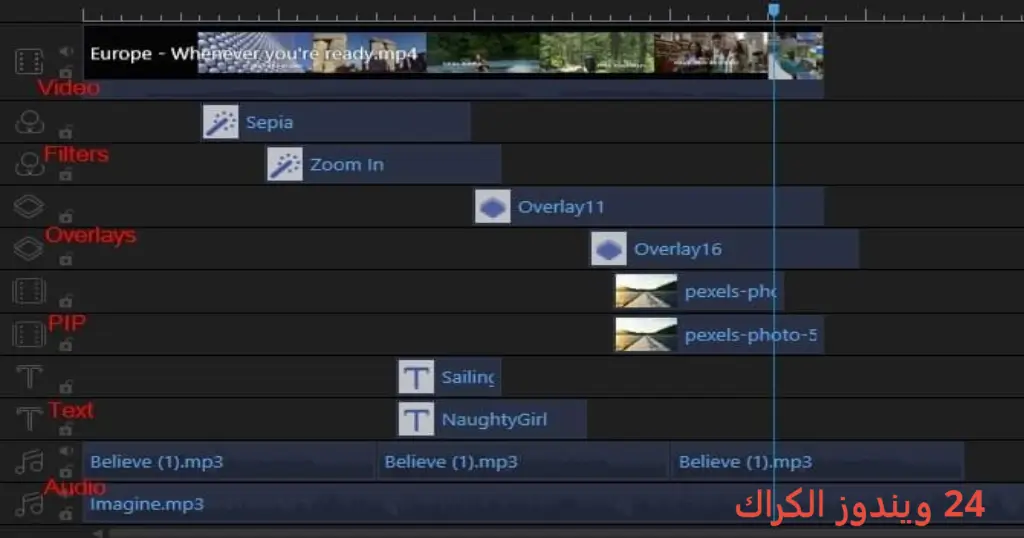
مميزات برنامج BeeCut
- واجهة مستخدم سهلة الاستخدام: يوفر BeeCut واجهة بصرية تفاعلية، تجعل من السهل للمستخدمين اختيار العناصر والتأثيرات المفضلة.
- أدوات تحرير متعددة: يشتمل البرنامج على مجموعة متنوعة من أدوات التحرير، مثل القص والدمج، والتدوير، مما يمنح المستخدمين مرونة أكبر.
- دعم للفيديو بدقة عالية: يمكن للمستخدمين تعديل الفيديوهات بدقة تصل إلى 4K، مما يجعل المخرجات ذات جودة ممتازة.
- تأثيرات وفلاتر متنوعة: يحتوي على مجموعة من التأثيرات والفلاتر التي يمكن إضافتها بسهولة لإضفاء لمسة جمالية على الفيديو.
- إضافة الموسيقى والتعليقات الصوتية: يمكن للمستخدمين إضافة موسيقى خلفية وتعليقات صوتية لتعزيز محتوى الفيديو.
- تصدير ومشاركة سهلة: يمكن تصدير الفيديوهات بمجموعة متنوعة من الصيغ ومشاركتها مباشرة على وسائل التواصل الاجتماعي.
- وظائف الصور المتحركة: يتيح لك إنشاء صور متحركة بسهولة، ما يجعل مقطع الفيديو أكثر تفاعلية وجاذبية.
- التوافق مع مجموعة واسعة من الصيغ: يدعم العديد من صيغ الفيديو والصوت، ما يسهل على المستخدمين العمل مع الملفات الموجودة بالفعل.
- دروس تعليمية مفيدة: يقدم البرنامج دروس تعليمية وموارد للمستخدمين الجدد لتسريع عملية التعلم وتحسين مهاراتهم في التحرير.
- تحديثات مستمرة: يعمل مطورو BeeCut على تحسين البرنامج باستمرار وتقديم ميزات جديدة للمستخدمين.
متطلبات تشغيل النظام
- OS: Windows 10 / 11
- CPU: المعالج يجب أن يكون Intel أو AMD بسرعة 1 GHz أو أعلى لضمان أداء جيد.
- RAM: يجب أن يكون لديك على الأقل 4GB من الذاكرة العشوائية، ولكن يفضل 8GB أو أكثر لتجنب أي مشاكل في الأداء.
- Storage: يتطلب البرنامج مساحة تخزين لا تقل عن 300MB، بالإضافة إلى مساحة إضافية لملفات الفيديو والمشاريع.
البدائل والأدوات المشابهة
Filmora هو برنامج تحرير فيديو شهير يُستخدم على نطاق واسع نظرًا لواجهته سهلة الاستخدام. يوفر Filmora العديد من الأدوات مثل فلاتر وفيديوهات متحركة، مما يجعله خيارًا ملائمًا للمبتدئين. يمكن استخدامه لإنشاء محتوى جذاب لمواقع التواصل الاجتماعي أو مشاريع الفيديو الخاصة. أيضاً، يتوفر Filmora على أنظمة Windows وMac، مما يزيد من خيارات الاستخدام.
في حال كنت تبحث عن بديل آخر، يمكنك تجربة Filmora هنا، فهذا البرنامج يركز على البساطة ويوفر إمكانيات واسعة لتحرير الفيديو، مما يضمن إنتاج فيديو احترافي بسهولة.
Adobe Premiere Pro هو أداة قوية تستخدمها استوديوهات الأفلام الكبرى والمحترفون. يعزز البرنامج من نتائج التحرير بفضل مجموعة أدواته المتقدمة. يستخدمه المستخدمون لتعديل الفيديوهات للأفلام، الإعلانات، والبرامج التلفزيونية. يوفر Premiere Pro ميزات متقدمة مثل التحرير المتعدد والتصحيح اللوني الدقيق، مما يجعله الخيار الأول للمحترفين.
إذا كنت مهتمًا بمحترفي التحرير، يمكنك التعرف على Adobe Premiere Pro هنا والتعمق في استخداماته الاحترافية.
FilmoraGo مخصص لمستخدمي الهواتف المحمولة ويمثل حلاً رائعًا لتعديل الفيديوهات أثناء التنقل. يتيح FilmoraGo للمستخدمين دمج الصور، الفيديوهات، والموسيقى بطريقة بسيطة. تتضمن ميزاته تأثيرات خاصة وصور متحركة، مما يجعله مثاليًا لإنشاء محتوى سريع لمواقع التواصل.
لتحميل FilmoraGo، يمكنك زيارة FilmoraGo هنا والتمتع بسهولة الاستخدام والمرونة.
DaVinci Resolve هو برنامج احترافي يقدم إمكانيات واسعة في مجال تحرير ومزج الفيديو، بالإضافة إلى التصحيح اللوني المتقدم. يُعد من الخيارات المثالية للمهندسين والفنانين الذين يسعون إلى إنتاج المزيد من الأعمال الفنية المعقدة. يستخدم بشكل واسع لتحرير الأفلام والإعلانات، ويتميز بخدمة مجانية توفر ميزات متقدمة.
يمكنك التعرف على DaVinci Resolve هنا لتكتشف إمكانياته القوية والاحترافية.
HitFilm Express هو برنامج آخر متاح مجاناً ويهدف إلى مجتمع صانعي الأفلام. يجمع بين أدوات تحرير الفيديو وتأثيرات السينما، مما يجعله خيارًا جذابًا. يمكن للمستخدمين إضافة تأثيرات بصرية معقدة لأفلامهم كما يرغبون. البرنامج مفيد للمحتوى التعليمي والتسويقي.
للاستفادة من HitFilm Express، يمكنك زيارة صفحة HitFilm Express هنا والتعرف على المزيد عن وظيفته.
كيفية التنزيل والتثبيت BeeCut
تعتبر خطوات تثبيت BeeCut بسيطة وسهلة للغاية، مما يتيح لك الوصول السريع إلى جميع ميزاته.
- Step 1: توجه إلى قسم التنزيل في الموقع.
- Step 2: اختر النسخة الصحيحة المناسبة لجهازك.
- Step 3: اضغط على رابط التنزيل الموجود.
- Step 4: انتظر حتى يتم تحميل الملف على جهازك.
- Step 5: إذا لزم الأمر، قم بفك ضغط الملفات.
- Step 6: قم بتشغيل ملف الإعداد.
- Step 7: اختر مسار التثبيت المفضل لديك.
- Step 8: أكمل عملية التثبيت باتباع التعليمات الظاهرة.
- Step 9: عند التشغيل لأول مرة، اتبع التعليمات ضمن البرنامج لإعداداته الأساسية.
حلول للأخطاء التي تحدث أثناء وبعد التثبيت
❌ الخطأ 1: فشل التثبيت
– توجد مشكلة في التثبيت، سواء بسبب تلف الملف أو عدم توافق النظام.
– الأسباب تتضمن استخدام برنامج مثبت غير متوافق أو عدم وجود المساحة الكافية.
– الحل: تحقق من أن لديك إصدارًا مناسبًا من البرنامج وتأكد من وجود مساحة تخزين كافية. أعد تنزيل البرنامج من الموقع الرسمي.
❌ الخطأ 2: ملفات DLL مفقودة
– يحدث هذا الخطأ عندما يكون هناك ملفات ناقصة يحتاجها البرنامج للتشغيل.
– السبب عادة ما يكون تلف الملفات أثناء التنزيل أو التثبيت.
– الحل: حاول إعادة تحميل البرنامج وأعد تثبيته. تأكد من تعطيل أي برنامج أمان يحظر عمله.
❌ الخطأ رقم 3: البرنامج لا يفتح
– يمكن أن يكون البرنامج غير قادر على الفتح بسبب أخطاء في التكوين.
– بعض الأسباب المحتملة تشمل تحديثات النظام غير الكاملة.
– الحل: تحقق من وجود تحديثات جديدة لنظام التشغيل. حاول فتح البرنامج بعد إعادة تشغيل الجهاز.
❌ الخطأ 4: مشكلة في تفعيل الميزات
– قد يواجه المستخدمون بعض القيود في النسخة التجريبية.
– السبب في ذلك هو عدم توفر جميع الميزات في التسهيلات التجريبية.
– الحل: تحقق من الاشتراك في النسخة الكاملة للاستفادة من جميع الميزات أو البحث عن الحلول البديلة.
❌ الخطأ 5: عدم استجابة البرنامج
– يمكن أن يتجمد البرنامج نتيجة استخدام غير امثل للموارد.
– السبب قد يكون تحميل الملفات الثقيلة أو استخدام التطبيقات في الخلفية.
– الحل: أغلق التطبيقات الأخرى وحاول إعادة تشغيل البرنامج لضمان استهلاك موارد أقل.
كيفية الاستخدام BeeCut
يستهدف BeeCut المبتدئين والمحترفين على حد سواء، لذا فإن استخدامه بسيط وواضح. لنبدأ بالنقاط الأساسية التي يمكنك اتباعها لإنتاج فيديو متكامل.
أولاً، افتح البرنامج وقم بإنشاء مشروع جديد. بعد ذلك، قم باستيراد ملف الفيديو الذي ترغب في تحريره، ثم اختر أداة القص إذا لزم الأمر لإزالة الأجزاء التي لا ترغب فيها. يمكنك إضافة تأثيرات من خلال اختيار قائمة التأثيرات المتاحة، واختيار المناسب لكمية الإبداع التي ترغب في تقديمها. بعد إضافة التأثيرات والموسيقى، انتقل إلى إعداد التصدير لاختيار الجودة الفائقة، ومن ثم قم بحفظ مشروعك. كما يمكنك مشاركة الفيديو مباشرة على وسائل التواصل الاجتماعي بعد الانتهاء.
ملاحظات هامة
- تحقق من تحديث البرنامج: تأكد من استخدام أحدث إصدار لضمان الحصول على جميع الميزات وتحسين الأداء.
- قم بعمل نسخ احتياطية: احتفظ بنسخة من مشاريعك المهمة لتجنب خسارة البيانات.
- الموارد اللازمة: احرص على توفّر المعدات الكافية لضمان أداء سلس وسريع.
- الإعدادات المفضلة: تجربة إعدادات مختلفة للوصول إلى أفضل المخرجات المرجوة.
روابط التحميل BeeCut
| الحجم | الإصدار | المطور | النوع | التوافق | خيار التنزيل |
|---|---|---|---|---|---|
| 66.0 MB | 1.7.11.8 | BeeCut | تحرير فيديو | ويندوز 10 / 11 | Theuser.cloud | Usersdrive |