تحميل CleverGet 25.1.0.2 للكمبيوتر ويندوز
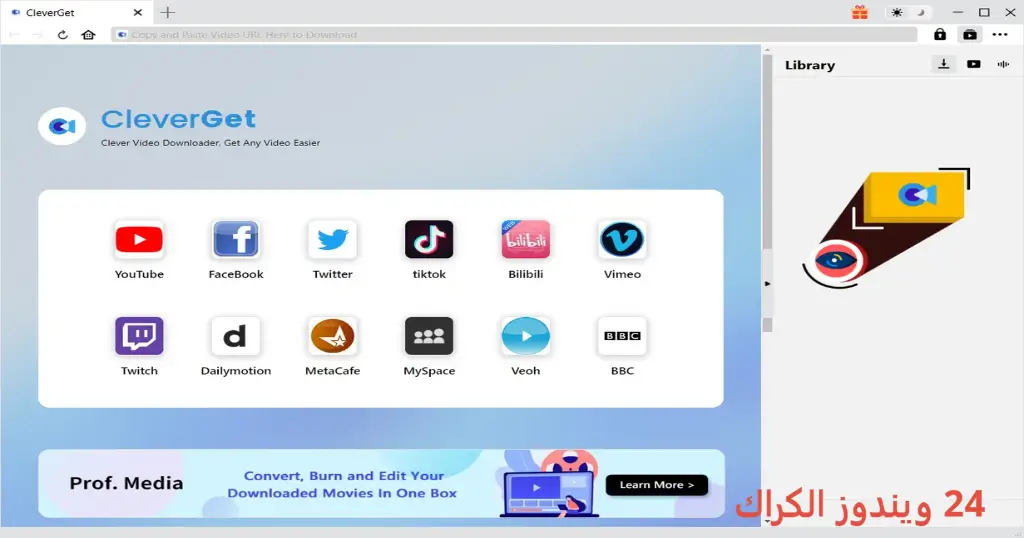
برنامج CleverGet هو أحد الحلول القوية لتحميل الفيديوهات والمحتويات المتعددة من الإنترنت بكفاءة وسهولة. هل تصادفك أحيانًا مقاطع الفيديو أو الملفات الصوتية التي ترغب في تحميلها ولكن تواجه صعوبة في العثور على الطريقة المناسبة؟ هذا البرنامج يقدم لك واجهة مستخدم بسيطة ومباشرة، تتيح لك تحميل المحتوى من منصات متعددة بسهولة. سواء كنت تستخدم نظام Windows 10 أو Windows 11، فإن البرنامج يوفر لك إمكانية التثبيت المستقل دون الحاجة للاتصال بالإنترنت بعد تحميله.
تأتي النسخة 25.1.0.2 مع ميزات جديدة وتحسينات لتعزيز تجربة المستخدم. يمكن لمستخدمي النظام تحميل فيديوهاتهم المفضلة بجودة عالية، وتحميل قوائم التشغيل، وحتى الفيديوهات المباشرة. إذا كنت تبحث عن حل فعال لحفظ المحتوى الذي يهمك، فمن المؤكد أن CleverGet هو الخيار المثالي.
مميزات برنامج CleverGet
- واجهة مستخدم بسيطة: يتمتع البرنامج بتصميم مستخدم بسيط يجعله سهل الاستخدام للمبتدئين والمحترفين على حد سواء.
- تحميل من منصات متعددة: يدعم البرنامج تحميل المحتوى من مواقع الفيديو الشهيرة مثل يوتيوب، فيميو، وغيرها.
- تحويل الصيغ: يمكنك تحويل الفيديوهات المحدثة إلى مجموعة متنوعة من الصيغ لتناسب الأجهزة المختلفة.
- جودة تحميل متقدمة: يوفر خيارات لتحميل الفيديوهات بجودة HD و4K حسب ما هو متاح.
- البحث المتقدم: يمكنك استخدام خاصية البحث للعثور على الفيديوهات مباشرة داخل التطبيق.
- تحميل قوائم التشغيل: يمكن للبرنامج تحميل قوائم التشغيل كاملة بنقرة واحدة، مما يوفر الكثير من الوقت.
- دعم للغات متعددة: يتوفر البرنامج بعدة لغات مختلفة، مما يجعله مناسبًا لمستخدمين من خلفيات ولغات مختلفة.
- التحديث التلقائي: يتم تحديث البرنامج بانتظام لضمان أفضل أداء وإصلاح أي مشكلات موجودة.
- دعم فني متميز: وفّر إمكانية الوصول إلى دعم فني لمساعدتك في حال واجهتك مشاكل أثناء استخدام البرنامج.
- نسخة تجريبية مجانية: يمكنك تجربة جميع الميزات الأساسية للبرنامج قبل الشراء.
متطلبات تشغيل النظام
- OS: Windows 10 / 11
- CPU: يفضل أن يكون المعالج من طراز Intel i3 أو ما يعادله من AMD لضمان أداء سلس.
- RAM: يتطلب 2 جيجابايت على الأقل لتشغيل البرنامج بفعالية، ولكن 4 جيجابايت مُفضّل لتحسين الأداء.
- Storage: مساحة تخزين 250 ميجابايت على الأقل مطلوبة، بالإضافة إلى المساحة المطلوبة لتخزين الملفات المحملة.
البدائل والأدوات المشابهة
برنامج 4K Video Downloader
يعتبر 4K Video Downloader أحد البدائل الشائعة لـ CleverGet، حيث يتيح لك تحميل الفيديوهات من منصات متعددة بجودة عالية. التطبيق يسمح لك بتحميل قوائم تشغيل كاملة، بالإضافة إلى إمكانية تحميل القنوات. يعتبر هذا البرنامج ملائم جدًا للمستخدمين الذين يرغبون في حفظ محتوى فيديو مهم لتحميله لاحقًا.
يستخدم العديد من الأشخاص 4K Video Downloader كأداة أساسية في غرف الألعاب أو كجزء من عملية تحرير الفيديو، حيث يمكنهم بسهولة الحصول على المحتوى الذي يحتاجونه دون الحاجة للاتصال بالإنترنت أثناء العمل. إذا كنت ترغب في تجربة هذا البرنامج، يمكنك زيارة الرابط: 4K Video Downloader.
برنامج YTD Video Downloader
YTD Video Downloader هو أحد الخيارات الأخرى المتاحة. يوفر البرنامج إمكانية تحميل الفيديوهات من مواقع مختلفة بسهولة وسرعة، ويتميز بواجهة مستخدم سهلة الفهم. يمكن للمستخدمين الاستفادة من هذه الأداة لتحميل ملفات الصوت والفيديو دون أي تعقيد.
تستخدم العديد من التطبيقات الصوتية في الترجمة والتحرير أداة YTD Video Downloader للحصول على المحتوى الذي يحتاجونه بشكل سريع، مما يساعدهم على توفير الوقت والجهد. لمزيد من التفاصيل، يمكنك زيارة الرابط: YTD Video Downloader.
برنامج Freemake Video Downloader
Freemake Video Downloader هو خيار آخر مثير للاهتمام للمستخدمين. يتيح لك تحميل الفيديوهات من العديد من المنصات، ويتميز بإمكانية تحويلها إلى صيغ مختلفة ببساطة. التطبيق سهل الاستخدام ويوفر لك خيارات تخزين ذكية.
يستخدم المستخدمون Freemake Video Downloader لجمع محتواهم المفضل في مكان واحد، حيث ان الواجهة السهلة تجعلها طريقة مريحة لمشاهدة المحتوى أثناء عدم الاتصال بالإنترنت. يمكنك العثور على مزيد من المعلومات في الرابط: Freemake Video Downloader.
برنامج Any Video Converter
Any Video Converter هو بديل محوري آخر يسمح لك بتحميل وتحويل الفيديوهات بسرعة وسهولة. البرنامج يدعم مجموعة واسعة من الصيغ ويتيح لك تحرير الفيديوهات قبل تحميلها. بفضل واجهته النظيفة، يعتبر خيارًا ممتازًا للمستخدمين الجدد.
تعتبر أدوات تحويل الفيديو شائعة جدًا بين المعلمين والطلاب، الذين يحتاجون إلى استخدام ملفات الوسائط الخاصة بهم في العروض التقديمية. لمزيد من المعلومات، يمكنك زيارة الرابط: Any Video Converter.
برنامج Video DownloadHelper
Video DownloadHelper هو إضافة متصفح تسمح لك بتحميل الفيديوهات بكل سهولة. باستخدام هذا البرنامج، يمكنك تحميل أي فيديو من الإنترنت بنقرة واحدة فقط، مما يوفر الوقت الجهد للمستخدمين الذين يرغبون في جمع المحتوى المفضل لديهم.
يعد Video DownloadHelper خيارًا شائعًا بين المبدعين والمحررين الذين يحتاجون إلى مجموعة متنوعة من المصادر للحصول على المحتوى، حيث أن هذه الإضافة تضيف لمسة من الفعالية في عملية البحث. لمزيد من التفاصيل، يمكنك زيارة الرابط: Video DownloadHelper.
كيفية التنزيل والتثبيت CleverGet
فيما يلي خطوات بسيطة لتنزيل وتثبيت البرنامج بشكل صحيح:
- الخطوة 1: انتقل إلى قسم التحميل على موقع CleverGet.
- الخطوة 2: حدد النسخة الصحيحة التي تناسب نظام التشغيل Windows الخاص بك.
- الخطوة 3: اضغط على رابط التنزيل لبدء التنزيل.
- الخطوة 4: انتظر حتى تكتمل تنزيل الملف.
- الخطوة 5: إذا كان الملف مضغوطًا، قم بفك ضغط الملفات باستخدام برنامج مناسب.
- الخطوة 6: قم بتشغيل ملف الإعداد (.exe) للبدء في عملية التثبيت.
- الخطوة 7: اختر مسار التثبيت المفضل لديك.
- الخطوة 8: أكمل عملية التثبيت حسب التعليمات التي تظهر على الشاشة.
- الخطوة 9: عند أول تشغيل للبرنامج، ستظهر لك بضع تعليمات حول كيفية استخدامه بكفاءة.
حلول للأخطاء التي تحدث أثناء وبعد التثبيت
❌ الخطأ 1: فشل التثبيت
مشكلة: قد تحدث رسالة خطأ تفيد بفشل التثبيت.
سبب: قد يكون السبب وراء ذلك هو وجود إصدار قديم للبرنامج أو نقص في متطلبات النظام.
حل: تحقق من توفر المتطلبات اللازمة للتثبيت وقم بتنزيل أحدث إصدار من البرنامج، ثم أعد المحاولة.
❌ الخطأ 2: ملفات DLL مفقودة
مشكلة: ظهور رسالة تفيد بوجود ملفات DLL مفقودة.
سبب: يمكن أن تكون الملفات الضرورية غير متوفرة بسبب تلف أثناء عملية التثبيت.
حل: قم بإعادة تثبيت البرنامج وتأكد من عدم فصل الإنترنت أثناء التثبيت إذا كان مطلوبًا تحميل ملفات إضافية.
❌الخطأ رقم 3: البرنامج لا يفتح
مشكلة: قد يكون البرنامج غير قادر على الفتح بعد التثبيت.
سبب: يمكن أن يكون ذلك بسبب تعارض البرامج أو نقص في موارد النظام.
حل: تحقق من تشغيل النظام وقم بإعادة تشغيل الكمبيوتر ثم حاول فتح البرنامج مرة أخرى.
❌ الخطأ 4: سرعة التحميل بطيئة
مشكلة: تحميل الملفات يأخذ وقتًا أطول من المتوقع.
سبب: قد يكون الاتصال بالإنترنت غير مستقر أو بطيء.
حل: تحقق من اتصالك بالإنترنت وقم بإغلاق أي برامج تعمل في الخلفية وتستهلك عرض النطاق الترددي.
❌ الخطأ 5: التطبيق يتعطل عند الإطلاق
مشكلة: التطبيق يتعطل أو ينغلق تلقائيًا عند محاولة فتحه.
سبب: قد يكون هناك مشاكل في التوافق مع نظام التشغيل.
حل: تأكد من تثبيت جميع التحديثات لنظام التشغيل وتحديث التطبيق إلى أحدث إصدار.
كيفية الاستخدام CleverGet
للبدء في استخدام برنامج CleverGet بفعالية، اتبع الخطوات التالية:
- تنزيل الفيديو: بمجرد فتح التطبيق، يمكنك إدخال رابط الفيديو في شريط البحث. بعد ذلك، قم بالضغط على زر التحميل.
- اختيار الصيغة والجودة: بعد تحديد الملف، يمكنك اختيار الصيغة والجودة التي ترغب في تحميلها.
- بدء التحميل: اضغط على زر التأكيد لبدء عملية التحميل. يمكنك متابعة تقدم التحميل في واجهة البرنامج.
- استعراض الملفات المحملة: بعد الانتهاء من التحميل، ابحث عن الملف في المجلد المحدد مسبقًا أو كمكان افتراضي للتحميل.
- استخدام أدوات إضافية: استمتع بالميزات الأخرى التي يقدمها **CleverGet** مثل إمكانية تحويل الصيغ وتحرير المحتوى.
ملاحظات هامة
- تأكد من أن لديك اتصال إنترنت قوي عند استخدام CleverGet لتحميل المحتوى بشكل فعال.
- احتفظ بأحدث إصدار من البرنامج للحصول على أفضل أداء ومنع الأخطاء.
- تحقق من إعدادات الأمان الخاصة بالجهاز لتجنب البرامج الضارة.
- تأكد من عدم وجود تعارضات مع البرامج الأخرى التي يمكن أن تؤثر على أداء CleverGet.
- تجنب تحميل محتوى محمي بموجب حقوق الطبع والنشر للاحتفاظ بالتجربة القانونية.
روابط التحميل CleverGet
| الحجم | الإصدار | المطور | النوع | التوافق | خيار التنزيل |
|---|---|---|---|---|---|
| 231.8 MB | 25.1.0.2 | CleverGet | تحميل فيديوهات | Windows 10 / 11 | Theuser.cloud, Usersdrive |