تحميل CyberLink PerfectCam Premium 2.3.7824.0 للكمبيوتر ويندوز
يرحب بك CyberLink PerfectCam Premium، البرنامج المتميز الذي يعزز تجربة الفيديو الخاصة بك عبر الإنترنت. يقوم البرنامج بمعالجة الصور وتحسين جودة الفيديو أثناء مكالمات الفيديو أو البث المباشر، مما يجعلك تظهر بأفضل مظهر ممكن. يوفر البرنامج إعدادات سهلة الاستخدام وميزات متقدمة مثل إضاءة الخلفية المتحركة، وتأثيرات الصورة، وتخفيظ الضوضاء، مما يجعله خيارًا شائعًا لمستخدمي Windows 10 وWindows 11. يمكنك البدء باستخدامه من خلال تنزيل النسخة التجريبية المجانية المتاحة عبر الموقع الرسمي.
يستهدف CyberLink PerfectCam Premium جميع المستخدمين الذين يحتاجون إلى تعزيز مدى جودة مقاطع الفيديو الخاصة بهم. سواء كنت تعمل من المنزل، تقوم ببث مباشر، أو مجرد التفاعل مع الأصدقاء والعائلة عبر المكالمات الفيديو، سيوفر لك البرنامج تجربة مهنية. يدعم البرنامج التثبيت المستقل، مما يعني أنه يمكنك استخدامه دون الحاجة إلى أي تطبيق آخر، كما أنه متوفر في إعدادات تعمل دون اتصال.
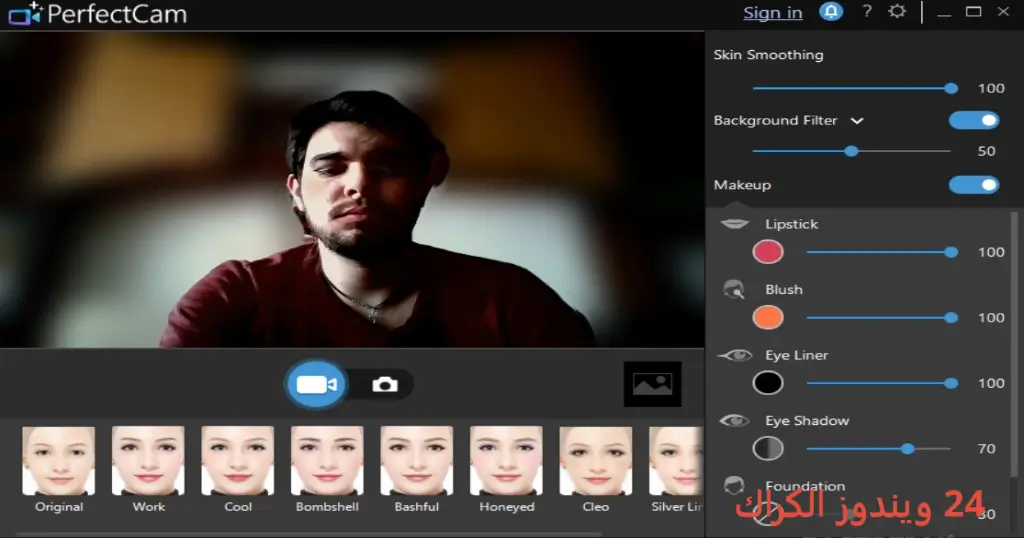
مميزات برنامج CyberLink PerfectCam Premium
- تحسين الصورة: يقوم البرنامج بتحليل الفيديو وإجراء تحسينات فورية على الإضاءة والألوان، ليضمن أن تظل دائمًا في أفضل حالة أثناء الاتصال.
- تضبيط الخلفيات: يمكنك استبدال خلفيتك الافتراضية بخلفيات مخصصة، مما يتيح لك مزيدًا من الخصوصية والتأثيرات المرئية.
- تأثيرات Echtzeit: يقدم البرنامج مجموعة من التأثيرات الرقمية التي يمكن أن تضيف طابعاً مميزاً على مكالمات الفيديو الخاصة بك، مثل إضافة الأنماط والألوان.
- تحكم كامل في الكاميرا: يتيح لك البرنامج ضبط تركيز الفيديو وزوايا الكاميرا حسب احتياجاتك الخاصة. بهذه الطريقة، يمكنك تحسين زوايا التصوير الخاصة بك.
- تصفية الضوضاء: يقلل البرنامج من الضوضاء الخلفية أثناء المكالمات، مما يجعل التجربة أكثر احترافية. يمكن توصيله بسهولة بالميكروفونات الخارجية.
- واجهة مستخدم سهلة: يأتي البرنامج بواجهة مستخدم بسيطة تجعل من السهل على الجميع التعامل مع جميع الميزات المتاحة.
- دعم المتصفحات المتعددة: يدعم البرنامج جميع المتصفحات الكبرى بما في ذلك Google Chrome وFirefox وEdge، مما يضمن تناسبه مع احتياجاتك أيًا كانت.
- التوافق مع تطبيقات الفيديو: البرنامج متوافق مع جميع تطبيقات مكالمات الفيديو الشهيرة مثل Zoom وSkype وMicrosoft Teams.
- متطلبات النظام منخفضة: بغض النظر عن مواصفات جهازك، يمكنك استخدام البرنامج بطريقة فعالة ومرضية.
- النسخة التجريبية المجانية: يمكنك تجربة ميزات البرنامج مجانًا قبل الشراء، مما يمكنك من معرفة ما إذا كان يلبي احتياجاتك.
متطلبات تشغيل النظام
- OS: Windows 10 / 11
- CPU: معالج ثنائي النواة بسرعة 2.0 جيجاهرتز أو أفضل لضمان تشغيل سلس.
- RAM: يفضل وجود 4 جيجابايت على الأقل من الذاكرة RAM لضمان تشغيل سلس للبرنامج مع التطبيقات الأخرى.
- Storage: تحتاج إلى مساحة خالية على القرص الصلب 149.0 MB على الأقل لتثبيت البرنامج.
البدائل والأدوات المشابهة
برنامج Zoom
يُعد Zoom واحدة من أشهر الأدوات المستخدمة للمكالمات والفيديو كونفرانس، حيث يقدم مزايا عديدة مثل المشاركة في الشاشة، والتسجيل، والرسوم التوضيحية. يستخدمه الأشخاص لأغراض العمل والدراسة بشكل يومي. يوفر Zoom واجهة سهلة الاستخدام ويمكن الاتصال فيه بأكثر من 100 شخص في نفس الوقت.
البرنامج مفيد جدًا في بيئات التعليم عن بعد أو الاجتماعات الافتراضية. يمكنك استخدامه حتى لو كانت سرعة الإنترنت لديك متوسطة. لذلك، يفضل العديد من الأشخاص استخدام Zoom لتحسين جودة مكالماتهم والتواصل مع زملائهم.
برنامج OBS Studio
خيار آخر رائع هو OBS Studio، وهو برنامج مفتوح المصدر يمكن استخدامه للبث المباشر وتسجيل الفيديو. وهو مناسب جدًا لمجتمع الألعاب والمحتوى، كما يوفر خصائص متعددة مثل دمج المشاهد المختلفة، وضبط إعدادات الصوت. يُستخدم بشكل شائع بين مستخدمي تويتر ويوتيوب لبيئات البث.
أحد الأسباب التي تجعل الكثير من المبدعين يختارون OBS Studio هو حرية تخصيص إعدادات العرض وواجهة المستخدم الخاصة بهم، مما يساعد في إضفاء لمسة احترافية على محتواهم.
برنامج Skype
يتيح Skype إجراء المكالمات الصوتية والفيديو مجانًا، كما يحتوي على نظام دردشة. يلعب دوراً رئيسياً في التواصل بين الأصدقاء في مختلف أنحاء العالم. تضمن الخدمة جودة صوت وصورة عالية، مما يجعلها واحدة من أكثر الخيارات شيوعًا.
خاصةً للأحباب اللذين يتواصلون بشكل يومي، فإن Skype يبرز كخيار موثوق وذو جودة عالية، حيث يعزز من تجربة المحادثات.
برنامج Microsoft Teams
Microsoft Teams هو أداة تعاونية شهيرة، تجمع بين الدردشة ومكالمات الفيديو وأدوات العمل التعاوني. تُستخدم بشكل رئيسي في بيئات العمل والشركات، حيث يمكن للفرق العمل معًا بفعالية. يمكنك من إعداد الاجتماعات والانتقال عبر المحادثات بسهولة.
يعتبر Teams واحدًا من أفضل خيارات الأعمال لزيادة الإنتاجية والتواصل الفعال بين أعضاء الفريق.
برنامج Google Meet
تم تصميم Google Meet للإجتماعات عبر الفيديو، ويتميز بسهولة الاستخدام والتكامل السلس مع خدمات جوجل الأخرى. يمكنك استخدامه بكل سهولة، فهو متاح لجميع مستخدمي Google Gmail. يتيح لك إجراء المكالمات مع العديد من المشاركين دون أي حدود.
لذلك، يفضل الكثيرون استخدام Google Meet لأن جودته تجعله بديلاً منطقيًا لأي شخص يحتاج إلى التواصل مع الآخرين عبر الفيديو.
كيفية التنزيل والتثبيت CyberLink PerfectCam Premium
إليك خطوات بسيطة لتثبيت البرنامج بنجاح:
- Step 1: انتقل إلى قسم التنزيل على موقع الويب الخاص بالبرنامج.
- Step 2: حدد النسخة الصحيحة من CyberLink PerfectCam Premium.
- Step 3: انقر فوق رابط التنزيل.
- Step 4: انتظر حتى يبدأ تحميل الملف.
- Step 5: إذا كانت هناك حاجة لاستخراج الملفات، قم بذلك.
- Step 6: نفذ ملف الإعداد.
- Step 7: حدد مسار التثبيت حسب اختيارك.
- Step 8: أكمل عملية التثبيت.
- Step 9: عند أول تشغيل، تابع الإرشادات لتهيئة البرنامج.
حلول للأخطاء التي تحدث أثناء وبعد التثبيت
❌ الخطأ 1: فشل التثبيت
مشكلة: تظهر رسالة تفيد بفشل عملية التثبيت.
سبب: قد يكون السبب هو عدم توافق النظام أو وجود ملفات معطلة.
حل: تأكد من تحديث نظام التشغيل. ثم أعد محاولة التثبيت من خلال تحميل النسخة الجديدة.
❌ الخطأ 2: ملفات DLL مفقودة
مشكلة: رسالة تشير إلى ملفات معينة مفقودة.
سبب: قد يكون هناك نقص في الملفات المطلوبة أثناء عملية التثبيت.
حل: يمكنك استعادة الملفات المفقودة من خلال تحميل حزمة .NET Framework أو إعادة تثبيت البرنامج بالكامل.
❌ الخطأ رقم 3: البرنامج لا يفتح
مشكلة: البرنامج يتوقف عن الاستجابة عند محاولة الفتح.
سبب: يمكن أن تكون الأسباب متعددة مثل عدم توافق النظام أو تعارض مع برامج أخرى.
حل: حاول تشغيل البرنامج كمسؤول. كذلك يمكنك فحص التحديثات اللازمة للبرنامج والشروع في تنزيل أي تحديثات.
❌ الخطأ 4: بطء في أداء البرنامج
مشكلة: البرنامج يعمل ببطء شديد.
سبب: قد يرجع السبب إلى نقص الموارد النظامية المتاحة.
حل: تأكد من إغلاق التطبيقات الأخرى التي تستخدم موارد كبيرة، وتحقق من أن جهازك يلبي الحد الأدنى لمتطلبات التشغيل.
❌ الخطأ 5: جودة الفيديو ضعيفة
مشكلة: جودة الفيديو لا تتناسب مع التوقعات.
سبب: قد تكون هناك مشكلات في إعدادات الكاميرا أو الاتصال بالإنترنت.
حل: تحقق من إعدادات جودة الفيديو والاتصال بالإنترنت. حاول أيضًا تشغيل الفيديو على شبكة مختلفة إذا أمكن.
كيفية الاستخدام CyberLink PerfectCam Premium
استخدام CyberLink PerfectCam Premium بسيط جدًا. عند بداية التشغيل، ستظهر لك واجهة البرنامج البسيطة. ابدأ بتوصيل الكاميرا الخاصة بك، وقم بضبط إعدادات الفيديو مثل الإضاءة، والتوافق مع البرامج الأخرى. لا تتردد في استكشاف كافة الميزات، مثل الخلفيات الافتراضية والتأثيرات.
عند إجراء مكالمة فيديو، تأكد من أنك قد ضبطت المثيلات المثلى من الصوت والصورة للحصول على تجربة مثالية. يمكنك اختبار كل ميزة بشكل منفصل قبل الانغماس في المكالمات الفعلية. عند الانتهاء من الإعدادات، يمكنك البدء في استخدام البرنامج في مكالماتك المباشرة بإحساس من الاحترافية.
ملاحظات هامة
- تأكد من تطبيق تحديثات النظام والبرنامج بانتظام لتعزيز الأمان.
- حاول استخدام كاميرا ذات دقة عالية للحصول على أفضل تجربة.
- تحقق من اتصال الإنترنت الخاص بك قبل البدء في المكالمات لتفادي المشاكل.
- استخدم سماعات الأذن لتقليل الضوضاء أثناء مكالمات الفيديو.
- قم دائمًا بتجربة جميع الإعدادات قبل الدردشة مع الآخرين لضمان الجودة التامة.
روابط التحميل CyberLink PerfectCam Premium
| الحجم | الإصدار | المطور | النوع | التوافق | خيار التنزيل |
|---|---|---|---|---|---|
| 149.0 MB | 2.3.7824.0 | CyberLink | برنامج تحسين فيديو | Windows 10 / 11 | الرابط 1, الرابط 2 |
