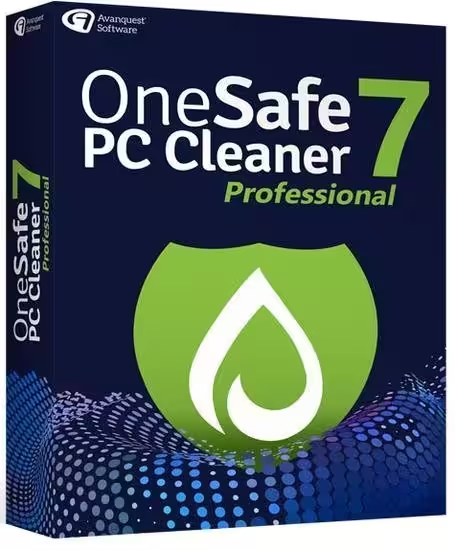
تحميل OneSafe PC Cleaner Pro للكمبيوتر ويندوز
برنامج OneSafe PC Cleaner Pro يعتبر من الأدوات الفعالة في تنظيف أجهزة الكمبيوتر، حيث يتيح لك تحسين أداء النظام الخاص بك بشكل سريع وسهل. يأتي هذا البرنامج بإصدار يدعم أنظمة التشغيل ويندوز 10 و 11، ويتميز بإمكانية التثبيت بشكل مريح بفضل إعداداته المستقلة. يمكنك الاستفادة من فترة تجريبية مجانية لتقييم البرنامج قبل اتخاذ قرار الشراء النهائي، مما يسهل على المستخدمين تجربة جميع ميزاته بدون أي تكلفة. يمكنك معرفة المزيد عن البرنامج عبر هذا الرابط.
يهدف OneSafe PC Cleaner Pro إلى تسريع أداء الحاسوب وتحرير المساحة التخزينية عبر إزالة الملفات غير الضرورية والملفات المؤقتة والمخلفات الناتجة عن التطبيقات. في عالم اليوم، حيث يعتمد العديد من الأشخاص على أجهزة الكمبيوتر في حياتهم اليومية سواء كان ذلك في العمل أو في الترفيه، يصبح استخدام مثل هذه الأدوات أمراً ضرورياً للحفاظ على الأداء السلس والفعال لجهازك. لذا، إذا كنت تعاني من بطء في النظام أو مشاكل تتعلق بالأداء، فإن استخدام هذا البرنامج سيكون خياراً ممتازاً لك.
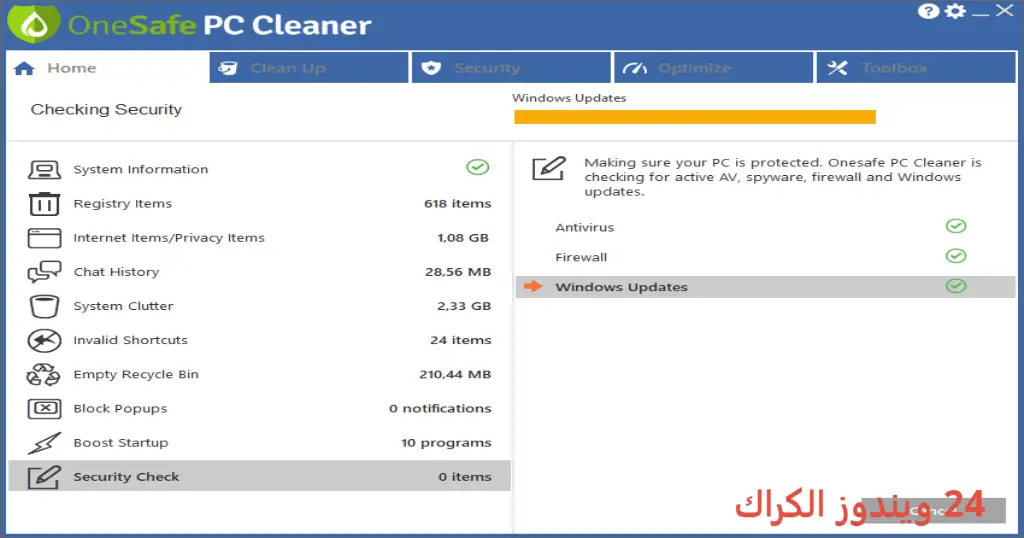
مميزات برنامج OneSafe PC Cleaner Pro
- تحسين الأداء: يقوم البرنامج بتحسين أداء النظام عن طريق إزالة الملفات الزائدة والبرامج غير المستخدمة، مما يساعد في تسريع تشغيل التطبيقات.
- تنظيف شامل للقرص الصلب: يستطيع OneSafe PC Cleaner Pro فحص القرص الصلب بالكامل واكتشاف الملفات غير المرغوب فيها وتقديم تقرير كامل عنها.
- إزالة الملفات المؤقتة: يقوم البرنامج بشكل دوري بإزالة الملفات المؤقتة التي تتجمع نتيجة لتصفح الإنترنت واستخدام التطبيقات.
- تحليل أداء النظام: يوفر البرنامج أدوات لتحليل كيفية استخدام الموارد، مما يمكن المستخدمين من تحديد الاتجاهات وتحسين الأداء.
- سهل الاستخدام: يتميز البرنامج بواجهة مستخدم بسيطة وسهلة تجعل من السهل على المستخدمين من جميع المستويات استخدامه.
- التوافق مع أنظمة متعددة: متوافق مع أنظمة ويندوز 10 و 11، مما يجعله خياراً ممتازاً لمستخدمي هذه الأنظمة.
- صيانة تلقائية: يمكن البرنامج إعداد صيانة تلقائية للكمبيوتر لتقليل الجهد اللازم من قبل المستخدم.
- دعم فني ممتاز: يقدم الدعم الفني عبر الإنترنت للمستخدمين لمساعدتهم في حل أي مشكلات قد يواجهونها.
- تقارير مفصلة: يوفر البرنامج تقارير مفصلة عن أداء النظام والمشكلات التي تم إصلاحها ولمساعدتك على متابعتها بشكل أفضل.
- حماية الخصوصية: يضمن لك البرنامج حماية البيانات الشخصية عن طريق إزالة المخلفات التي يمكن أن تكشف عن معلومات حساسة.
متطلبات تشغيل النظام
- OS: Windows 10 / 11
- CPU: معالج بسرعة 1.5 جيجاهرتز أو أعلى لضمان تشغيل سلس للبرنامج.
- RAM: 2 جيجابايت كحد أدنى لتحسين الأداء وتجنب أي عوائق أثناء الاستخدام.
- Storage: 20 ميجابايت مساحة حرة على القرص الصلب للتثبيت وملفات البيانات.
البدائل والأدوات المشابهة
CCleaner هو أداة مشهورة جداً بين مستخدمي أجهزة ويندوز، حيث يعمل على تنظيف النظام بشكل فعال وتحسين أدائه. تتميز واجهته بالبساطة، مما يسهل على المستخدمين الجدد فهم كيفية استخدامها. تستخدم هذه الأداة بشكل رئيسي لإزالة الملفات الزائدة التي تتراكم بمرور الوقت، كما توفر أدوات تحليل للنظام. العديد من المستخدمين يلجؤون إلى CCleaner لتحرير المساحة الكافية على القرص الصلب، مما يمنحهم أداءً أسرع.
Wise Disk Cleaner يمثل خياراً آخر جيدًا لتنظيف الكمبيوتر بشكل شامل. تتضمن ميزاته إمكانية جدولة عمليات التنظيف ليعمل تلقائيًا. يأخذ المستخدمون في الاعتبار هذه الأداة بسبب قدرتها على تحسين ترتيب الملفات المخزنة وتسريع البحث عن الملفات. تساعد هذه الأداة في توفير مساحة هائلة على القرص الصلب، مما يجعلها مثالية للمستخدمين الذين يمتلكون أجهزة بحجم تخزيني محدود. إن استخدامها مع Wise Disk Cleaner يمكن أن يحسن من تجربة الاستخدام بشكل كبير.
Glary Utilities هو برنامج متكامل يقدم مجموعة واسعة من الأدوات لتحسين أداء الكمبيوتر. يحتوي على أدوات لتنظيف السجل، وإدارة بدء التشغيل، وتحليل القرص الصلب. لذا، يعتبر من البرامج الشاملة التي يمكنها أن تلبي احتياجات المستخدمين بشكل مثالي. يعتبر تنزيل Glary Utilities خياراً جيداً لكل من يبحث عن تحسين شامل للنظام.
Revo Uninstaller هو أداة متعددة الوظائف تساعد في إزالة البرامج غير المرغوب فيها بشكل كامل دون ترك أي مخلفات. تستخدم بشكل شائع عند الرغبة في تنظيف النظام من البرامج التي تؤدي إلى بطء أداء الحاسوب. يفضل الكثير من المستخدمين استخدام Revo Uninstaller بسبب كفاءته وقدرته على إزالة البرامج بشكل كامل وآمن.
Advanced SystemCare هو برنامج تحسين شامل يعمل على توليد أداء عالٍ لنظام التشغيل. يتميز بنظام فحص عميق وتحليل سريع، مما يسهل أكثر على المستخدمين مراقبة حالة النظام. يزداد استخدام Advanced SystemCare نظراً لمرونته وقدرته على تخصيص إعداداته حسب احتياجات المستخدم.
كيفية التنزيل والتثبيت OneSafe PC Cleaner Pro
Step 1: قم بزيارة قسم التحميل بالصفحة الرسمية للبرنامج.
Step 2: حدد الإصدار الصحيح الذي يناسب نظام التشغيل الخاص بك.
Step 3: انقر على رابط التحميل.
Step 4: انتظر حتى تكتمل عملية تحميل الملف.
Step 5: في حال كانت ملفات مضغوطة، قم باستخراج الملفات باستخدام برنامج لفك الضغط.
Step 6: قم بتشغيل ملف الإعداد.
Step 7: اختر مسار التثبيت حسب رغبتك، أو اتركه افتراضياً.
Step 8: قم بإكمال عملية التثبيت بالنقر على “التالي” حتى تنتهي.
Step 9: بعد الانتهاء، يمكنك اتباع الإرشادات التي تظهر عند التشغيل الأول للبرنامج لضبط الإعدادات.
حلول للأخطاء التي تحدث أثناء وبعد التثبيت
❌ الخطأ 1: فشل التثبيت
– مشكلة: في حالة عدم القدرة على تثبيت البرنامج.
– سبب: قد يكون السبب عدم توافق النظام أو وجود برامج أخرى تعمل على التأثير على العملية.
– حل: جرب إعادة تشغيل الجهاز ثم حاول التثبيت مرة أخرى. تأكد من إغلاق جميع التطبيقات المفتوحة.
❌ الخطأ 2: ملفات DLL مفقودة
– مشكلة: ظهور رسالة تشير إلى عدم وجود ملف DLL مطلوب.
– سبب: قد يكون البرنامج يحتاج إلى مكتبات معينة غير مثبتة على النظام.
– حل: تأكد من تحديث نظام التشغيل، وقم بتثبيت مكتبات Visual C++ Redistributable المفقودة.
❌ الخطأ رقم 3: البرنامج لا يفتح
– مشكلة: عدم إمكانية فتح البرنامج بعد التثبيت.
– سبب: قد تكون هناك تعارضات مع برامج أخرى أو إعدادات غير صحيحة.
– حل: جرب إعادة تثبيت البرنامج أو تشغيله كمسؤول من خلال النقر بزر الماوس الأيمن على الأيقونة ثم اختيار “تشغيل كمسؤول”.
❌ الخطأ 4: بطء البرنامج
– مشكلة: البرنامج يعمل ببطء.
– سبب: قد يحدث ذلك إذا كان هناك نقص في موارد النظام مثل RAM أو CPU.
– حل: تأكد من إغلاق التطبيقات غير الضرورية وزيادة ذاكرة الوصول العشوائي إذا كان ذلك ممكناً.
❌ الخطأ 5: عدم القدرة على تحديث البرنامج
– مشكلة: فشل التحديث إلى الإصدار الأحدث.
– سبب: قد يكون ذلك بسبب اتصال الإنترنت غير المستقر.
– حل: تحقق من اتصال الإنترنت الخاص بك وحاول مرة أخرى، أو قم بتنزيل التحديث يدويًا من الموقع الرسمي.
كيفية الاستخدام OneSafe PC Cleaner Pro
لبدء استخدام OneSafe PC Cleaner Pro، افتح البرنامج بعد تثبيته. ستظهر لك واجهة بسيطة تتيح لك الوصول لكل الخصائص بسرعة. يمكنك البدء بفحص النظام بالضغط على زر “Scan”. سيقوم البرنامج بتحليل النظام للعثور على الملفات غير الضرورية والمخلفات.
بعد انتهاء عملية الفحص، ستظهر لك قائمة بالتوصيات، اختر العناصر التي ترغب في إزالتها، ثم اضغط على “Clean”. يمكنك أيضاً استخدام الميزات الأخرى مثل “Privacy Cleaner” لحماية بياناتك الشخصية. اعتمد على التقارير المفصلة التي يقدمها البرنامج لتقييم أداء النظام بشكل منتظم.
ملاحظات هامة
- يُنصح بالقيام بفحص شامل للنظام بشكل دوري لتحسين الأداء.
- احرص على تحديث البرنامج للحصول على أحدث الميزات والإصلاحات.
- استخدم ميزة النسخ الاحتياطي لحفظ المعلومات المهمة قبل إجراء أي عمليات تنظيف.
- اجعل إعدادات الصيانة التلقائية مفعلة لضمان أداء مستمر وجيد للجهاز.
روابط التحميل OneSafe PC Cleaner Pro
| الحجم | الإصدار | المطور | النوع | التوافق | خيار التنزيل |
|---|---|---|---|---|---|
| 8.9 MB | Pro | OneSafe | PC Cleaner | Windows 10 / 11 | Send.cm, Userscloud |