تحميل DiskDigger 2.0.13.4127 للكمبيوتر ويندوز
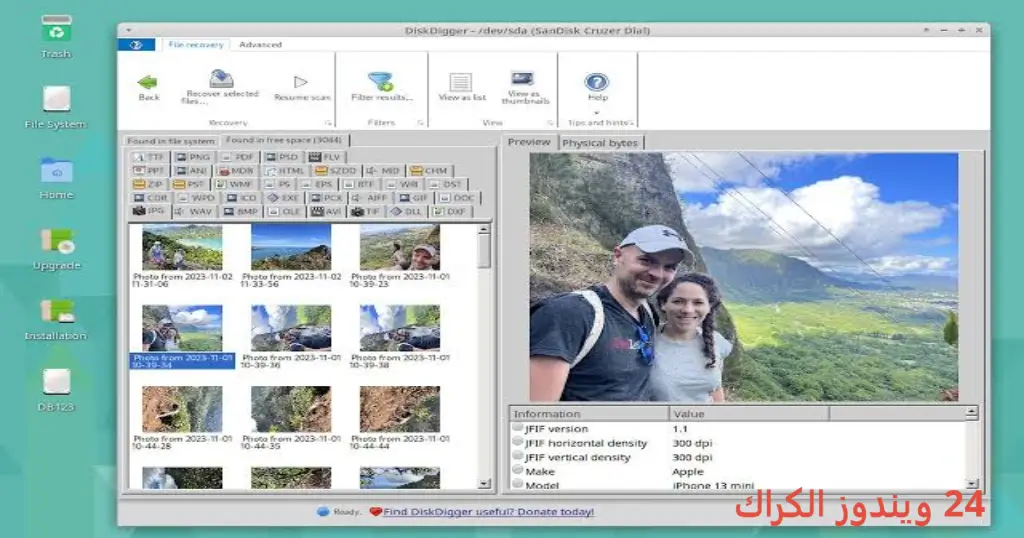
برنامج DiskDigger هو أداة قوية تُستخدم لاستعادة البيانات المفقودة عبر تحليل مساحة التخزين على الأجهزة. يسعى هذا البرنامج لمساعدتك في استعادة الملفات المفقودة بسبب الحذف غير المقصود، أو الأخطاء النظامية، أو حتى الأعطال. يكون البرنامج متاحًا كإعداد يتطلب التثبيت على الكمبيوتر، مما يسهل استخدامه على أنظمة تشغيل مثل Windows 10 و Windows 11. يُعتبر هذا البرنامج أيضًا خيارًا جيدًا للذين يبحثون عن تجربة مجانية، مع إمكانية الوصول إلى النسخة الرسمية للاستخدام والاستمتاع بخصائصه المدهشة.
يتسم البرنامج بواجهة بسيطة وسهلة الاستخدام، مما يجعله مناسباً لجميع المستخدمين، سواء كانوا مبتدئين أو محترفين. يستخدم البرنامج خوارزميات متقدمة لتحليل البيانات المفقودة، مما يزيد من فرص استعادة الملفات. تعتبر برامج كهذه ضرورية لأي شخص يعاني من فقدان البيانات، سواء كان ذلك على جهاز كمبيوتر شخصي أو وسائط تخزين خارجية. إذا كنت تبحث عن حلول موثوقة لاستعادة الملفات، فإن DiskDigger هو الخيار الأمثل لك. لمزيد من المعلومات حول البرنامج، يمكنك زيارة هذه الصفحة.
مميزات برنامج DiskDigger
- استعادة الملفات المحذوفة: يمكن للبرنامج استعادة الصور والفيديوهات والملفات الأخرى المحذوفة من محركات الأقراص.
- سهولة الاستخدام: يتميز بواجهة مستخدم سهلة وتوجيهات بسيطة، مما يسهل على أي مستخدم التعامل معه.
- فحص الأقراص بسرعة: يتيح لك البرنامج إجراء فحص سريع للأقراص الصلبة والوسائط الخارجية في دقائق معدودة.
- خيارات الفحص المتعددة: يمكنك اختيار أساليب فحص مختلفة، مثل الفحص السريع أو الفحص العميق للحصول على نتائج أفضل.
- التوافق المتعدد: يدعم البرنامج العديد من أنظمة الملفات مثل NTFS وFAT، مما يجعله م مناسبًا للاستخدام مع معظم الأقراص.
- تصدير النتائج: يمكنك حفظ الملفات المستردة على جهازك أو نقلها إلى وسائط تخزين أخرى.
- توفير طاقات النظام: لا يتطلب البرنامج موارد مكثفة من الجهاز، مما يجعله مثالياً لأجهزة الكمبيوتر ذات الأداء المتوسط.
- تحديثات دورية: يحصل البرنامج على تحديثات منتظمة لتحسين الأداء وإضافة ميزات جديدة.
- دعم عملاء ممتاز: يوفر مطورو البرنامج دعمًا فعالاً للمستخدمين في حال واجهتهم أي مشاكل أثناء الاستخدام.
متطلبات تشغيل النظام
- OS: Windows 10 / 11
- CPU: معالج بتردد 1.5 GHz أو أعلى يُنصح به لتحقيق أداء سلس.
- RAM: 2 جيجابايت كحد أدنى، ويفضل 4 جيجابايت للحصول على أداء أفضل.
- Storage: مساحة خالية تبلغ 200 ميجابايت على الأقل لتثبيت البرنامج وملفات الاستعادة.
البدائل والأدوات المشابهة
برنامج Recuva
يُعتبر Recuva من البرامج الرائدة في استعادة البيانات، حيث يساعد المستخدمين على استعادة الملفات المحذوفة من محركات الأقراص والميموري كارد. يتميز بواجهة سهلة الاستخدام، ويقدم خيارات فحص سريعة وعميقة، مما يجعله اختيارًا جيدًا للمبتدئين وكذلك المحترفين.
يستخدم Recuva بشكل واسع في الحالات التي يتم فيها حذف الملفات بشكل غير مقصود، ويمكنه التعامل مع العديد من أنواع الملفات. على سبيل المثال، إذا قمت بحذف صورة هامة بشكل غير متعمد، يمكنك استخدامه للبحث عنها وإعادتها بسهولة.
برنامج EaseUS Data Recovery Wizard
يقدم EaseUS Data Recovery Wizard مجموعة واسعة من أدوات استعادة البيانات القوية، مما يجعله خياراً شائعاً بين المستخدمين. بفضل تصميمه السلس، يمكن للمستخدمين استعادة الملفات المحذوفة من أي جهاز تخزين بسهولة.
يمكن استخدام هذا البرنامج في الحالات التي فقد فيها المستخدم بيانات بسبب تلف القرص الصلب أو هجمات الفيروسات، مما يجعله مثاليًا لحالات الطوارئ. كما يقدم خيارات لاستعادة ملفات النصوص وصور والمزيد.
برنامج Stellar Data Recovery
يمثل Stellar Data Recovery خيارًا متقدمًا لاستعادة البيانات المفقودة. يتميز بإمكانية استعادة الملفات من مجموعة متنوعة من الأنظمة، بما في ذلك محركات الأقراص التالفة. يدعم أيضًا استعادة الملفات من أكواد RAW، مما يجعله مفيدًا للمستخدمين المختبرين الذين يحتاجون لاستعادة البيانات الهامة.
يستطيع Stellar تغطية مجموعة واسعة من تنسيقات الملفات والمساعدة في استعادة الملفات المحذوفة بشكل احترافي. يعتبر هذا البرنامج مناسبًا للمستخدمين الذين يحتاجون لخيارات استعادة متقدمة تجعلهم يشعرون بالأمان عند التعامل مع البيانات الهامة.
برنامج MiniTool Power Data Recovery
MiniTool Power Data Recovery هو خيار واسع النطاق لاستعادة البيانات، حيث يتيح للمستخدمين استعادة ملفاتهم بسهولة من محركات الأقراص المختلفة. يوفر البرنامج على حد سواء الفحص السريع والعميق، مما يسمح بالعثور على الملفات المحذوفة بشكل فعال.
يمكنك استخدام البرنامج في حالات متعددة، بما في ذلك في حال فقدت بياناتك بسبب هجوم مالوير أو فشل النظام. بتوفير واجهة مستخدم سهلة، يعد خياراً ممتازاً للمستخدمين الذين يحتاجون لاستعادة بياناتهم دون عناء.
برنامج Disk Drill
Disk Drill هو أداة قوية لاستعادة البيانات تقدم مجموعة كبيرة من الوظائف للمستخدمين. بفضل خوارزميات الاستعادة المتقدمة، يمكن للبرنامج العثور على الملفات المحذوفة في حالات الطوارئ، مما يجعله خيارًا موثوقًا للذين وافقهم الحظ السيء.
يمكن استخدام Disk Drill لبساطته وفعاليته في استعادة البيانات سواء كانت صور، فيديوهات، أو أي أنواع أخرى من الملفات، مما يجعله مفيدًا لكل من المستخدمين المحترفين والمبتدئين.
كيفية التنزيل والتثبيت DiskDigger
إليك خطوات بسيطة لتحميل وتثبيت البرنامج:
- Step 1: اذهب إلى قسم التحميل على الموقع.
- Step 2: حدد النسخة الصحيحة من البرنامج.
- Step 3: اضغط على رابط التحميل.
- Step 4: انتظر حتى يتم تحميل الملف.
- Step 5: إذا كان الملف مضغوطًا، استخرج الملفات.
- Step 6: شغّل ملف الإعداد.
- Step 7: اختر مسار التثبيت المطلوب.
- Step 8: أكمل عملية التثبيت.
- Step 9: اتبع تعليمات الإرشاد عند واستخدام للإنطلاق الأول للبرنامج.
حلول للأخطاء التي تحدث أثناء وبعد التثبيت
❌ الخطأ 1: فشل التثبيت
مشكلة: قد تفشل عملية التثبيت بسبب ملفات مفقودة أو عدم توافق النظام.
سبب: غالبًا ما يحدث ذلك عند وجود تضارب بين البرامج أو إذا لم يكن لديك الأذونات المناسبة.
حل: تأكد من أن لديك امتيازات المدير وقم بإلغاء تثبيت أي نسخ قديمة من البرنامج، ثم حاول إعادة التثبيت مرة أخرى.
❌ الخطأ 2: ملفات DLL مفقودة
مشكلة: تظهر رسالة تفيد بوجود ملفات DLL مفقودة.
سبب: ينتج هذا عن نقص الملفات الضرورية لتشغيل البرنامج.
حل: تحقق من ملفات النظام المثبتة بشمولية أو اتبع خطوات إصلاح النظام لاستعادة الملفات المفقودة.
❌ الخطأ رقم 3: البرنامج لا يفتح
مشكلة: قد تواجه صعوبة في فتح البرنامج بعد التثبيت.
سبب: توجد مشاكل في الملفات الرئيسية أو تعارض مع برامج أخرى.
حل: حاول إعادة تشغيل الكمبيوتر ثم فتح البرنامج مرة أخرى، وإذا استمرت المشكلة، قم بإعادة التثبيت.
❌ الخطأ 4: تكون البيانات ناقصة بعد الاستعادة
مشكلة: بعد استعادة البيانات، قد تكون الملفات المسترجعة غير كاملة أو تالفة.
سبب: هذه المشكلة تحدث عادة في حال إجراء الفحص السريع فقط.
حل: استخدم خيار الفحص العميق للحصول على استعادة أكثر شمولية.
❌ الخطأ 5: البرنامج بطئ في الأداء
مشكلة: قد يعمل البرنامج بشكل بطيء أثناء عملية الفحص.
سبب: يمكن أن يكون هذا بسبب وجود الكثير من الملفات على الجهاز.
حل: حاول إغلاق التطبيقات الأخرى أثناء تشغيل البرنامج لتحسين الأداء.
كيفية الاستخدام DiskDigger
لاستخدام برنامج DiskDigger، اتبع الخطوات التالية:
- شغل البرنامج بعد التثبيت.
- اختر نوع الفحص الذي تريده (سريع أو عميق).
- حدد محرك الأقراص الذي تريد فحصه.
- ابدأ عملية الفحص وانتظر حتى تكتمل.
- استعرض الملفات التي تم العثور عليها واختر ما تود استعادته.
ستجد أن واجهة البرنامج توجهك بسهولة خلال هذه الخطوات، مما يجعل عملية استعادة الملفات عملية سلسة وممتعة.
ملاحظات هامة
- تأكد من وجود مساحة فارغة كافية على القرص المستهدف لتخزين الملفات المستعادة.
- قم بتحديث البرنامج بانتظام لضمان أفضل أداء ومميزات جديدة.
- استخدم النسخ الاحتياطي المنتظم لتجنب فقدان البيانات في المستقبل.
- احذر من استعادة الملفات من مصادر غير موثوقة لتجنب البرمجيات الضارة.
روابط التحميل DiskDigger
| الحجم | الإصدار | المطور | النوع | التوافق | خيار التنزيل |
|---|---|---|---|---|---|
| 3.4 MB | 2.0.13.4127 | DiskDigger | استعادة البيانات | Windows 10 / 11 | Theuser.cloud, Usersdrive |