تحميل DisplayFusion Pro 12.0.2 للكمبيوتر ويندوز
برنامج DisplayFusion Pro يعد واحدًا من أبرز الأدوات التي تعمل على تحسين تجربة استخدام الشاشات المتعددة على نظام التشغيل ويندوز. البرنامج يوفر مجموعة من الميزات المتقدمة التي تساعد في إدارة الشاشات المتعددة بسلاسة، مما يسمح للمستخدمين بتنظيم النوافذ والتطبيقات بطريقة مثالية. مع وجود إعدادات مخصصة وإمكانية تقسيم الشاشة، بإمكان المستخدمين تحسين كفاءتهم في العمل. كما يدعم البرنامج كل من Windows 10 وWindows 11، ويأتي بإعداد تثبيت مستقل يمكنه العمل بدون اتصال بالإنترنت، مما يسهل عملية التثبيت والاستخدام.
يعتبر هذا البرنامج الأمثل للمحترفين الذين يحتاجون إلى بيئة عمل منظمة، سواءً كانوا مصممي جرافيك أو مطوري برمجيات أو حتى موظفين في المكاتب الذين يستفيدون من الشاشات المتعددة. من خلال DisplayFusion Pro، يمكن تحقيق استفادة قصوى من إعدادات الشاشة المتعددة عبر استخدام ميزات مثل خلفيات مخصصة، وأزرار التحكم السريعة، والتنبيهات، والمزيد. يمكنك الاطلاع على مزيد من التفاصيل عبر هذا الرابط.
مميزات برنامج DisplayFusion Pro
- إدارة النوافذ المتعددة: البرنامج يسهل إدارة النوافذ عبر الشاشات المختلفة، مما يمكنك من التحكم في توزيع النوافذ بشكل سهل وفعال.
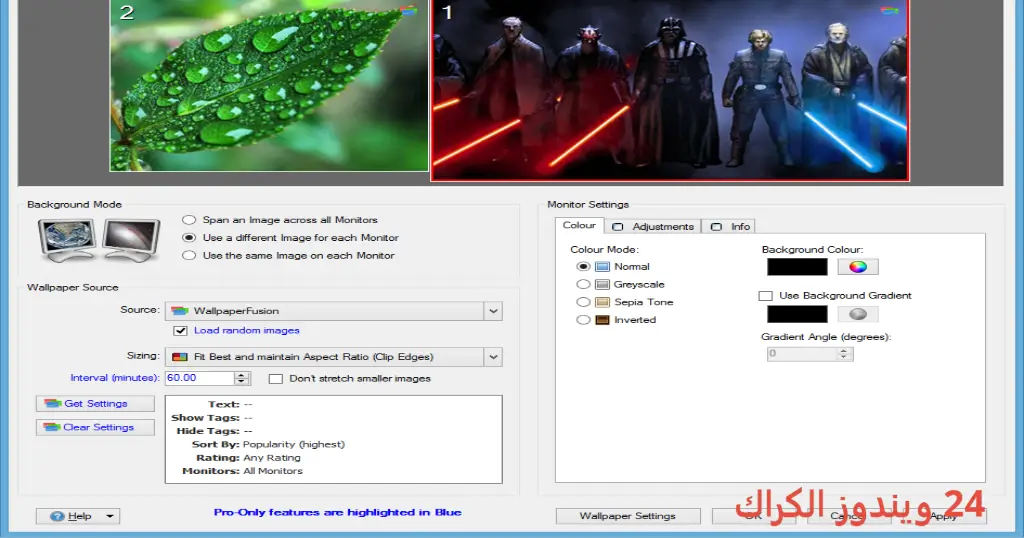
- الخلفيات المتعددة: يمكنك تخصيص خلفيات كل شاشة على حدى لجعل بيئة العمل أكثر تحملًا وشخصية.
- أزرار التحكم المخصصة: يتيح لك program تعيين أزرار للتحكم السريع في التطبيقات وتبديل النوافذ حسب الحاجة.
- الإشعارات: يمكنك استقبال إشعارات مزامنة على مختلف الشاشات مما يحسن من فعالية العمل.
- تخصيص الاختصارات: يوفر البرنامج إمكانية تخصيص اختصارات لوحة المفاتيح لتسهيل أداء المهام اليومية.
- تطبيقات الوصول السريع: يوفر الوصول السريع إلى التطبيقات المستخدمة بشكل متكرر، مما يوفر الوقت والجهد.
- وضع التصفح: يمكن عرض محتوى الويب عبر واجهة خاصة تدعم الشاشات المتعددة.
- تخصيص الألوان والموضوعات: إمكانية تغيير الألوان والموضوعات تجعل من السهل على المستخدم تخصيص مظهر البرنامج.
- توافق مع العديد من الأجهزة: يدعم جميع أنواع الشاشات والأجهزة المتصلة، مما يجعله مناسبًا لأي إعداد.
- الدعم الفني: يوفر البرنامج دعمًا فنيًا جيدًا ومجتمع مستخدمين نشط للإجابة على الأسئلة والمساعدة.
متطلبات تشغيل النظام
- OS: Windows 10 / 11
- CPU: يجب أن يكون لديك معالج Intel أو AMD حديث، يفضل أن يكون بتردد أعلى من 2.0GHz.
- RAM: الحد الأدنى هو 4 جيجابايت، ولكن يفضل 8 جيجابايت لتحسين الأداء.
- Storage: يتطلب حوالي 30 ميجابايت من المساحة الخالية على القرص الصلب للتثبيت.
البدائل والأدوات المشابهة
برنامج UltraMon
برنامج UltraMon هو أداة قوية لتعزيز إدارة الشاشات المتعددة. يساعد في تحسين تنظيم النوافذ وتعزيز الأداء. يقوم البرنامج بتقديم أدوات مثل إظهار مدة التشغيل لجميع التطبيقات، مما يساعد المستخدمين على إدارة وقت العمل بكفاءة.
يستخدمه الأشخاص الذين يعملون مع عدة شاشات بشكل يومي، مثل المصممين والمطورين، حيث يمكنهم السيطرة على مهامهم بطريقة منظمة وأكثر سهولة. للاطلاع على المزيد عن البرنامج، تحقق من هذا الرابط.
برنامج DisplaySwitcher
برنامج DisplaySwitcher يمثل حلاً ممتازًا للمستخدمين الذين يرغبون في التحكم بسرعة في إعدادات الشاشة. يمكن للمستخدمين من خلاله التبديل بسلاسة بين الشاشات الموصولة أو حتى عرض الشاشة الرئيسية على شاشة ثانوية لمزيد من المرونة.
يستخدمه الكثيرون في مجالات البث المباشر أو أثناء المؤتمرات حيث تتطلب الأمور عرض محتوى مرئي على شاشات متعددة. يمكنك معرفة المزيد عنه من خلال هذا الرابط.
برنامج dual monitor tools
برنامج dual monitor tools أداة مجانية توفر العديد من الميزات لإدارة الشاشات المتعددة. يمكن للمستخدمين التحكم في إعدادات الشاشة، وتحديد مكان النوافذ تلقائيًا، مما يبسط تجربة الاستخدام.
المديرين والمستخدمين في مكاتب متعددة الشاشات يجدون أن هذا البرنامج يسهل أعمالهم اليومية ويزيد من إنتاجيتهم. للمزيد من المعلومات، قم بزيارة هذا الرابط.
برنامج Actual Multiple Monitors
Actual Multiple Monitors يوفر مجموعة رائعة من الخيارات لإدارة الشاشات المتعددة. مع ميزات إضافية مثل شريط المهام لكل شاشة وتخصيصات فريدة، يصبح هذا البرنامج خيارًا مثاليًا للمستخدمين الذين يرغبون في تحسين تجربتهم على الشاشات المتعددة.
المستخدمون الذين يعملون في بيئات تتطلب تنظيمًا دقيقًا يعتبرون البرنامج ضروريًا لهم. لمزيد من المعلومات، يمكنك الاطلاع على هذا الرابط.
برنامج X-Mouse Button Control
برنامج X-Mouse Button Control يساعد في تخصيص أزرار الماوس على مختلف الشاشات. يتم استخدامه بشكل شائع لتحسين الأداء أثناء العمل على شاشات متعددة، حيث يسمح بإجراء تغييرات مباشرة على إعدادات الماوس.
المستخدمون الذين يقومون بأعمال تصميم أو تطوير برامج يستفيدون بشكل كبير من تلك المرونة، ويجدون أن البرنامج يزيد من إنتاجيتهم. تعرف عليه المزيد عبر هذا الرابط.
كيفية التنزيل والتثبيت DisplayFusion Pro
- Step 1: اذهب إلى قسم التنزيل على الموقع الرسمي.
- Step 2: حدد النسخة الصحيحة التي تناسب نظامك.
- Step 3: اضغط على رابط التنزيل.
- Step 4: انتظر حتى يتم تحميل الملف.
- Step 5: إذا لزم الأمر، قم بفك ضغط الملفات.
- Step 6: شغل ملف الإعداد.
- Step 7: اختر مسار التثبيت الذي تفضله.
- Step 8: اكمل عملية التثبيت بالضغط على “التالي” حتى تنتهي.
- Step 9: عند أول تشغيل، تابع الخطوات لتخصيص إعداداتك الأولية.
حلول للأخطاء التي تحدث أثناء وبعد التثبيت
❌ الخطأ 1: فشل التثبيت
– مشكلة: قد تحدث مشاكل أثناء تثبيت البرنامج.
– سبب: قد يكون السبب هو وجود إصدار قديم مثبت مسبقًا أو تعارضات مع البرامج الأخرى.
– حل: قم بإلغاء تثبيت النسخة القديمة، وأعد تشغيل الجهاز، ثم حاول التثبيت مرة أخرى.
❌ الخطأ 2: ملفات DLL مفقودة
– مشكلة: قد تواجه رسالة خطأ تشير إلى مفقودات DLL.
– سبب: عدم وجود الملفات اللازمة لتشغيل البرنامج.
– حل: قم بتنزيل وتثبيت حزمة Microsoft Visual C++ Redistributable.
❌الخطأ رقم 3: البرنامج لا يفتح
– مشكلة: تطبيق DisplayFusion Pro لا يعمل عند محاولة الفتح.
– سبب: قد يكون السبب هو إعدادات حماية النظام التي تمنع تشغيله.
– حل: أعد تشغيل النظام كمسؤول وتأكد من عدم وجود برنامج مكافحة الفيروسات الذي يمنعه من العمل.
❌ الخطأ 4: تعطل أثناء الاستخدام
– مشكلة: البرنامج يتعطل بشكل متكرر عند الاستخدام.
– سبب: قد يكون هناك تعارض مع تطبيقات أخرى أو عدم توافق مع مكونات النظام.
– حل: قم بتحديث البرنامج إلى النسخة الأحدث أو قم بتعطيل التطبيقات الأخرى.
❌ الخطأ 5: لا يمكن العثور على إعدادات الشاشة
– مشكلة: البرنامج عجز عن تعيين الإعدادات المطلوبة للشاشة.
– سبب: قد يكون هناك مشكلة في تعريفات الشاشة.
– حل: تأكد من تحديث تعريفات الشاشة من موقع الشركة المصنعة.
كيفية الاستخدام DisplayFusion Pro
إليك دليلاً سريعًا للمبتدئين لبدء استخدام DisplayFusion Pro. بعد تثبيت البرنامج وفتحه، سوف ترى واجهة مستخدم مخصصة. يمكنك البدء بضبط الإعدادات من خلال القوائم المختلفة.
أولاً، انتقل إلى قسم “الإعدادات” حيث يمكنك تخصيص شاشتك، مثل تعيين خلفيات متنوعة لكل شاشة. بعد ذلك، انتقل إلى إعداد “النوافذ” لضبط كيفية فتح التطبيقات وترتيبها عبر الشاشات. يمكنك إنشاء أزرار سريعة لفتح تطبيقات محددة بسرعة، مما يوفر عليك الوقت أثناء العمل. أخيرًا، تأكد من استكشاف خيارات الإشعارات لتحصل على تنبيهات مرئية تناسب احتياجاتك.
ملاحظات هامة
- تحقق من التحديثات: تأكد من تحديث البرنامج بانتظام لضمان الحصول على ميزات جديدة وإصلاحات الأخطاء.
- توافق الأجهزة: تأكد من أن جميع الأجهزة والشاشات متوافقة مع البرمجيات المستخدمة.
- الأمان: استخدم دائمًا برنامج مكافحة الفيروسات للتحقق من أن الملفات المحملة آمنة ولا تحتوي على أي برامج ضارة.
- الدعم الفني: استفد من الدعم الفني المتاح للحصول على مساعدة في حالات الطوارئ.
روابط التحميل DisplayFusion Pro
| الحجم | الإصدار | المطور | النوع | التوافق | خيار التنزيل |
|---|---|---|---|---|---|
| 29.8 MB | 12.0.2 | DisplayFusion | برمجيات مساعدة | Windows 10 / 11 | Theuser.cloud, Usersdrive |