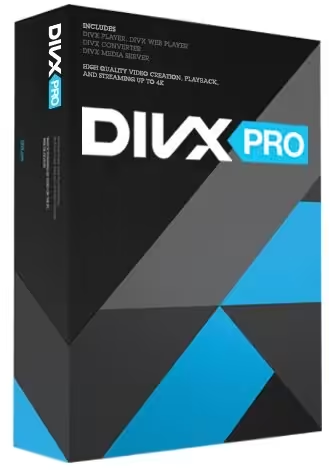
تحميل DivX Pro 10.10.1 للكمبيوتر ويندوز
برنامج DivX Pro هو أداة قوية لتحويل وتحرير الفيديو، يعمل كتجربة مستقلة ومثالية لمستخدمين نظام Windows 10 وWindows 11. يأتي البرنامج بإعداد يعمل بشكل كامل دون الحاجة للاتصال بالإنترنت ولا يتطلب تثبيت مكونات إضافية. يوفر البرنامج إمكانية الوصول المجاني للمستخدمين الجدد لتجربة مميزاته قبل اتخاذ قرار الشراء. مع توفر النسخة السادسة من البرنامج، يمكن للمستخدمين التجربة بكل سهولة.
يتيح لك DivX Pro 10.10.1 تحويل ملفات الفيديو إلى صيغ مختلفة، مضغطة أو عالية الجودة حسب الرغبة. يستخدم البرنامج عادة في مستوى الاحتراف لإنتاج الفيديوهات حيث تستطيع ضبط الجودة وإضافة التأثيرات بسهولة. إمكانية دعم العديد من التنسيقات، تجعله الخيار الأمثل للعديد من المستخدمين في المجالات المختلفة، من المحترفين إلى الهواة.
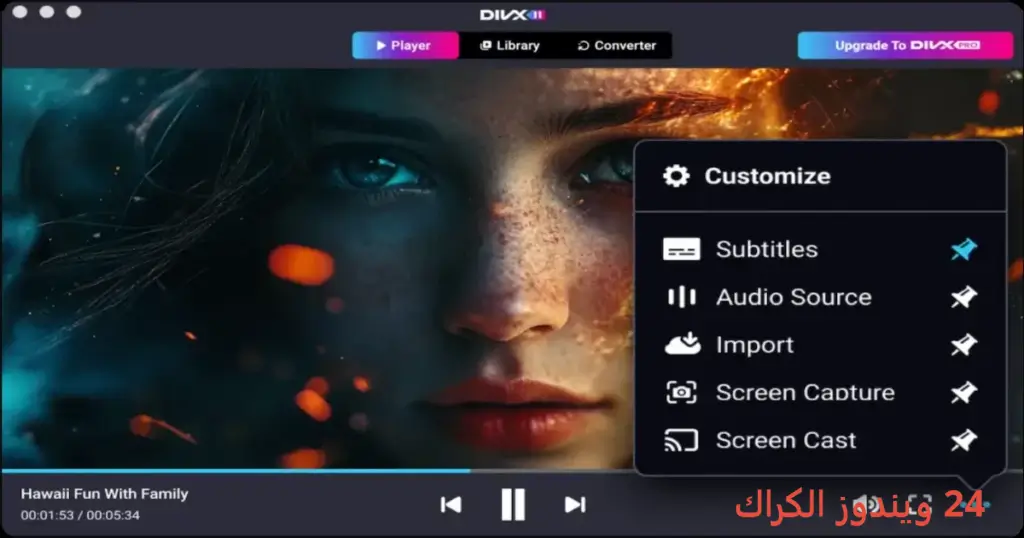
مميزات برنامج DivX Pro
- تحويل الفيديو: يدعم تحويل الملفات إلى صيغ متنوعة مثل AVI وMP4 وMKV.
- تحرير الفيديو: يمكنك تحرير مقاطع الفيديو بسهولة وإضافة تأثيرات انتقالية.
- تشغيل الفيديو: يحتوي على مشغل مدمج يدعم معظم تنسيقات الفيديو.
- ضبط الجودة: يمكنك التحكم في جودة الفيديو وحجم الملف حسب الحاجة.
- مزامنة الصوت والفيديو: يضمن دقة توقيت الصوت والفيديو للحصول على تجربة مشاهدة سلسة.
- دعم الترجمة: يمكنك إضافة ترجمة إلى مقاطع الفيديو بنفس السهولة.
- واجهة مستخدم سهلة: تصميم البرنامج يجعل من السهل استخدامه حتى للمبتدئين.
- تحسين الأداء: البرنامج مُحسَّن ليعمل بكفاءة عالية على أنظمة تشغيل Windows.
- تحديثات منتظمة: يوفر المطورون تحديثات دورية لإصلاح الأخطاء وتحسين الأداء.
- دعم فني متميز: يوفر دعم فني للمستخدمين لمساعدتهم في حال واجهتهم أي مشاكل.
متطلبات تشغيل النظام
- OS: Windows 10 / 11
- CPU: معالج بدقة 2.0 GHz أو أعلى لتجربة تشغيل سلسة.
- RAM: 4 جيجابايت على الأقل لتحمل الأحمال الثقيلة من العمل.
- Storage: مساحة تخزين 1 جيجابايت للحفاظ على ملفات البرنامج والمحتوى.
البدائل والأدوات المشابهة
-
برنامج HandBrake
برنامج HandBrake هو أداة تحويل فيديو مجانية ومفتوحة المصدر. يتميز بسهولة الاستخدام، حيث يتيح لك تحويل الفيديوهات من صيغة إلى أخرى بكل سهولة. معظم المستخدمين يعتمدون عليه لتحويل مقاطع الفيديو إلى التنسيقات المناسبة لمختلف الأجهزة، مثل الهواتف الذكية وأجهزة الكمبيوتر. في السيناريو الواقعي، قد تستخدم HandBrake لتحويل أفلام DVD إلى صيغ رقمية من أجل مشاهدتها على أجهزة مختلفة، مما يسهل الوصول والتمتع بالمحتوى.
يعتبر HandBrake خيار جيد للمستخدمين الذين يبحثون عن أداة مجانية ذات إمكانيات عالية. مع واجهة مستخدم بسيطة، يستطيع المستخدمون الجدد أن يتعلموا كيفية استخدامه بسرعة دون الحاجة إلى خبرة سابقة.
-
برنامج VLC Media Player
برنامج VLC Media Player هو مشغل وسائط موثوق يدعم معظم تنسيقات الفيديو والصوت. لا يقتصر ذلك على كونه مشغل، بل يتضمن أيضاً محول فيديو يمكن استخدامه لتحويل ملفات الفيديو. في سيناريو الاستخدام الحقيقي، يمكن للمستخدم النهائي تشغيل مقاطع الفيديو المحلية أو محطات الراديو عبر الإنترنت، مما يجعله خيارًا مثاليًا للمستخدمين.
يعتبر VLC فريداً من نوعه بسبب مرونته وقدرته على تشغيل الملفات من مصادر متعددة، مما يجعل من السهل على المستخدمين الوصول إلى محتواهم أينما كانوا.
-
برنامج Avidemux
برنامج Avidemux هو محرر فيديو بسيط يمكن استخدامه لتعديل مقاطع الفيديو وتطبيق تأثيرات بسيطة. تعتبر الأداة مثالية للمستخدمين الذين يرغبون في إجراء تعديلات بسيطة مثل القص والتحويل دون التأثير على الجودة الأصلية. في الحياة اليومية، قد تستخدم Avidemux لضبط مقاطع الفيديو قبل نشرها عبر الإنترنت، فهي تمنحك التحكم في كيفية خروج المحتوى الخاص بك.
الأداة سهلة التعلم وتحتوي على واجهة مستخدم واضحة، مما يجعلها خيارًا شائعًا بين المستخدمين الذين يحبون التعديل البسيط دون الحاجة إلى برامج احترافية معقدة.
-
برنامج Streamlabs OBS
يمكن اعتبار Streamlabs OBS كأداة مثالية للبث المباشر وتسجيل الشاشة. يستخدم على نطاق واسع في عالم الألعاب، حيث يقدم ميزات رائعة تساعد المحترفين على بث مقاطع الفيديو بشكل مباشر. تتيح هذه الأداة للمستخدمين تخصيص إعداداتهم، مما يجعلهم قادرين على تقديم محتوى فريد. في الاستخدام اليومي، يمكن للمستخدمين تطبيق Streamlabs OBS لتسجيل مقاطع فيديو من جلسات الألعاب، أو حتى إلقاء المحاضرات عبر الإنترنت.
تعتبر Streamlabs OBS الخيار الأمثل للمستخدمين الراغبين في إنشاء محتوى فيديو مباشر وعالي الجودة، والتي يمكن أن تسبب له تأثيراً كبيراً في مستواهم المهني.
-
برنامج Camtasia
يمكن اعتبار Camtasia أداة احترافية لتسجيل الشاشة وتحرير الفيديو. يستخدم من قبل مواهب وسائل التواصل الاجتماعي وصناع المحتوى لتصميم مقاطع الفيديو التعليمية والترويجية. في العالم الحقيقي، يعد Camtasia الخيار الأفضل لإنشاء ثم تحرير مقاطع الفيديو قبل مشاركتها على منصات مختلفة، من دون الحاجة إلى مهارات متقدمة في إنتاج الفيديو.
مع مجموعة متنوعة من الميزات مثل تسجيل الشاشة وإضافة التأثيرات، يعتبر Camtasia سهل الاستخدام لأي شخص يبحث عن إنشاء محتوى عالي الجودة بسرعة.
كيفية التنزيل والتثبيت DivX Pro
تتضمن عملية تحميل وتثبيت DivX Pro عدة خطوات بسيطة:
- الخطوة 1: اذهب إلى قسم التحميل على موقع البرنامج.”
- الخطوة 2: حدد النسخة الصحيحة من البرنامج.
- الخطوة 3: انقر على رابط التحميل.
- الخطوة 4: انتظر حتى تنتهي عملية تحميل الملف.
- الخطوة 5: إذا كنت بحاجة، قم باستخراج الملفات.
- الخطوة 6: قم بتشغيل ملف التثبيت.
- الخطوة 7: اختر مسار التثبيت المناسب على جهازك.
- الخطوة 8: أكمل عملية التثبيت.
- الخطوة 9: اتبع إرشادات الاستخدام الأول لتجربة البرنامج.
حلول للأخطاء التي تحدث أثناء وبعد التثبيت
❌ الخطأ 1: فشل التثبيت
مشكلة: واجهت رسالة خطأ تفيد بفشل التثبيت.
سبب: قد يكون هناك تعارض مع برامج أخرى أو نقص في الموارد.
حل: تحقق من عدم وجود برامج أخرى تعمل في الخلفية. قم بإعادة التشغيل ثم حاول مجددًا.
❌ الخطأ 2: ملفات DLL مفقودة
مشكلة: تعذر تشغيل البرنامج بسبب ملفات DLL مفقودة.
سبب: قد تكون الملفات تالفة أو غير موجودة في نظام التشغيل.
حل: قم بتنزيل الملفات المفقودة من مصدر موثوق ثم قم بتثبيتها.
❌ الخطأ رقم 3: البرنامج لا يفتح
مشكلة: يحدث عند محاولة تشغيل البرنامج ولا يستجيب.
سبب: قد تكون الملفات تالفة أو غير متوافقة مع جهازك.
حل: أعد تثبيت البرنامج بعد تنظيف الملفات المتبقية السابقة.
❌ الخطأ 4: تأثيرات التشغيل بطيئة
مشكلة: تأثيرات الفيديو تعمل بشكل بطيء.
سبب: لا توجد موارد كافية على جهاز الكمبيوتر الخاص بك أو إعدادات البرنامج غير صحيحة.
حل: تأكد من وجود كمية كافية من الذاكرة وقم بتقليل إعدادات الجودة.
❌ الخطأ 5: مشاكل في الصوت
مشكلة: الصوت لا يعمل بشكل صحيح أثناء تشغيل الفيديو.
سبب: الإعدادات غير مضبوطة بشكل صحيح أو عدم وجود برامج تشغيل.
حل: تحقق من مستوى الصوت في إعدادات البرنامج وكذلك تحديث برامج التشغيل الخاصة بالصوت.
كيفية الاستخدام DivX Pro
للمبتدئين الراحة أثناء استخدام DivX Pro، إليك دليل موجز عن كيفية استخدام البرنامج:
- قم بفتح البرنامج بعد التثبيت.
- اختر الخيار المناسب من قائمة المستخدم سواء للتشغيل أو التحويل.
- إذا كنت ترغب في التحرير، قم باستيراد الفيديو الذي تود العمل عليه.
- استخدم أدوات التحرير المتاحة لتعديل الفيديو حسب رغبتك.
- اختر صيغة الحفظ المناسبة ووجهة التخزين.
- اضغط على زر بدء التشغيل لإنهاء العملية.
- يمكنك الآن مشاركة الفيديو المعدل عبر الشبكات الاجتماعية أو تخزينه محليًا.
ملاحظات هامة
- تأكد من تحديث البرنامج بشكل دوري لضمان الأداء الجيد.
- قم بإجراء نسخ احتياطية للملفات الهامة قبل إجراء أي تعديل.
- تجنب فتح برامج ثقيلة أخرى أثناء استخدام DivX Pro لتحسين الأداء.
- إذا واجهت مشاكل، احرص على مراجعة الوثائق أو الدعم الفني المتوفر.
روابط التحميل DivX Pro
| الحجم | الإصدار | المطور | النوع | التوافق | خيار التنزيل |
|---|---|---|---|---|---|
| 270.8 MB | 10.10.1 | DivX, LLC | برنامج تشغيل وتحويل الفيديو | Windows 10 / 11 | Send.cm | Userscloud |