
تحميل ManyCam 9.1.0.5 للكمبيوتر ويندوز
ManyCam هو برنامج متميز يتيح لك إدارة وتحرير الفيديو في الوقت الحقيقي من خلال مصدر واحد أو أكثر، مما يسهل على المستخدمين إنشاء محتوى عال الجودة للبث المباشر أو المكالمات الفيديوية. يمكن تنزيله كتطبيق عبر الإنترنت يمكن تثبيته بشكل منفصل، ويعمل على أنظمة التشغيل Windows 10 و Windows 11. بفضل خيار التجربة المجانية، يمكن للمستخدمين استكشاف جميع ميزات البرنامج قبل الالتزام بشراء النسخة الكاملة. قم بزيارة متطلبات النظام للحصول على مزيد من المعلومات.
يتيح لك ManyCam استخدام كاميرا الويب لمجموعة متنوعة من الأغراض، مثل إنجاز الاجتماعات عبر الإنترنت أو إنتاج مقاطع الفيديو التعليمية. يحتل هذا البرنامج مكانة بارزة من حيث تلبية احتياجات البث المباشر وتقديم مجموعة واسعة من التأثيرات والتخصيصات، مما يجعله خياراً مفضلاً بين صانعي المحتوى. سواء كنت مدونًا أو محترفًا في التعليم عن بعد، فإن ManyCam يمكن أن يساعدك في تقديم محتوى غني ومميز مع القليل من الجهد.
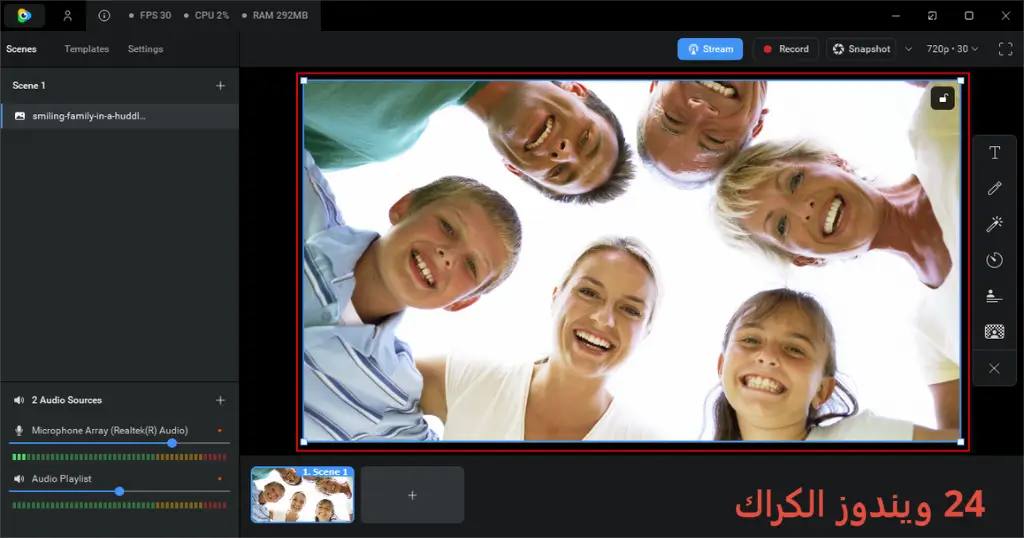
مميزات برنامج ManyCam
- تأثيرات الفيديو المتعددة: يمكنك استخدام مجموعة من التأثيرات والمرشحات لتحسين محتوى الفيديو الخاص بك، مما يجعله أكثر جاذبية.
- دعم الكاميرات المتعددة: يتيح لك البرنامج استخدام عدة كاميرات أو مصادر فيديو في نفس الوقت، مما يسهل تغيير الزاوية أو العرض أثناء البث المباشر.
- إضافة نصوص وشعارات: إمكانية إضافة نصوص وشعارات إلى الفيديو مما يمنحك مزيد من المرونة في تقديم المعلومات والإعلانات.
- توافق مع منصات البث: يمكنك الاستخدام السلس لManyCam مع منصات مثل فيسبوك ويوتيوب، مما يسهل نقل المحتوى إلى جمهورك.
- تحكم كامل في إعدادات الفيديو: يوفر البرنامج خيارات متنوعة لتعديل السطوع والتباين، مما يسهل تحسين الجودة البصرية للمحتوى.
- صوت عالي الجودة: يدعم البرنامج تسجيل الصوت بجودة عالية، مما يساعد على إنتاج محتوى صوتي واضح وجذاب.
- دعم الدردشة المباشرة: يمكنك استخدام ManyCam كأسلوب تسهيلات للدردشة خلال البث المباشر، مما يزيد من تفاعل الجمهور.
- تحميل مباشر للملفات: يمكنك إدراج الصور والفيديوهات بشكل مباشر خلال البث، مما يجعلك أكثر إبداعًا.
متطلبات تشغيل النظام
- OS: Windows 10 / 11
- CPU: معالج Intel Dual Core أو ما يعادله.
- RAM: يجب أن تكون الذاكرة العشوائية 4 جيجابايت على الأقل لتجربة سلسة.
- Storage: يتطلب البرنامج مساحة تخزين 113.6 ميجابايت.
البدائل والأدوات المشابهة
إذا كنت تبحث عن بدائل أخرى لـ ManyCam، هناك العديد من الخيارات المتاحة التي تقدم ميزات مشابهة ورائعة. إليك بعض البدائل الجيدة التي يمكنك التفكير بها.
1. OBS Studio
برنامج OBS Studio هو أداة مجانية ومفتوحة المصدر تُستخدم بشكل واسع لتسجيل الفيديو والبث المباشر. يقدم مجموعة من الميزات المتقدمة مثل القدرة على دمج مصادر فيديو متعددة، إضافة تأثيرات صوتية وتخصيص العرض. هذا يجعل OBS خيارًا مثاليًا لمنشئي المحتوى والمذيعين الذين يفضلون استخدام أدوات متقدمة.
يستخدم العديد من المنشيء المحتوى OBS خلال البث المباشر لألعاب الفيديو والندوات عبر الإنترنت حيث يمكنهم التحكم الكامل في البيئة الخاصة بهم.
2. XSplit Broadcaster
XSplit Broadcaster هو برنامج احترافي لبث الفيديو يتضمن ميزات خصصت بشكل خاص للمحترفين في مجال الألعاب. البرنامج سهل الاستخدام ويشمل مجموعة من الأدوات المختلفة لتحسين الجودة، مثل التحكم في الكاميرا، ودمج مشاهد متعددة.
يعتمد عليه العديد من اللاعبين عبر منصات مثل تويتش حيث يمكنهم تقديم محتوى بجودة عالية وتفاعلي.
3. Zoom
تطبيق Zoom هو أداة شهيرة للاجتماعات والمكالمات المرئية، ويتميز بواجهة مستخدم بسيطة للغاية. يسمح لك البث المباشر وإضافة التأثيرات بسهولة.
يفضل العديد من المعلمين والمحترفين استخدام Zoom لعقد الاجتماعات عن بُعد بسبب ميزات التفاعل السهلة مع المشاركين.
4. Skype
برنامج Skype يُستخدم أيضًا في إجراء المكالمات الفيديوية والاجتماعات عبر الإنترنت. يتيح لك إرسال الرسائل وإجراء الاتصالات بوضوح عالي، مع القدرة على إضافة تأثيرات وخيارات مرنة.
كيفية التنزيل والتثبيت ManyCam
إذا كنت ترغب في تثبيت ManyCam على جهاز الكمبيوتر الخاص بك، اتبع الخطوات التالية:
- الخطوة 1: اذهب إلى قسم التنزيل على الموقع الرسمي.
- الخطوة 2: اختر الإصدار الصحيح الذي يتوافق مع نظام التشغيل الخاص بك.
- الخطوة 3: اضغط على رابط التنزيل.
- الخطوة 4: انتظر حتى يتم تحميل الملف.
- الخطوة 5: إذا لزم الأمر، قم بفك الضغط عن الملفات المنزلة.
- الخطوة 6: قم بتشغيل ملف الإعداد.
- الخطوة 7: اختر المسار الذي تود تثبيته فيه.
- الخطوة 8: أكمل عملية التثبيت.
- الخطوة 9: اتبع تعليمات الإرشاد للبدء باستخدام البرنامج.
حلول للأخطاء التي تحدث أثناء وبعد التثبيت
❌ الخطأ 1: فشل التثبيت
مشكلة: عدم القدرة على تثبيت البرنامج.
سبب: ممكن أن يكون ذلك بسبب وجود إصدار قديم مثبت على الجهاز.
حل: قم بإزالة أي إصدارات قديمة ثم حاول تثبيت الإصدار الجديد مرة أخرى.
❌ الخطأ 2: ملفات DLL مفقودة
مشكلة: ظهور رسالة خطأ تفيد بفقدان ملفات DLL.
سبب: قد تكون ملفات النظام غير مكتملة.
حل: قم بتحميل الملفات المفقودة من موقع موثوق ثم وضعها في مجلد البرنامج.
❌ الخطأ رقم 3: البرنامج لا يفتح
مشكلة: عند محاولة فتح البرنامج، لا يحدث أي شيء.
سبب: قد يرجع ذلك إلى تداخل مع برامج أخرى أو عدم توافر متطلبات النظام.
حل: تأكد من ترقية البرامج الأخرى أو إعادة تشغيل الجهاز وحاول مرة أخرى.
❌ الخطأ رقم 4: ضعف جودة الفيديو
مشكلة: الفيديو يبدو blurry أو غير واضح.
سبب: إعدادات السطوع أو التباين قد تكون غير صحيحة.
حل: افتح إعدادات الفيديو وقم بتعديل السطوع والتباين وفقًا لمتطلباتك.
❌ الخطأ رقم 5: مشاكل في الصوت
مشكلة: الصوت غير موجود أو منخفض.
سبب: قد يكون هناك مشكلة في إعدادات الصوت أو توصيلات الكابل.
حل: تأكد من إعدادات الصوت داخل التطبيق وكذلك تأكد من توصيلات الكابل.
كيفية الاستخدام ManyCam
استخدام ManyCam سهل نسبيًا. أولاً، بعد فتح البرنامج، ستجد واجهة استخدام بسيطة. تبدأ بتحديد مصدر الفيديو المفضل لديك، سواء كانت كاميرا ويب أو تسجيل شاشة. بعد ذلك، يمكنك إضافة أي تأثيرات أو مرشحات ترغب بها لتخصيص مظهرك. يمكنك بدء جلسات الفيديو مباشرة عبر منصات مختلفة أو حتى استخدامها للبث المباشر من خلال الضغط على زر البث.
إذا كنت ترغب في تضمين نص أو شعار، يمكنك ببساطة سحب وإفلات النصوص على الشاشة. توفر لك ManyCam مجموعة كبيرة من الخيارات لتنظيم وتصميم عرض الفيديو بشكل يجعل جمهورك مشدودًا ومتفاعلًا. كما يمكنك التحكم في مصادر الصوت، مما يجعل التجربة أكثر شمولية وتفاعلاً.
ملاحظات هامة
- تأكد من تحديث البرنامج بانتظام للاستفادة من الميزات الجديدة.
- توجه إلى دعم العملاء إذا واجهتك مشاكل مع البرنامج لضمان تقديم المساعدة في الوقت المناسب.
- قم بمراجعة إعدادات الخصوصية الخاصة بك، خاصة عند استخدام البرنامج للبث المباشر.
- تأكد من أن جهاز الكمبيوتر الخاص بك يلبي المتطلبات اللازمة لتشغيل البرنامج بسلاسة.
روابط التحميل ManyCam
| الحجم | الإصدار | المطور | النوع | التوافق | خيار التنزيل |
|---|---|---|---|---|---|
| 113.6 MB | 9.1.0.5 | ManyCam | برنامج | Windows 10 / 11 | Send.cm |
| 113.6 MB | 9.1.0.5 | ManyCam | برنامج | Windows 10 / 11 | Theuser.cloud |