تحميل Perfectly Clear Video للكمبيوتر ويندوز
برنامج Perfectly Clear Video هو أداة متقدمة لتحسين جودة الفيديو، تتيح لك ضبط دقة الفيديو وتوازن الألوان بشكل مثالي. هذا البرنامج يضمن لك تحسين الفيديوهات بشكل احترافي دون الحاجة إلى معرفة تقنية عميقة. يمكنك تنزيله كحزمة إعداد مستقلة تعمل على أنظمة التشغيل Windows 10 و Windows 11، مما يجعله مثالياً للمستخدمين الذين يبحثون عن تجربة سهلة وسلسة. مع توفر فترة تجريبية مجانية، يمكنك معرفة مدى فاعليته قبل أن تقرر الاستثمار فيه. لمزيد من المعلومات، يمكنك زيارة 24windowscrack.
تطبيق هذا البرنامج يفيد بشكل خاص صانعي المحتوى والمحررين الذين يحتاجون إلى تحسين جودة فيديوهاتهم بسهولة وسرعة. سواء كنت تعمل على مشاريع شخصية أو تجارية، يضمن لك Perfectly Clear Video الحصول على نتائج رائعة وأعلى مستوى من جودة الصورة. باستخدام تقنيات مبتكرة في معالجة الميديا، تستطيع تحويل فيديوهاتك إلى تحف فنية تعكس احترافية عالية، مما يجعل الجمهور يتفاعل بشكل أفضل مع المحتوى الخاص بك.
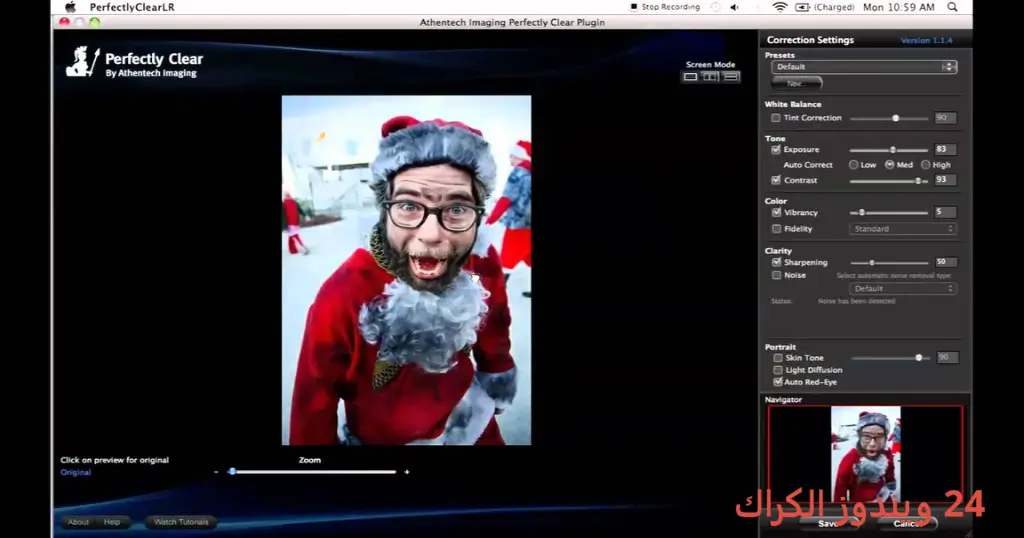
مميزات برنامج Perfectly Clear Video
- تحسين تلقائي: يوفر البرنامج خاصية تحسين تلقائي لتعزيز دقة الفيديو وتحسين جودته بشكل فوري ودون الحاجة لتعديلات يدوية.
- إزالة الضجيج: يتضمن أدوات لإزالة الضجيج والتشويش، مما يؤدي إلى فيديوهات أكثر وضوحًا ونقاءً.
- توازن الألوان: يتيح لك ضبط توازن الألوان بشكل مثالي، مما يضمن أن تبدو الألوان طبيعية وحيوية.
- واجهة مستخدم بديهية: تتميز واجهة المستخدم بالبساطة وسهولة الاستخدام، مما يسهل على المبتدئين والمحترفين على حد سواء العمل بسهولة.
- خيارات معدلة مسبقًا: يوفر البرنامج مجموعة من الأنماط المعدة مسبقًا، مما يتيح لك تحسين الفيديوهات بنقرات بسيطة.
- دعم تنسيقات فيديو متعددة: يدعم البرنامج العديد من تنسيقات الفيديو، مما يجعله مرنًا ويتيح لك العمل مع مختلف أنواع الملفات.
- تصدير سريع: يقدم خيارات تصدير سريعة وفعالة، مما يوفر الوقت عند حفظ الفيديو المحسن.
- حماية الإعدادات: يتيح لك حفظ إعداداتك المفضلة لاستخدامها مستقبلًا، مما يوفر عليك الوقت والجهد في كل مرة تستخدم فيها البرنامج.
- تحديثات منتظمة: يتم تحديث البرنامج بانتظام لضمان أداء مثالي وتوافق مع أحدث المعايير والاحتياجات.
متطلبات تشغيل النظام
- OS: Windows 10 / 11
- CPU: معالج ثنائي النواة بحد أدنى 2.0 GHz، مع تفضيل المعالجات الأحدث لتحسين الأداء.
- RAM: يتطلب 4 جيجابايت على الأقل من الذاكرة العشوائية، ويفضل أن تكون 8 جيجابايت لتحسين تجربة الاستخدام.
- Storage: تحتاج إلى ما لا يقل عن 200 ميجابايت من المساحة الحرة على القرص لتثبيت البرنامج، بالإضافة إلى مساحة إضافية لتخزين المشاريع.
البدائل والأدوات المشابهة
إذا كنت تبحث عن بدائل لبرنامج Perfectly Clear Video، هناك العديد من الأدوات التجارية والمجانية التي تقدم ميزات مشابهة. إليك بعض الخيارات:
1. Adobe Premiere Pro
يعتبر Adobe Premiere Pro من أبرز برامج تحرير الفيديو في السوق. يوفر مجموعة شاملة من الأدوات لتحرير الفيديو وتحسين جودته. يستخدمه المحترفون بشكل كبير بسبب ميزاته المتطورة، مثل تصحيح الألوان والتأثيرات المرئية.
يستخدم العديد من صانعي الأفلام والمحتوى على يوتيوب Adobe Premiere Pro لأنه يوفر لقطات عالية الجودة واحترافية. توفر أدواته القوية تحكمًا كاملاً في كل جانب من جوانب عملية التحرير، مما يجعله خيارًا مفضلًا لدى المحترفين. لمزيد من المعلومات، يمكنك زيارة Adobe Premiere Pro.
2. Filmora
يتميز Filmora بواجهة بسيطة وأدوات سهلة الاستخدام تجعل من السهل على المبتدئين البدء في تحرير الفيديو. يحتوي البرنامج على مجموعة من التأثيرات والفلاتر القابلة للتخصيص، مما يسمح للمستخدمين بإنشاء فيديوهات مبهرة.
يستخدم Filmora بشكل خاص من قبل صانعي المحتوى على وسائل التواصل الاجتماعي الذين يحتاجون إلى أدوات سريعة وفعالة لتحرير مقاطع الفيديو. توفر المنصة تجربة مستخدم ممتازة، مما يجعلها خيارًا رائعًا للمبتدئين. يمكنك العثور على المزيد من المعلومات عن Filmora.
3. CyberLink PowerDirector
يعتبر CyberLink PowerDirector خيارًا قويًا لتحرير الفيديو، مما يجعله مفضلًا لدى العديد من المستخدمين. يقدم ميزات متقدمة مثل تحسين الذكاء الاصطناعي لمساعدة المستخدمين على إعداد مشروعاتهم بطريقة احترافية.
يستخدم PowerDirector في بيئات الأعمال وكذلك من قبل المستخدمين الأفراد لتحسين جودة الفيديوهات، بفضل مجموعة الأدوات المتقدمة المقدمة من البرنامج. يمكنك قراءة المزيد عن CyberLink PowerDirector.
4. DaVinci Resolve
DaVinci Resolve هو برنامج قوي لتحرير الفيديو ومعالجة الألوان. يعتبر من أفضل الخيارات للمحترفين إذ يوفر عددًا كبيرًا من الميزات المتقدمة، مثل تصحيح الألوان والفلاتر المتنوعة.
يستخدم كثير من المحترفين DaVinci Resolve بسبب قدراته الرائعة في معالجة الألوان، مما يجعله خيارًا ممتازًا لتصحيح الألوان في المشاريع الكبرى. لمزيد من المعلومات، يمكنك زيارة DaVinci Resolve.
5. HitFilm Express
HitFilm Express هو برنامج مجاني لتحرير الفيديو يقدم مجموعة من الميزات المتقدمة، مما يجعله خيارًا شائعًا بين المبتدئين والمحترفين. يتضمن تصحيح الألوان وتأثيرات بصرية متقدمة.
يستخدم المحترفون والطلاب HitFilm Express لتعليم واكتساب مهارات التصميم وتنفيذ المشاريع بأسلوب احترافي. بفضل أدواته المجانية المتاحة، يعد برنامجًا مثاليًا لتجربة عرض الوسائط المتعددة. يمكنك الاطلاع على المزيد عن HitFilm Express.
كيفية التنزيل والتثبيت Perfectly Clear Video
إليك خطوات بسيطة لتنزيل وتثبيت برنامج Perfectly Clear Video:
- الخطوة 1: انتقل إلى قسم التحميل على الموقع الرسمي للبرنامج.
- الخطوة 2: حدد النسخة المناسبة حسب نظام التشغيل الخاص بك.
- الخطوة 3: انقر على رابط التحميل.
- الخطوة 4: انتظر حتى يكتمل تحميل الملف.
- الخطوة 5: قم بفك ضغط الملفات إذا لزم الأمر.
- الخطوة 6: شغّل ملف التثبيت.
- الخطوة 7: اختر مسار التثبيت المناسب لديك.
- الخطوة 8: اكمل عملية التثبيت.
- الخطوة 9: عند الإطلاق الأول، اتبع التعليمات للتهيئة الأولية.
حلول للأخطاء التي تحدث أثناء وبعد التثبيت
❌ الخطأ 1: فشل التثبيت
مشكلة: قد يواجه المستخدمون مشكلة عدم القدرة على تثبيت البرنامج.
سبب: قد يكون ذلك بسبب عدم توافق النظام أو وجود ملفات معطلة.
حل: تحقق من متطلبات النظام، احذف أي ملفات قديمة من التثبيت وحاول إعادة تثبيت البرنامج.
❌ الخطأ 2: ملفات DLL مفقودة
مشكلة: ظهور رسائل حول ملفات DLL المفقودة عند تشغيل البرنامج.
سبب: قد تكون هذه الملفات مفقودة أو تالفة.
حل: تأكد من تحديث نظام التشغيل وملفات DLL الضرورية، يمكنك إعادة تثبيت البرنامج إذا استمرت المشكلة.
❌ الخطأ رقم 3: البرنامج لا يفتح
مشكلة: لا يفتح البرنامج عند النقر عليه.
سبب: قد يكون بسبب خلل في التثبيت أو حاجة البرنامج إلى تحديث.
حل: حاول إعادة تشغيل الجهاز، ثم قم بتشغيل البرنامج مرة أخرى، وإذا استمرت المشكلة، حاول إعادة التثبيت.
❌ الخطأ رقم 4: تعطل البرنامج
مشكلة: العودة المفاجئة إلى سطح المكتب عند استخدام البرنامج.
سبب: قد يكون بسبب عطل في النظام أو مشاكل في التعريفات.
حل: تأكد من تحديث جميع التعريفات والبرامج القانونية المثبتة على جهازك.
❌ الخطأ رقم 5: عدم توافق الإعدادات
مشكلة: قدلا تعمل بعض الميزات كما هو متوقع.
سبب: إعدادات غير صحيحة أو تفضيلات مختارة خاطئة.
حل: قم بإعادة تعيين الإعدادات إلى الافتراضية وجرب مرة أخرى.
كيفية الاستخدام Perfectly Clear Video
برنامج Perfectly Clear Video سهل الاستخدام، ويعد مثاليًا للمستخدمين الجدد. ابدأ بتحميل وتثبيت البرنامج كالمعتاد. عند فتح البرنامج، ستظهر واجهة بسيطة تسهل الوصول إلى الخيارات المختلفة. يمكنك البدء بتحميل الفيديو الذي ترغب في تحسينه.
بعد تحميل الفيديو، استخدم أدوات تحسين الجودة المتاحة، مثل إزالة الضجيج أو تعديل الألوان. يمكنك الاستفادة من الأنماط المعدة مسبقًا للتطبيق السريع، أو يمكنك التخصيص الكامل للإعدادات حسب تفضيلاتك. بعد الانتهاء من التعديلات، قم بحفظ الفيديو إلى المكان الذي تريده، وبذلك تكون قد حصلت على فيديو عالي الجودة بسهولة وسرعة.
ملاحظات هامة
- احرص على تثبيت جميع التحديثات لضمان الأداء الأمثل للبرنامج.
- تأكد من وجود مساحة كافية على القرص الصلب لتجنب أي انقطاع أثناء الإعداد أو التصدير.
- يمكن أن تؤثر إعدادات الأمان على تثبيت البرنامج، فتأكد من السماح له بالعمل في بيئة آمنة.
- في حالة المشاكل، يمكنك البحث في قسم الدعم لاستكشاف الأخطاء وإصلاحها.
روابط التحميل Perfectly Clear Video
| الحجم | الإصدار | المطور | النوع | التوافق | خيار التنزيل |
|---|---|---|---|---|---|
| 63.0 MB | محدث | Perfectly Clear | برنامج تحسين الفيديو | Windows 10 / 11 | Send.cm | Usersdrive |