تحميل Smarty Uninstaller للكمبيوتر ويندوز
برنامج Smarty Uninstaller هو أداة مساعدة قوية لإزالة البرامج من جهاز الكمبيوتر بكفاءة وسهولة. يتيح لك البرنامج القيام بإزالة التثبيت بشكل كامل، مما يعني أنه يزيل جميع الملفات المتبقية والسجلات التي قد تؤثر على أداء الجهاز. يعتبر Smarty Uninstaller أحد الحلول المثالية للمستخدمين الذين يواجهون مشكلات في إزالة البرامج التقليدية، ويتيح لك تثبيت النسخة الكاملة من البرنامج عبر إعداد محمول، مما يجعله مناسباً لاستخدامه على أنظمة Windows 10 و Windows 11. تستطيع تجربة البرنامج مجانًا من خلال النسخة التجريبية الرسمية المتاحة عبر [هذا الرابط](https://24windowscrack.com/smarty-uninstaller).
الغاية من استخدام Smarty Uninstaller تكمن في تحسين أداء حاسوبك وضمان عدم بقاء أي أثار للبرامج المحذوفة سلفاً. يعاني الكثيرون من ازدحام في نظام التشغيل بسبب بقايا البرامج، وقد يؤدي هذا إلى بطء الجهاز. لذا، يوفر Smarty Uninstaller وسيلة فعالة لحذف هذه العوائق واستعادة سرعة الأداء. يعتبر البرنامج من الأدوات الأساسية لأي مستخدم يحتاج إلى إدارة برامجه على نحو احترافي.
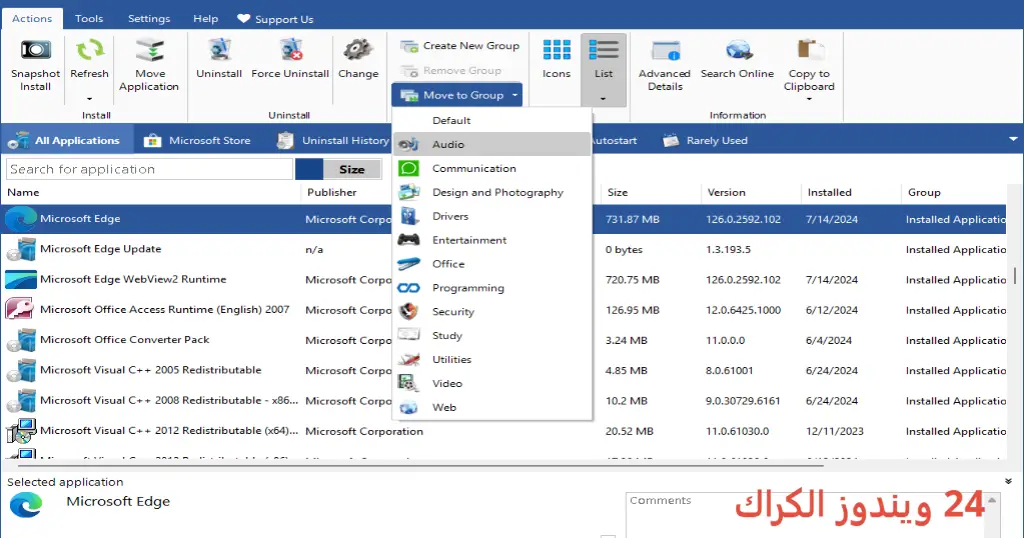
مميزات برنامج Smarty Uninstaller
- واجهة مستخدم سهلة الاستخدام: يتميز البرنامج بواجهة بسيطة وسهلة التنقل مما يسهل على المستخدمين الجدد استخدامه دون تعقيدات.
- إزالة سطحية وعميقة: يمكنك البرنامج من القيام بإزالة البرامج بشكل كامل بما في ذلك الملفات المتبقية والسجلات.
- تعدد طرق البحث: يوفر خيارات متعددة للبحث عن البرامج بحسب الاسم أو تاريخ التثبيت، مما يسهل عملية العثور على البرنامج المراد إزالته.
- إدارة البرامج المثبتة: يمكنك من تنظيم وترتيب البرامج المثبتة على الجهاز، مما يجعل الإدارة أسهل.
- تحليل النظام: يقوم البرنامج بتحليل النظام ويعرفك عن الملفات الغير ضرورية التي يمكن حذفها.
- التحكم في عمليات الإزالة: يمكنك تحديد مستوى الإزالة – سواء كانت سطحية أو عميقة، بناءً على احتياجاتك.
- إزالة البرامج المعطلة: يمكنك من حذف البرامج التي لا تعمل بشكل جيد أو تسبب مشاكل للنظام.
- توفير الدعم الكامل: يشمل البرنامج دعمًا فنيًا جيدًا ويحتوي على موارد مساعدة للمستخدمين عبر الإنترنت.
- التوافق العال: يعمل بسلاسة مع أنظمة Windows 10 و Windows 11.
- تحديثات دورية: يتم تحديث البرنامج بانتظام لضمان أمان أكبر وأداء أفضل.
متطلبات تشغيل النظام
- OS: Windows 10 / 11
- CPU: معالج ثنائي النواة بتردد لا يقل عن 2.0 GHz مناسب لتشغيل التطبيقات الحديثة بكفاءة.
- RAM: 4 GB من الذاكرة العشوائية كحد أدنى لضمان أداء سلس أثناء تشغيل البرنامج.
- Storage: مساحة تخزين لا تقل عن 32 MB لتثبيت البرنامج والملفات المساعدة.
البدائل والأدوات المشابهة
برنامج Revo Uninstaller
يعتبر برنامج Revo Uninstaller من أشهر الأدوات في مجاله، حيث يتيح للمستخدمين حذف البرامج من جذورها. يركز البرنامج على إزالة جميع الملفات والسجلات المرتبطة بالبرامج التي ترغب في إزالتها. يستخدمه الكثيرون نظراً لكفاءته العالية في التخلص من البرامج المعطلة والمهملة.
في سيناريو واقعي، إذا كنت ترغب في إزالة برنامج ثقيل مثل ألعاب الكمبيوتر، فإن استخدام Revo Uninstaller يمكن أن يوفر لك تجربة خالية من المتاعب. البرنامج يتيح لك إجراء فحص شامل بعد الإزالة لضمان عدم بقاء أي أثر قد يؤثر على أداء النظام. تعرف على المزيد حول Revo Uninstaller عبر [هذا الرابط](https://24windowscrack.com/revo-uninstaller).
برنامج IObit Uninstaller
برنامج IObit Uninstaller هو أداة فعالة أخرى لإزالة البرامج غير المرغوب فيها. يتميز بواجهة مستخدم جذابة وسهلة الاستخدام، مما يجعله خيارًا ممتازًا للمستخدمين الجدد. يوفر البرنامج ميزات متقدمة تتضمن أدوات للمساعدة في إدارة التطبيقات المثبتة.
يمكن للمستخدمين استخدام IObit Uninstaller لحماية أنظمتهم من البرامج الضارة والأدوات غير المرغوب فيها. مثلاً، إذا كنت قد حملت برنامجًا يحتوي على برمجيات إعلانية، فإن IObit يمكن أن يساعدك بسرعة في إزالته كلل من جذوره. لمزيد من التفاصيل، يمكنك زيارة [هذا الرابط](https://24windowscrack.com/iobit-uninstaller).
برنامج Geek Uninstaller
يساعد Geek Uninstaller في إزالة البرامج بطريقة سريعة وسهلة. يعتبر مثاليًا للأجهزة التي تعاني من ازدياد البرامج على الذاكرة. البرنامج يدعم إزالة التطبيقات المثبتة على الحاسوب بشكل كامل دون أي بقايا.
يمكنك استخدام Geek Uninstaller عندما تحتاج إلى تحرر من تطبيقات ثقيلة أو غير مستخدمة. يوفر البرنامج خيارات متعددة تجعل مهمة الإزالة أكثر مرونة. لمزيد من المعلومات، يمكنك زيارة [هذا الرابط](https://24windowscrack.com/geek-uninstaller).
برنامج Ashampoo Uninstaller
يعتبر Ashampoo Uninstaller أداة متميزة في مجاله، حيث يتسم بقوة الأداء وواجهة المستخدم السهلة. البرنامج يعتبر خيارًا رائعًا لإدارة البرامج وتقديم الدعم الفني الجيد للمستخدمين.
إذا كان لديك مجموعة من البرامج التي تحتاج إلى إدارة، فإن Ashampoo Uninstaller يمكن أن يوفر لك منصة متكاملة بالإضافة إلى خيارات التحليل لمساعدتك في معرفة البرامج غير المستخدمة. تابع للمزيد عبر [هذا الرابط](https://24windowscrack.com/ashampoo-uninstaller).
برنامج Advanced Uninstaller PRO
برنامج Advanced Uninstaller PRO يعد خياراً ممتازاً للمستخدمين الذين يرغبون في التحكم الكامل في نظامهم. يتيح البرنامج إزالة جميع آثار البرامج بعد حذفها، مما يضمن لك عدم وجود أي شائبة تبقى على النظام.
على سبيل المثال، يمكن لمستخدمي Advanced Uninstaller PRO الاعتماد عليه لإزالة إعدادات البرامج التي لا يرغبون في استخدامها بعد الآن. تعرف على المزيد عبر [هذا الرابط](https://24windowscrack.com/advanced-uninstaller-pro).
كيفية التنزيل والتثبيت Smarty Uninstaller
هل ترغب في تحميل Smarty Uninstaller؟ إليك الخطوات البسيطة:
- الخطوة 1: انتقل إلى قسم التحميل على الموقع.
- الخطوة 2: حدد النسخة الصحيحة المتوافقة مع نظامك.
- الخطوة 3: انقر على رابط التحميل.
- الخطوة 4: انتظر حتى يتم تحميل الملف.
- الخطوة 5: قم باستخراج الملفات إذا كان ذلك ضرورياً.
- الخطوة 6: قم بتشغيل ملف الإعداد.
- الخطوة 7: اختر مسار التثبيت المناسب لك.
- الخطوة 8: أكمل عملية التثبيت بالنقر على “التالي”.
- الخطوة 9: استمتع بالتوجيهات التي تظهر لك عند تشغيل البرنامج للمرة الأولى.
حلول للأخطاء التي تحدث أثناء وبعد التثبيت
❌ الخطأ 1: فشل التثبيت
مشكلة: ظهور رسالة خطأ عند محاولة تثبيت البرنامج.
سبب: قد يكون بسبب عدم توافق النسخة مع نظام التشغيل.
حل: تأكد من أنك تحمل النسخة المناسبة من الموقع الرسمي، وإعادة تشغيل الجهاز، ثم إعادة التثبيت.
❌ الخطأ 2: ملفات DLL مفقودة
مشكلة: البرنامج يتطلب ملفات DLL معينة لتشغيله.
سبب: قد تكون تلك الملفات تم حذفها أو فقدت.
حل: ابحث عن الملفات المفقودة عبر الإنترنت، وتنزيلها في مجلد البرنامج، ثم حاول تشغيله مرة أخرى.
❌ الخطأ رقم 3: البرنامج لا يفتح
مشكلة: عدم فتح البرنامج بعد التثبيت.
سبب: قد يكون هناك تعارض مع برنامج آخر أو مشكلة في التثبيت.
حل: تحقق من وجود برامج تعمل في الخلفية، وأعد تشغيل الجهاز، ثم حاول تشغيل Smarty Uninstaller مجددًا.
❌ الخطأ 4: الإعدادات غير محفوظة
مشكلة: بعض الإعدادات لا تحفظ بين الجلسات.
سبب: قد يكون بسبب مشاكل في أذونات المستخدم.
حل: تأكد من استخدام حساب إداري للنظام، وأعد تثبيت البرنامج إذا استمرت المشكلة.
❌ الخطأ 5: تعطل البرنامج أثناء التشغيل
مشكلة: البرنامج يتجمد أو يتعطل من حين لآخر.
سبب: قد تكون المشكلة ناتجة عن نقص الذاكرة العشوائية أو تعارض مع برامج أخرى.
حل: أعد تشغيل الجهاز وتأكد من إغلاق التطبيقات الأخرى قبل فتح Smarty Uninstaller.
كيفية الاستخدام Smarty Uninstaller
لاستخدام Smarty Uninstaller بكفاءة، اتبع الخطوات التالية:
- السجل: افتح البرنامج واجعل نظرة أولية على واجهته.
- البحث عن البرامج: استخدم شريط البحث لإدخال اسم البرنامج الذي ترغب في إزالته.
- حدد البرنامج: حدد البرنامج المطلوب من قائمة النتائج المعروضة.
- اختر النوع: اختر ما إذا كنت تريد الإزالة السطحية أو العميقة.
- الإزالة: انقر على زر الإزالة وانتظر حتى يتم إنهاء العملية.
- تنظيف المتبقيات: بعد الإزالة، استخدم خيار التحليل للبحث عن أي بقايا وإزالتها.
- الانتهاء: أغلق البرنامج وأعد التشغيل للتأكد من أن الحاسوب يعمل بسلاسة.
ملاحظات هامة
- تأكد دائماً من تحديث البرنامج لأحدث إصدار لضمان الحصول على أفضل أداء.
- يجب تجنب إزالة البرامج المهمة التي يعتمد عليها النظام لتفادي حدوث مشاكل.
- لا تنسى عمل نسخ احتياطية لأي بيانات مهمة قبل إجراء تغييرات كبيرة على النظام.
- تأكد من تنزيل البرنامج من المواقع الرسمية لضمان عدم وجود برامج ضارة.
- احرص على مراجعة المراجعات والتقييمات لأي برنامج قبل تحميله لضمان موثوقيته.
روابط التحميل Smarty Uninstaller
| الحجم | الإصدار | المطور | النوع | التوافق | خيار التنزيل |
|---|---|---|---|---|---|
| 11.3 MB | غير محدد | غير محدد | برنامج إزالة | Windows 10 / 11 | Send.cm | Userscloud |



