تحميل Smart Game Booster للكمبيوتر ويندوز
Smart Game Booster هو برنامج مصمم لتحسين أداء الألعاب على أجهزة الكمبيوتر التي تعمل بنظام Windows 10 وWindows 11. من خلال توفير إعدادات تحسين مخصصة، يساعد هذا البرنامج في رفع كفاءة النظام أثناء تشغيل الألعاب الثقيلة. كما يتميز بكونه إعداد مستقل يمكن تثبيته دون الحاجة إلى اتصال بالإنترنت، مما يجعله مثالياً للاستخدام في البيئات التي تفتقر إلى الشبكة. يقدم البرنامج فترة تجريبية مجانية تسمح للمستخدمين بتجربة كافة مزايا الأداة قبل اتباع إجراءات الشراء.
في حياتنا اليومية، كثيرة هي اللحظات التي نشعر فيها بأن جهاز الكمبيوتر الخاص بنا غير قادر على التعامل مع الألعاب الجديدة أو المتطلبة. يواجه العديد من اللاعبين مشاكل في الأداء، مما يعيق تجربتهم. لذلك، يقدم Smart Game Booster حلاً فعّالاً لتحسين تجربتك بالألعاب. يساعد البرنامج في إغلاق التطبيقات غير الضرورية، وتخصيص موارد النظام بشكل أفضل، مما يضمن لك تجربة لعب سلسة وبدون تقطعات. لا تفوت فرصة اكتشاف المزيد عبر [هنا](https://24windowscrack.com/smart-game-booster).
مميزات برنامج Smart Game Booster
- تحسين أداء الألعاب: يساعد البرنامج في زيادة سرعة الأداء من خلال تخصيص موارد النظام للألعاب بشكل أفضل، مما ينهي مشاكل التقطيع والتأخير.
- إغلاق التطبيقات غير الضرورية: يتيح لك البرنامج إغلاق أي تطبيقات تعمل في الخلفية قد تؤثر على أداء الألعاب، مما يمنحك تجربة لعب خالية من الانقطاعات.
- تخصيص الإعدادات: يمكنك إعداد إعدادات مخصصة لكافة الألعاب على حدة، مما يضمن لك الحصول على الأداء الأمثل لكل لعبة.
- واجهة مستخدم بسيطة وسهلة: يتميز البرنامج بواجهة مستخدم بديهية، مما يجعل من السهل التبديل بين إعدادات التحسين المختلفة.
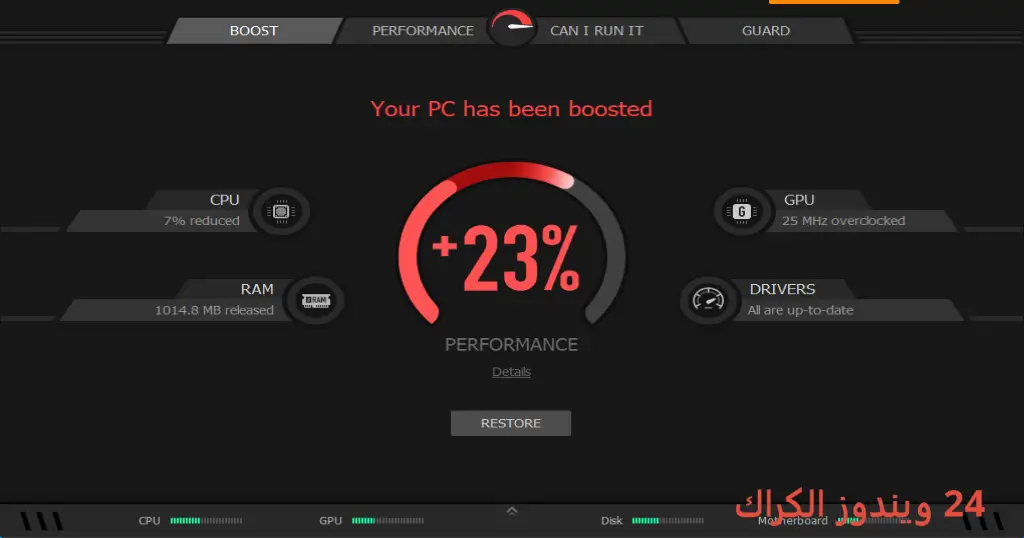
- إمكانية المراقبة في الوقت الحقيقي: يعرض البرنامج معلومات عن استخدام المعالج وذاكرة الوصول العشوائي، مما يعطيك رؤية شاملة عن أداء النظام أثناء اللعب.
- تقنية Overclocking: إذا كنت من عشاق زيادة الأداء، فإن البرنامج يدعم تقنية Overclocking، مما يوفر لك خيارات متقدمة لتحسين أداء المعالج وكرت الشاشة.
- قدرته على تحسين الإنترنت: يساهم البرنامج في تحسين سرعات اتصال الإنترنت مما يقلل من زمن التحميل أثناء الألعاب المتصلة بالشبكة.
- دعم المتصفحات: يدعم تحديد الموارد المستخدمة من قبل المتصفحات، مما يسهم في تعزيز الأداء أثناء اللعب عبر الإنترنت.
- تحديث تلقائي: يقوم البرنامج بإجراء تحديثات تلقائية لضمان الحصول على أحدث التحسينات والإصلاحات.
- التوافق مع مختلف الأجهزة: يعمل البرنامج بكفاءة على العديد من الأجهزة، مما يجعله خياراً ممتازاً للاعبين بمختلف الميزانيات.
متطلبات تشغيل النظام
- OS: Windows 10 / 11
- CPU: يُفضل معالج من الجيل السادس أو أحدث لضمان أقصى أداء دون عقبات.
- RAM: يوصى بتوافر على الأقل 8 جيجابايت من الذاكرة لتشغيل الألعاب والبرنامج بشكل سليم.
- Storage: يتطلب مساحة خالية تصل إلى 65.5 ميجابايت للتثبيت، بالإضافة إلى المساحة اللائقة لتخزين الألعاب.
البدائل والأدوات المشابهة
برنامج Razer Cortex
برنامج Razer Cortex يعمل على تحسين أداء الألعاب من خلال توفير أدوات لتسريع النظام وإغلاق التطبيقات غير الضرورية. كما يقوم بمراقبة أدائك أثناء معالجة الألعاب، مما يوفر لك معلومات مفيدة عن النظام وأدائه. يستخدم اللاعبون هذا البرنامج لمنع أي عوائق في تجربة اللعب الخاصة بهم.
في سيناريو الاستخدام، يمكن للاعبين تحويل ألعابهم إلى وضع الأداء العالي، مما يزيد من السرعة ويقلل من الوقت المستغرق في التحميل. يمكنك الاطلاع على برنامج Razer Cortex لمزيد من المعلومات.
برنامج CCleaner
برنامج CCleaner يركز على تحسين الأداء العام للكمبيوتر من خلال تنظيف الملفات المؤقتة والغير مستخدمة. يختار المستخدمون هذا البرنامج لأن مشاكل الأداء على مستوى النظام تتداخل في كثير من الأحيان مع أداء الألعاب. ينظف CCleaner النظام ويساعد في تطبيق تعديلات صغيرة لتحسين السرعة.
يمكنك استخدام CCleaner كجزء من روتين تحسين الأنظمة، لضمان عدم وجود أية عوائق تؤثر على أداء الألعاب. لرؤية المزيد حول CCleaner، يمكنك زيارة برنامج CCleaner.
برنامج MSI Afterburner
يعتبر MSI Afterburner من الأدوات القوية التي تسمح للمستخدمين بإدارة وتحسين الأداء العام لبطاقة الرسوميات. يتيح البرنامج للمستخدمين رفع تردد التشغيل وتعديل إعدادات الأداء وفقا لاحتياجاتهم الخاصة. يستخدمه اللاعبون لتحسين أداء البطاقة أثناء الألعاب الثقيلة.
في حالة الرغبة في الاستمتاع بأعلى جودة رسومية أثناء الألعاب، يعتبر MSI Afterburner خياراً مثالياً للمستخدمين الذين يسعون لتحسين الأداء. يمكنك معرفة المزيد عن MSI Afterburner.
برنامج Game Fire
Game Fire يعتبر حلاً آخر لتحسين الأداء أثناء اللعب. يقدم البرنامج مجموعة شاملة من الأدوات لتعزيز سرعة النظام والقدرة على تخصيص إعدادات اللعبة بما يتماشى مع احتياجات الاستخدام الخاصة بك. يسعى اللاعبون خلف تحسين الأداء في ألعابهم، وهذا ما يقدمه Game Fire بشكل متميز.
تجربين اللعبة تحت تأثير برنامج Game Fire يجعلها أكثر سلاسة، حيث يتم تعطيل العمليات غير الضرورية أثناء اللعب. لمزيد من التفاصيل، قم بزيارة برنامج Game Fire.
برنامج AVG TuneUp
من بين الأدوات التي تستحق التجربة، يأتي AVG TuneUp كأداة لتحسين أداء النظام بشكل عام. تتيح لك هذه الأداة تحرير مساحة التخزين وإيقاف التطبيقات الغير مطلوبة. يعد AVG خياراً ممتازاً لأداء الألعاب حيث يمكن أن يحرر الذاكرة بسرعة.
يمكنك الاستفادة من هذا البرنامج قبل بدء اللعب للتأكد من سلاسة الأداء. تعرف على المزيد من خلال زيارة برنامج AVG TuneUp.
كيفية التنزيل والتثبيت Smart Game Booster
إذا كنت ترغب في تحميل Smart Game Booster، اتبع الخطوات التالية:
- Step 1: انتقل إلى قسم التحميل على الموقع.
- Step 2: اختر النسخة الصحيحة المناسبة لجهازك.
- Step 3: اضغط على رابط التحميل.
- Step 4: انتظر حتى يتم تحميل الملف.
- Step 5: إذا كانت هناك حاجة لاستخراج الملفات، قم بذلك.
- Step 6: قم بتشغيل ملف الإعداد.
- Step 7: اختر مسار التثبيت المناسب.
- Step 8: أكمل عملية التثبيت وفقاً للإرشادات.
- Step 9: احصل على إرشادات عند التشغيل الأول للبرنامج.
حلول للأخطاء التي تحدث أثناء وبعد التثبيت
❌ الخطأ 1: فشل التثبيت
مشكلة: يتم مواجهة مشكلة أثناء عملية التثبيت، حيث لا يكتمل.
سبب: قد يكون السبب قلة مساحة التخزين أو وجود تطبيقات أخرى تعمل في الخلفية.
حل: تحقق من سعة التخزين على جهازك وأغلق أي تطبيقات أخرى قبل إعادة المحاولة.
❌ الخطأ 2: ملفات DLL مفقودة
مشكلة: ظهور رسالة تحذير تشير إلى ملفات DLL مفقودة.
سبب: قد يكون السبب ضرر في ملفات النظام أو تثبيت غير صحيح.
حل: قم بإعادة تثبيت البرنامج واتباع توجيهات التثبيت الصحيحة، أو قم بتحميل ملفات DLL المطلوبة.
❌ الخطأ رقم 3: البرنامج لا يفتح
مشكلة: عدم قدرة البرنامج على التشغيل عند النقر عليه.
سبب: قد يكون السبب عدم توافق نسخة البرنامج مع نظام التشغيل.
حل: تأكد من أنك قد قمت بتحميل النسخة الصحيحة للبرنامج وتحقق من متطلبات النظام.
كيفية الاستخدام Smart Game Booster
إذا كنت مبتدئًا في استخدام Smart Game Booster، يمكنك اتباع الخطوات التالية لضمان أفضل تجربة لعب:
- الخطوة 1: قم بفتح البرنامج بعد التثبيت.
- الخطوة 2: اختر اللعبة التي ترغب في تحسين أدائها.
- الخطوة 3: قم بتخصيص الموارد لإغلاق التطبيقات غير الضرورية.
- الخطوة 4: انقر على زر “تحسين” للبدء في تحسين الأداء.
- الخطوة 5: يمكنك مراقبة الأداء عبر الأداة المتاحة لتقارير الأداء.
ملاحظات هامة
- تأكد من تحديث البرنامج بانتظام للحصول على أحدث المزايا.
- راقب أداء النظام بعد كل تحسين وتأكد من عدم ارتفاع الحرارة.
- قم بعمل نسخ احتياطي للبيانات المهمة قبل إجراء أي تعديلات.
- تجنب تغيير إعدادات متقدمة إذا لم تكن متأكدًا مما تقوم به.
روابط التحميل Smart Game Booster
| الحجم | الإصدار | المطور | النوع | التوافق | خيار التنزيل |
|---|---|---|---|---|---|
| 65.5 MB | latest | Smart Game Booster | مُحسّن أداء الألعاب | Windows 10 / 11 | Send.cm, Theuser.cloud |



