تحميل WinTools.net Premium للكمبيوتر ويندوز
يعتبر برنامج WinTools.net Premium من الأدوات القوية لإدارة وصيانة نظام التشغيل ويندوز. يوفر البرنامج مجموعة متكاملة من الأدوات التي تهدف إلى تحسين أداء الكمبيوتر، وتنظيف النظام، وإزالة الملفات غير الضرورية. كما يمكن للمستخدمين تحميل البرنامج كإعداد مستقل يمكن تثبيته بسهولة على أنظمة ويندوز 10 و ويندوز 11. يوفر النسخة التجريبية المجانية من البرنامج إمكانية الوصول إلى العديد من الميزات قبل اتخاذ قرار الشراء، مما يفيد المستخدم للاطلاع على جميع الميزات التي يقدمها. لمزيد من المعلومات عن الخصائص، يمكنك زيارة هذه الصفحة.
إن الاستخدام العملي لبرنامج WinTools.net Premium يتجاوز مجرد تحسين أداء النظام، حيث يوفر للمستخدمين أدوات لمراقبة النظام وإدارة العمليات والتطبيقات. هذه الأداة يفضلها العديد من المحترفين والمستخدمين العاديين الذين يسعون لتحسين سرعة جهاز الكمبيوتر الخاص بهم، والبقاء بعيداً عن مشاكل النظام. سواء كنت تعمل على المشاريع الكبيرة أو تستخدم الكمبيوتر لأغراض الترفيه، فإن WinTools.net يوفر لك الحلول اللازمة لضمان أداء نظامك على أفضل وجه.
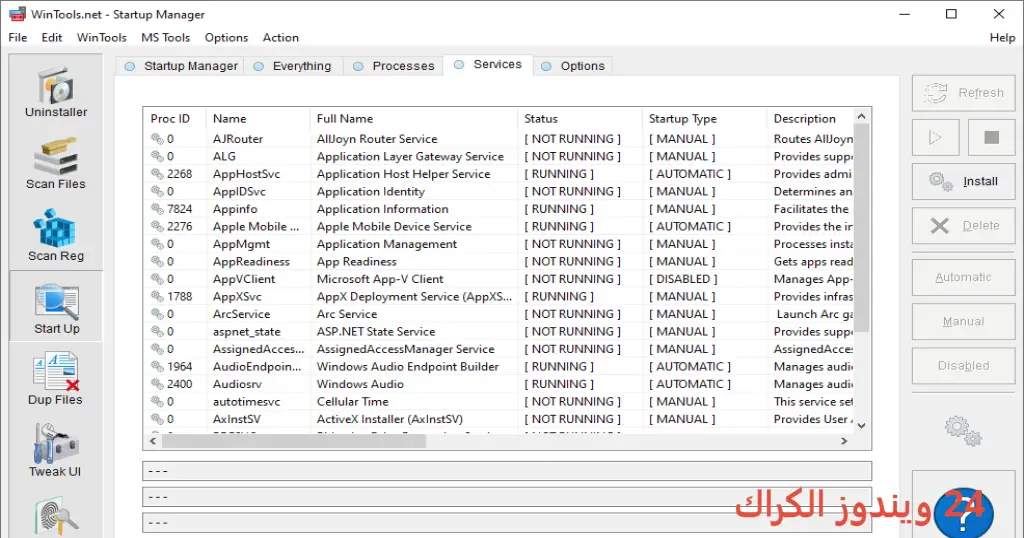
مميزات برنامج WinTools.net Premium
- تحسين أداء النظام: يقوم بتحليل النظام وتقديم اقتراحات لتحسين الأداء وتقليل زمن الاستجابة، مما يجعلك تستمتع بتجربة استخدام سلسة.
- تنظيف الملفات غير الضرورية: يتيح لك حذف الملفات المؤقتة والغير مستخدمة، مما يحافظ على مساحة التخزين لديك ويساعد في تحسين سرعة النظام.
- إدارة البرامج عند بدء التشغيل: يمكنك التحكم في البرامج التي تعمل عند بدء تشغيل الكمبيوتر، مما يسرع عملية التمهيد.
- تأمين البيانات: يوفر أدوات لحماية البيانات من الفيروسات والبرامج الضارة، مما يسهم في الحفاظ على سلامة معلوماتك الشخصية.
- إدارة السجل: يساعدك في تنظيف وتحسين سجل النظام، مما يؤدي إلى زيادة استقرار النظام وسرعته.
- تخصيص النظام: يتميز بإمكانية تخصيص إعدادات النظام، مما يمنحك السيطرة على كيفية عمل الجهاز وتلبيته لاحتياجاتك.
- أدوات تحسين الشبكة: يحتوي على ميزات لتحسين سرعة الاتصال بالإنترنت والتفاعل مع الشبكات بشكل أفضل.
- واجهة مستخدم بسيطة: يتميز البرنامج بواجهة سهلة الاستخدام، مما يجعل عملية التنقل بين الأدوات سهلة على جميع المستخدمين.
- نسخة محمولة: يمكنك استخدام البرنامج كنظام منفصل بدون الحاجة لتثبيته، مما يفيد في حالات الطوارئ.
- دعم فني متميز: يحصل المستخدمون على دعم فنّي ممتاز من الفريق المختص، مما يسهل حل أي مشكلات تواجه المستخدم.
متطلبات تشغيل النظام
- OS: Windows 10 / 11
- CPU: معالج ثنائي النواة على الأقل بتردد 1.5 جيجاهرتز لضمان سرعة في الأداء.
- RAM: يجب أن يكون لديك 2 جيجابايت على الأقل من الذاكرة العشوائية لتحسين الأداء وتجربة الاستخدام.
- Storage: يتطلب البرنامج مساحة تخزين خالية مقدارها 6 ميجابايت على الأقل لتثبيته بشكل صحيح.
البدائل والأدوات المشابهة
CCleaner: يعتبر CCleaner من البرامج المشهورة لتنظيف النظام، حيث يوفر الإمكانية للمستخدمين لمسح الملفات غير الضرورية وتحسين أداء النظام. قد يسعى العديد من المستخدمين لاستخدام CCleaner لإزالة الملفات المؤقتة وتحسين سرعة النظام. فعندما تستخدم الكمبيوتر لفترات طويلة، يتجمع عدد كبير من الملفات غير المستخدمة، ويمكن لـ CCleaner مساعدتك في حل هذه المشكلة. يمكن العثور على مزيد من المعلومات حول CCleaner من خلال زيارة هذه الصفحة.
Advanced SystemCare: هو أداة قوية لتحسين أداء الكمبيوتر، حيث تجميع بين عدة أدوات لإصلاح الأخطاء وتحسين سرعة النظام. يستخدمها العديد من المستخدمين لتعزيز تجربة الاستخدام من خلال إصلاح الأخطاء الصغيرة التي قد تسبب في فقد الأداء. توفر هذه الأداة تعليماً شاملاً حول كيفية تقديم أفضل أداء لجهاز الكمبيوتر. لمزيد من المعلومات، يمكنك زيارة هذه الصفحة.
Glary Utilities: يوفر Glary Utilities مجموعة من الأدوات لتحسين وصيانة النظام، مما يساعدك في إدارة الكمبيوتر بشكل فعال. من المعروف أن Glary Utilities يناسب المحترفين الذين يسعون إلى نظام نظيف وآمن. يوفر كافة الميزات اللازمة لإدارة النظام بكفاءة وسهولة. يمكنك الاطلاع على المزيد من التفاصيل عبر هذه الصفحة.
Revo Uninstaller: أداة مفيدة لحذف البرامج بشكل فعال، حيث تضمن إزالة كافة الملفات المتبقية من نظام التشغيل. العديد من المستخدمين يعتمدون على Revo Uninstaller لتفادي المشاكل التي تظهر بعد حذف البرنامج بشكل عادي. يوفر هذا البرنامج تجربة استخدام ممتازة من خلال توفير واجهة سلسة وسهلة الاستخدام. لمعرفة المزيد، يمكنك زيارة هذه الصفحة.
Wise Disk Cleaner: تعتبر Wise Disk Cleaner أداة بسيطة وسريعة لتنظيف الأقراص من الملفات غير الضرورية، وهي مناسبة للمستخدمين الذين يبحثون عن حل سريع وسهل. كثير من الناس يستخدمونها لتحرير مساحة مبكرة على القرص الصلب وتجنب بطء النظام. يمكنك معرفة المزيد عن Wise Disk Cleaner على هذه الصفحة.
كيفية التنزيل والتثبيت WinTools.net Premium
إليك دليل خطوة بخطوة لتحميل وتثبيت برنامج WinTools.net Premium:
- الخطوة 1: قم بزيارة قسم التنزيل على الموقع الرسمي.
- الخطوة 2: اختر النسخة الصحيحة المتوافقة مع نظامك.
- الخطوة 3: اضغط على رابط التنزيل.
- الخطوة 4: انتظر حتى يكتمل تحميل الملف.
- الخطوة 5: إذا كان الملف مضغوطًا، قم بفك ضغطه باستخدام برنامج فك الضغط.
- الخطوة 6: شغل ملف الإعداد.
- الخطوة 7: اختر مسار التثبيت الذي تريده.
- الخطوة 8: اكمل عملية التثبيت بالنقر على زر “تثبيت”.
- الخطوة 9: عند الإطلاق الأول، اتبع التعليمات لإعداد البرنامج حسب احتياجاتك.
حلول للأخطاء التي تحدث أثناء وبعد التثبيت
❌ الخطأ 1: فشل التثبيت
مشكلة: قد تواجه صعوبة في تثبيت البرنامج بنجاح.
سبب: يمكن أن يكون السبب تأمين النظام أو عدم توافق الملفات.
حل: تحقق من إعدادات الأمان وحاول إعادة تشغيل الكمبيوتر ثم إعادة التثبيت من جديد.
❌ الخطأ 2: ملفات DLL مفقودة
مشكلة: عند فتح البرنامج، قد تتلقى رسالة تشير إلى أن ملفات DLL مفقودة.
سبب: هذا يمكن أن يحدث بسبب عدم تحميل الملفات الضرورية أثناء التثبيت.
حل: حاول إعادة تنزيل البرنامج ثم قم بإعادة التثبيت، وتأكد من أنك تحمل النسخة الصحيحة.
❌ الخطأ رقم 3: البرنامج لا يفتح
مشكلة: قد تواجه صعوبة في فتح البرنامج بعد التثبيت.
سبب: يمكن أن يكون السبب تعارض مع برامج أخرى أو وجود مشاكل في النظام.
حل: تحقق من تحديث نظام التشغيل وأغلق جميع البرامج الأخرى قبل فتح البرنامج مرة أخرى.
❌ الخطأ 4: مشاكل في التوافق
مشكلة: لا يعمل البرنامج على نظام التشغيل الخاص بك كما هو متوقع.
سبب: قد يكون هناك تعارض مع الإصدارات القديمة من ويندوز.
حل: تأكد من تحديث نظام التشغيل لديك إلى أحدث إصدار، ثم حاول تشغيل البرنامج مرة أخرى.
❌ الخطأ 5: نقص الذاكرة
مشكلة: تتلقى رسالة عن نقص الذاكرة أثناء استخدام البرنامج.
سبب: يمكن أن يكون لديك عدد كبير جداً من التطبيقات المفتوحة.
حل: أغلق التطبيقات غير الضرورية وأعد تشغيل البرنامج لتحسين الأداء.
كيفية الاستخدام WinTools.net Premium
للبدء في استخدام برنامج WinTools.net Premium، يمكنك اتباع الخطوات التالية:
- أولاً، افتح البرنامج بعد التثبيت. ستظهر لك واجهة المعلومات الرئيسية.
- قم بالضغط على “تنظيف” لبدء فحص النظام بحثاً عن الملفات المؤقتة وغير الضرورية.
- يمكنك استعمال “تحسين الأداء” لضبط إعدادات النظام وتهيئة البرامج التي تعمل عند بدء التشغيل.
- لا تنس استخدام قسم “الأمان” لضمان حماية بياناتك من الفيروسات.
- تأكد من مراجعة الإعدادات الشخصية المتقدمة للتأكد من أن كل شيء يعمل وفق ما تحتاج.
ملاحظات هامة
- تأكد من تحديث البرنامج بشكل دوري للاستفادة من الميزات الجديدة والتحسينات الأمنية.
- من الأفضل القيام بنسخة احتياطية للملفات الهامة قبل استخدام أي أدوات تنظيف.
- احرص على قراءة النصائح الموجهة في واجهة البرنامج لتحسين تجربتك.
- استخدم البرنامج بحذر، خاصة عند التعامل مع السجل أو الملفات الحساسة.
- راقب أداء النظام بعد استخدام البرنامج لضمان عدم وجود تأثيرات سلبية.
روابط التحميل WinTools.net Premium
| الحجم | الإصدار | المطور | النوع | التوافق | خيار التنزيل |
|---|---|---|---|---|---|
| 5.9 MB | غير محدد | WinTools.net | صيانة النظام | Windows 10 / 11 | Theuser.cloud |
| 5.9 MB | غير محدد | WinTools.net | صيانة النظام | Windows 10 / 11 | Usersdrive |