تحميل WinToUSB للكمبيوتر ويندوز
برنامج WinToUSB هو أداة قوية تتيح لك إنشاء نظام تشغيل Windows يعمل من خلال USB. سواء كنت تحتاج إلى إعداد محطة عمل مؤقتة، أو ترغب في تجربة Windows على جهاز مختلف، فإن WinToUSB يوفر لك الحل الأمثل. يأتي البرنامج بنسخة تجريبية مجانية مما يتيح لك اختبار الوظائف وميزات البرنامج على أجهزة الكمبيوتر التي تعمل بنظام Windows 10 وWindows 11 بدون الحاجة إلى أي إعدادات معقدة. للابتداء، يمكنك زيارة هذا الرابط للحصول على مزيد من المعلومات.
تتمثل وظيفة البرنامج الرئيسية في تزويد المستخدمين بطريقة مباشرة وسهلة لتثبيت نظام Windows كامل على محركات الأقراص المحمولة. يتناسب WinToUSB تمامًا مع الشركاء الذين يبحثون عن خيارات تشغيل مرنة سواء لأغراض العمل أو الدراسة. الهدف من الاستخدام الشائع هو أن تتمكن من الوصول إلى نظام التشغيل المفضل لديك من أي جهاز كمبيوتر ببساطة من خلال توصيل USB، مما يسهل التنقل بين الأنظمة المختلفة والاحتفاظ بنسخة محمولة من إعداداتك وأجهزتك التعريفية.
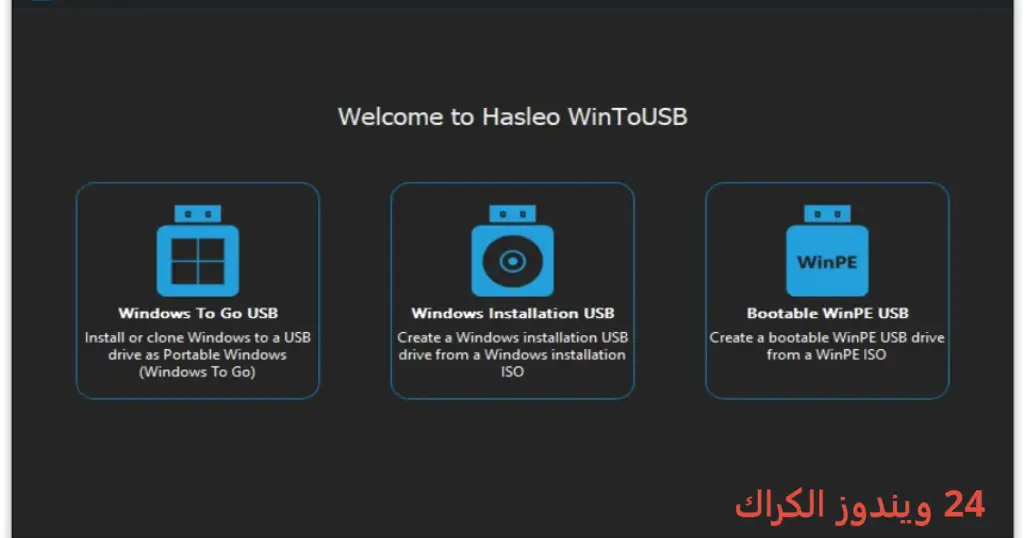
مميزات برنامج WinToUSB
- تثبيت وتشغيل سريع: يتيح لك البرنامج تثبيت Windows بسرعة من خلال واجهة مستخدم بسيطة ومرتبة.
- ينسخ ملفات النظام بالكامل: يقوم WinToUSB بنسخ كل ملفات نظام Windows بشكل كامل إلى محرك USB، مما يضمن أنك ستتمكن من تشغيل النظام كما لو كان مثبتًا على HDD.
- دعم أنظمة متعددة: يدعم البرنامج تثبيت Windows من إصدارات مختلفة، بما في ذلك Windows 10 وWindows 11.
- تجربة المستخدم السلسة: يأتي بسلاسة في الاستخدام، مما يجعله مناسبًا للمبتدئين والمتقدمين على حد سواء.
- إمكانية التخصيص: يسمح لك بتخصيص إعدادات النظام بسهولة، بما في ذلك حجم وحدة التخزين وخيارات التهيئة.
- توافق مع أجهزة مختلفة: يعمل بكفاءة على معظم الأجهزة، مما يسهل عملية الانتقال بين أنظمة التشغيل المختلفة بفضل القدرة على تشغيل Windows من USB.
- أداة استعادة النظام: يمكنك استعادة النظام إلى حالته الأصلية بمساعدة WinToUSB إذا واجهت أية مشكلات في التشغيل.
- إعدادات متقدمة للمستخدمين المحترفين: يقدم خيارات متقدمة للمستخدمين المتقدمين لإدارة بسيطة للنظام والتعريفات.
- التحكم في سرعة التثبيت: يوفر لك القدرة على التحكم في سرعة تثبيت النظام بناءً على سرعة محرك USB الخاص بك.
- دعم العملاء: يتوفر دعم فني ممتاز لحل أي مشكلات قد تواجهها أثناء استخدام البرنامج.
متطلبات تشغيل النظام
- OS: Windows 10 / 11
- CPU: معالج يدعم تعدد النوى، مثل Intel Core i3 أو ما يعادله من AMD، لتقديم أداء ممتاز.
- RAM: يجب أن تكون ذاكرة الوصول العشوائي لا تقل عن 2 جيجابايت، ويفضل 4 جيجابايت أو أكثر لضمان تجربة سلسة.
- Storage: مساحة تخزين متاحة لا تقل عن 16 جيجابايت على محرك USB لتثبيت النظام بسلاسة.
البدائل والأدوات المشابهة
توجد العديد من البدائل لبرنامج WinToUSB تتيح لك ميزات مشابهة، ومن بينها:
1. Rufus
Rufus هو أداة بسيطة وفعالة لإنشاء وسائط التثبيت القابلة للتشغيل لنظام Windows على USB. يتميز بواجهة سهلة الاستخدام ويوفر خيارات متنوعة للمستخدمين. يستخدم Rufus عادةً لتثبيت أنظمة التشغيل على أجهزة الكمبيوتر الجديدة، كما أنه مفيد لعمليات النسخ الاحتياطي.
العديد من المستخدمين يفضلون Rufus بسبب سرعته وكفاءته في التعامل مع وحدات USB ذات الأداء المنخفض. هو الخيار الأمثل للاستخدامات السريعة والعاجلة، مما يجعله بديلًا مثاليًا لـ WinToUSB في حالات معينة.
2. Universal USB Installer
يعتبر Universal USB Installer أداة شاملة لتحويل محركات USB إلى وسائط تثبيت لنظام Windows أو Linux. يتيح للمستخدمين تحميل مختلف توزيعات Linux وتصنيفها، هو الخيار الأنسب للمستخدمين الذين يرغبون في استكشاف خيارات متعددة للأنظمة.
يستخدمه الكثيرون لإنشاء USB قابل للتشغيل، سواء لأغراض التثبيت أو استعادة البيانات. واجهته السهلة تجعل عملية الاستخدام بسيطة وفعالة جداً، وقد أثبتت كفاءة عالية في الحالات المختلفة.
3. Ventoy
Ventoy هو أداة فريدة تتيح لك إنشاء محرك USB قابل للتشغيل لدعم عدة أنظمة تشغيل بشكل متزامن. كل ما عليك فعله هو نقل ملفات ISO إلى محرك USB، ومن ثم يمكن بدء التشغيل من أي منها. يستخدمها الكثير من المحترفين لتوفير الوقت والجهد في عمليات التثبيت المتكررة.
بفضل واجهته العملية وخيارات التخصيص العديدة، أصبح Ventoy أداة مفضلة للعديد من مطوري البرمجيات والمستخدمين المتقدمين. يمكنك بسهولة تنسيق محرك USB الخاص بك واستخدامه لعدة أغراض تشمل التثبيت واستعادة البيانات.
4. WinSetupFromUSB
تعد WinSetupFromUSB أداة فعالة أخرى لأنظمة تشغيل Windows، حيث تتيح لك إنشاء قرص USB لتنصيب Windows أو Linux. هي متعددة الاستخدامات وتدعم الكثير من الإصدارات، مما يجعلها خيارًا ممتازًا للمستخدمين المتنوعين.
يستفيد المستخدمون منها بشكل كبير في إعداد أنظمة التشغيل بسرعة وسهولة، وهي محبوبة بين الطلبة والمطورين الذين يحتاجون لإعداد تقنيات جديدة. توفر WinSetupFromUSB بيئة مستقرة ومأمونة لعمليات التثبيت المتعددة.
5. USB Imager
USB Imager هي أداة بسيطة لإنشاء صور ISO وIMG على محرك USB بسهولة. يُستخدم هذا البرنامج بشكل رئيسي للنسخ الاحتياطي والتخزين. يمكن المستخدمين من الاحتفاظ بنسخ احتياطية من الأنظمة والعمل على استعادة الملفات في المستقبل.
تتميز bo بإمكانية التخصيص وخيارات تطوير البنية التحتية لتناسب احتياجات المستخدمين المختلفة، ما يجعلها مثالية لكثير من المستخدمين. كما أنها تعتبر فعالة من ناحية التكلفة، مما يعزز الاعتماد عليها في الكثير من المواقف.
كيفية التنزيل والتثبيت WinToUSB
لتحميل وتثبيت WinToUSB، اتبع الخطوات التالية:
- Step 1: توجه إلى قسم التحميل على موقع البرنامج.
- Step 2: اختر النسخة الصحيحة المتوافقة مع نظامك.
- Step 3: انقر على رابط التحميل لبدء عملية التنزيل.
- Step 4: انتظر حتى يتم تحميل الملف بشكل كامل.
- Step 5: إذا كان الملف مضغوطًا، قم بفك ضغط الملفات إلى مجلد مناسب.
- Step 6: شغل ملف الإعداد.
- Step 7: اختر مسار التثبيت الأنسب لك.
- Step 8: أكمل عملية التثبيت واتبع التعليمات المعروضة على الشاشة.
- Step 9: بعد التثبيت، اتبع التعليمات في دليل الإطلاق الأولي لإعداد البرنامج بشكل صحيح.
حلول للأخطاء التي تحدث أثناء وبعد التثبيت
❌ الخطأ 1: فشل التثبيت
مشكلة: تفشل عملية التثبيت دون أي خطأ واضح.
سبب: يمكن أن يكون السبب هو عدم توافق النسخة مع النظام أو وجود نقص في المتطلبات.
حل: تحقق من توافق البرنامج مع النسخة الخاصة بك وأعد تثبيته بعد الانتهاء من التأكد من توافر المتطلبات الأساسية.
❌ الخطأ 2: ملفات DLL مفقودة
مشكلة: ظهور رسالة تفيد بعدم وجود ملفات DLL.
سبب: قد يكون بسبب عدم اكتمال عملية التثبيت أو تلف الملفات.
حل: حاول إعادة تثبيت البرنامج وتأكد من عدم وجود أي برامج أخرى تعيق العملية.
❌ الخطأ رقم 3: البرنامج لا يفتح
مشكلة: عند محاولة تشغيل البرنامج، لا يحدث أي شيء.
سبب: قد يكون السبب مشكلة في التوافق أو إصدار قديم من البرنامج.
حل: تأكد من تحديث البرنامج إلى أحدث إصدار وتحقق من توافقه مع نظام التشغيل.
❌ الخطأ 4: أداة USB غير متصلة
مشكلة: عدم التعرف على محرك USB المخصص.
سبب: قد يرجع ذلك إلى مشكلة في مخرج USB أو عدم تنسيق المحرك بشكل جيد.
حل: جرب استخدام منفذ USB آخر أو تأكد من تنسيق المحرك بالطريقة المناسبة.
❌ الخطأ 5: النظام يتجمد أثناء التثبيت
مشكلة: قد يواجه المستخدم تجمد النظام أثناء عملية التثبيت.
سبب: الإمكانيات غير الكافية للكمبيوتر أو التعارض مع برامج أخرى.
حل: تحقق من المتطلبات وقم بإغلاق أي برامج أخرى قد تؤثر على عملية التثبيت.
كيفية الاستخدام WinToUSB
لو كنت مبتدئًا وترغب في استخدام WinToUSB، اتبع الخطوات التالية لتنشيط البرنامج:
- قم بتوصيل محرك USB بالكمبيوتر وافتح WinToUSB.
- اختر ملف ISO الذي يحتوي على نظام Windows الذي ترغب في تثبيته.
- اختر محرك USB المناسب لإدخال النظام.
- اضغط على إعدادات التثبيت وأدخل المعلومات المطلوبة مثل نوع التثبيت وحجم النظام.
- انتظر حتى يكتمل التثبيت، وبعد ذلك يمكنك بدء استخدام النظام عند إعادة التشغيل.
قم بالتحقق من جميع الإعدادات لضمان عمله بسلاسة، واحرص على توصيل المحرك بشكل جيد لضمان عدم حدوث أية مشاكل أثناء التشغيل.
ملاحظات هامة
- تأكد دائمًا من تحديث برنامج WinToUSB لتفادي أية مشكلات مع التوافق.
- يجب أن يتم استخدام محركات USB العالية الجودة للحصول على أفضل أداء.
- احرص على أخذ نسخة احتياطية لكافة بياناتك على محرك USB قبل إجراء أي عمليات تثبيت.
- تجنب استخدام محركات USB ذات المساحة الصغيرة، حيث قد لا تكفي لتثبيت النظام بالكامل.
- تابع مواقع دعم WinToUSB للحصول على آخر المستجدات والدروس.
روابط التحميل WinToUSB
| الحجم | الإصدار | المطور | النوع | التوافق | خيار التنزيل |
|---|---|---|---|---|---|
| 80.9 MB | Theuser.cloud | ||||
| 80.9 MB | Usersdrive |